Cómo_hacer_root_al_teléfono_Alcatel_Pixi_4_6
Alcatel_Pixi_4_6
Hacer root a un celular, como en este caso al Alcatel Pixi 4 (6), en ningún caso es una broma y menos aún hay que tomarlo a la ligera, por eso en los tutoriales que publicamos siempre procuramos impedir que el usuario se olvide de algún ajuste o paso vital.
En los párrafos que siguen te vamos a proporcionar un método root automático para los Smartphones Alcatel Pixi 4 (6), por el cual vas a obtener acceso a la raíz en tan solo unos minutos.
Índice
Qué es Root
Beneficios
Advertencias y contras
Requisitos Alcatel Pixi 4 (6)
Ajustes Previos del Alcatel Pixi 4 (6)
Iniciar Root en Alcatel Pixi 4 (6)
Desbloquear Bootloader del Alcatel Pixi 4 (6)
Check Bootloader Alcatel Pixi 4 (6)
Verificar Root Alcatel Pixi 4 (6)
Resumen
Vídeo tutorial paso a paso
 Tienes problemas para encontrar el boot.img?, revisa esto.
 En que consiste hacer root?
El usuario root o superusuario es el nombre estándar que se asigna a las cuentas de usuario que poseen todos los privilegios en todas las formas de acceso (monousuario o multiusuario).
Hacer root a un teléfono consiste en una técnica que facilita al usuario de cualquier Smartphone con sistema operativo Android obtener un acceso privilegiado de forma similar a los permisos administrativos en sistemas Unix o Linux, lo que permite además revertir toda restricción del hardware o también del software establecidas por el fabricante y/u operador de red.
Qué ventajas tiene enraizar el Alcatel Pixi 4 (6) ?
- Poder eliminar el Bloatware de forma sencilla y desinstalar aplicaciones del sistema potencialmente inservibles.
- Posibilidad para conseguir capacidad extra de almacenamiento.
- Adaptar parámetros profundos en el sistema, tal como liberar, modificar el número IMEI de nuestro y la MAC, hacer overclock al procesador y muchos más.
- Usar aplicaciones diseñadas para aquellos teléfonos que cuenten con privilegios root.
- Modificar, eliminar así como crear particiones nuevas (Advertencia!, hacer esto puede resultar sumamente peligroso para el dispositivo).
- Crear copias de seguridad completas así como exportar el Firmware completo.
Precaución y desventajas que debemos considerar
- Tu celular invalidará la cobertura de la garantía otorgada por el fabricante.
- Amenaza a que aplicaciones malintencionadas se hagan con los permisos de Superusuario.
- Amenaza de daños o pérdida de los datos durante el proceso, por lo que se recomienda realizar un backup antes de iniciar el root.
- El Software del Alcatel Pixi 4 (6) puede resultar estropeado, se recomienda que te asegures de poder obtener una copia flasheable de su firmware en caso de ser necesario.
- El soporte para actualizaciones FOTA/OTA acabarán canceladas.
 Requerimientos previos para este proceso
- Una computadora provista de Windows OS XP/7 o más reciente, sea arquitectura 32 o 64 bits.
- Un conector para transferencias de datos USB a Micro USB.
- Descargar al PC la última versión de el programa MTKroot v2.5.5 para tu Alcatel Pixi 4 (6).
- Descargar el firmware original de tu terminal Alcatel Pixi 4 (6) donde tendrás que extraer el archivo boot.img si es posible desde el sitio oficial de descargas.
 Si no consigues encontrar una rom original para tu Alcatel Pixi 4 (6) te queda la posibilidad de extraer el boot.img directamente desde tu equipo solamente haciendo los pasos de este tutorial.
Configuración en el dispositivo móvil
Lo primero que vas a hacer, evidentemente, es proceder a configurar los ajustes necesarios para el siguiente proceso, que consisten básicamente de Habilitar desbloqueo de OEM así como también Activar depuración de USB.
Ambas opciones deberás encontrarlas en el panel del programador, que deberás de habilitar de forma preliminar oprimiendo 7 veces sucesivas sobre el recuadro:
Ajustes del terminal-> Información del teléfono -> versión del software.
Tutorial para hacer root al Alcatel Pixi 4 (6) con facilidad
Para empezar deberás de extraer el contenido del archivo anteriormente descargado en el escritorio del equipo Windows y ejecutar la utilidad MTKroot v2.5.5.

Haz un clic en Drivers -> Qualcomm y aplica la instalación de los drivers correspondientes.

Repite exactamente este paso para efectuar la instalación de drivers -> ADB.
Nota: La utilidad MTKroot v2.5.5 incluye todos los controladores actualizados que son necesarios para el dispositivo Alcatel Pixi 4 (6).
Seguidamente conecta tu Alcatel Pixi 4 (6) con tu PC mediante un conector USB y acto seguido cliquea el botón Reiniciar USB.
Pulsa en la esquina superior izquierda en el texto No hay boot!! -> Cargar, añade el archivo boot y pulsa en el botón Procesar parche.

De forma automática se iniciará el software Magisk Manager en tu terminal, sigue los pasos que verás en su pantalla para crear el parche.
Pulsa Test ADB y aguardar un instante hasta que puedas ver la frase ‘Dispositivo detectado‘ momento en el cual debes pulsar Ir a Fastboot.

Atiende hasta que tu dispositivo móvil Alcatel Pixi 4 (6) se reinicie con las opciones de Fastboot, a continuación haz clic a Test Fastboot.
Otra vez has de atender hasta poder leer la frase ‘Dispositivo detectado‘ antes de proseguir con la siguiente etapa.
Abrir el bootloader del Smartphone Alcatel Pixi 4 (6)
En el siguiente paso pasaremos a desbloquear el bootloader a tu dispositivo móvil, una labor que podrás hacer con un solo clic.
Pero debes saltar el procedimiento si ya se hubiese liberado en alguna otra ocasión.
Pulsa en el botón Test Bootloader con el fin de asegurarte de que este ya está liberado.

Si consideraras necesario abrir el bootloader de tu Alcatel Pixi 4 (6) tan sólo debes cliquear el botón Liberar Bootloader -> Acepta y luego cumplir las señales que se mostrarán proyectadas en la pantalla de tu dispositivo móvil.
Deberás pulsar la tecla subir volumen para autorizar.
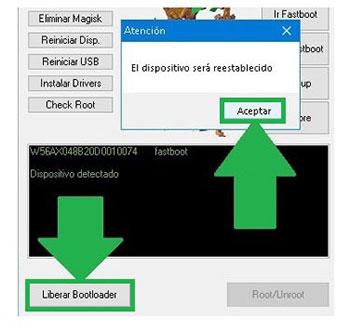
Recuerda: En el momento que se desbloquea el bootloader, el software de tu terminal se reseteará al estado inicial.
Por esa misma razón considera tomar un backup u opcionalmente copiar todas tus fotos, contactos, archivos, etc, a una unidad de almacenamiento SD.
Luego de liberar el bootloader la siguiente etapa reside en terminar este tutorial y dejar el terminal con privilegios de root.
Ve hacia la parte superior de la herramienta MTKroot v2.5.5 y marca la preferencia rootear, seguidamente clica Root en la parte inferior.

En menos de 5 segundos el Alcatel Pixi 4 (6) quedará rooteado, de modo que observarás el mensaje «OK» proyectado tanto en tu dispositivo Alcatel Pixi 4 (6) a la par que en la ventana de MTKroot v2.5.5.
style=»text-decoration: underline;»>Salir de Fastboot y el dispositivo reiniciará al entorno de Android.
Cuando el Alcatel Pixi 4 (6) se haya iniciado del todo deberás cliquear en el botón Apps -> Instalar Magisk y verificar que la aplicación Magisk Manager figura instalada en tu terminal.
Para poder utilizar la aplicación Magisk Manager deberás conectar antes el Alcatel Pixi 4 (6) con Internet.
Ya para finalizar solo debes pulsar sobre el botón Check Root -> luego Aceptar y nada más.
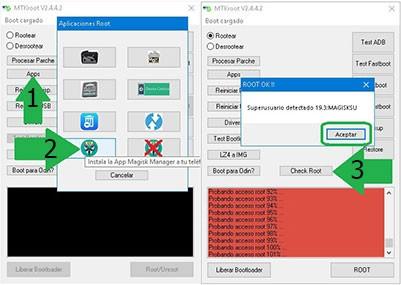
Nota: En el caso de que la App Magisk Manager no aparezca instalada, haz clic al botón Desinstalar, espera unos segundos y de nuevo haz una vez clic sobre Instalar Magisk Manager.

Abreviación del proceso

- Inicia el software MTKroot v2.5.5 y conecta seguidamente tu Alcatel Pixi 4 (6) con tu computador.
- Reinicia tu Alcatel Pixi 4 (6) a las opciones del bootloader haciendo clic al botón Ir a Fastboot -> Test Fastboot.
- Si fuera preciso, desbloquea el bootloader haciendo clic en Liberar Bootloader.
- Por último selecciona la opción rootear y pulsa el botón Root.
Vídeo tutorial de ayuda para rootear el Alcatel Pixi 4 (6)