
Hacer root a un teléfono, como en este caso al Coolpad Roar 5, en ningún caso se trata de una broma y mucho menos debemos tomárnoslo a la ligera, por eso en los tutoriales que publicamos proporcionamos instrucciones precisas para evitar que el usuario se olvide alguna configuración o paso crucial.
En los párrafos que siguen te vamos a proporcionar un procedimiento automático para hacer root en los teléfonos móviles Coolpad Roar 5, gracias al cual conseguirás obtener root en tiempo récord.
Índice de contenido
– Qué es Root
– Beneficios
– Advertencias y contras
– Requisitos Coolpad Roar 5
– Ajustes Previos del Coolpad Roar 5
– Iniciar Root en Coolpad Roar 5
– Desbloquear Bootloader del Coolpad Roar 5
– Check Bootloader Coolpad Roar 5
– Verificar Root Coolpad Roar 5
– Resumen
– Vídeo tutorial paso a paso
 Tienes problemas para encontrar el fichero boot?, aquí tienes la solución.
 Qué es hacer root?
Root o superusuario es el nombre estándar que se le asigna a las cuentas de usuario administrador que disponen de todos los privilegios en todos los modos de acceso (monousuario o multiusuario).
Así mismo, rootear un teléfono móvil es el método que brinda al usuario de cualquier equipo con Android obtener un acceso privilegiado de forma similar a los permisos administrativos de maquinas Unix, pudiendo así traspasar todo impedimento del sistema así como también del software que podrían haber sido impuestas por los fabricantes u operadores de red.
Beneficios de hacer root en el Coolpad Roar 5
- Eliminar todo tipo de Bloatware fácilmente así como desinstalar software del sistema.
- Posibilidad de ganar espacio extra de almacenamiento interno.
- Personalizar los parámetros complejos del sistema, como liberar el celular, cambiar el número IMEI, MAC, realizar overclock al CPU/GPU entre otros.
- Poder utilizar utilidades desarrolladas exclusivamente para aquellos dispositivos móviles que dispongan de privilegios de superusuario.
- Formatear, crear así como también modificar particiones nuevas (puede resultar sumamente peligroso para la integridad del dispositivo).
- Crear copias de seguridad del sistema de particiones y posibilidad de exportar la rom entera.
Precaución y desventajas que se debe considerar
- El Smartphone suspenderá la cobertura de la garantía otorgada por el fabricante.
- Exposición a que aplicaciones dañinas obtengan los derechos de Superusuario.
- Amenaza de daños o deterioro de información durante o después del procedimiento, por lo cual se recomienda en todo momento realizar una copia de seguridad antes de iniciar un proceso de root.
- El Firmware/Rom de tu dispositivo puede quedar perjudicado, es recomendado estar seguros de poder obtener una copia original de la rom en el supuesto de ser necesario.
- El soporte para las actualizaciones automáticas resultará cancelado.
 Condiciones previas para este proceso
- Ordenador con sistema Windows XP o posterior, tanto de arquitecturas 32 como de 64 bits.
- Cable para transferir datos Micro USB.
- Bajar al ordenador la nueva versión de el programa MTKroot v2.5.5 para equipos Coolpad Roar 5.
- Descargar la rom original para tu Coolpad Roar 5 donde tendrás que sacar el archivo boot en lo posible desde el servicio técnico online del fabricante.
 Si no consigues encontrar un firmware oficial para tu Coolpad Roar 5 puedes simplemente adquirir el archivo boot directamente desde el dispositivo móvil fácilmente realizando los pasos de este tutorial.
Configuración del celular
Lo primero que haremos es proceder a configurar los ajustes necesarios para el proceso, estos básicamente constan en Habilitar el desbloqueo de OEM así como también Activar la depuración de USB.
Ambos ajustes están dentro de la sección del desarrollador, la cual deberás de desbloquear por anticipado tocando siete veces continuamente en ->
Menú ajustes-> Información del teléfono -> Número de compilación o versión del software.
Tutorial para hacer root al Coolpad Roar 5 paso a paso
Para empezar deberás descomprimir el paquete antes descargado en el escritorio del PC Windows y ejecutar seguidamente la aplicación MTKroot v2.5.5.

Cliquea sobre el botón Drivers -> Qualcomm y realiza la instalación de los drivers indicados.

Repite esto mismo para la instalación en drivers -> ADB.
Nota: La aplicación MTKroot v2.5.5 ya incluye los drivers actualizados que son necesarios para que tu PC pueda encontrar el dispositivo móvil Coolpad Roar 5.
Conecta seguidamente tu dispositivo móvil Coolpad Roar 5 con tu ordenador utilizando un cable de datos USB y haz una vez clic sobre el botón Reiniciar USB.
Haz clic en la zona superior de la izquierda sobre el texto No hay boot!! -> Cargar, busca y abre boot.img y seguidamente pulsa el botón Procesar parche.

El software Magisk Manager se iniciará de forma automática en tu Coolpad Roar 5, realiza las instrucciones que aparecerán en su la pantalla para crear el parche.
Después deberás cliquear sobre Test ADB y cuando aparezca el texto ‘Dispositivo encontrado‘ pulsa sobre Ir a Fastboot.

Aguarda un instante mientras el Coolpad Roar 5 se reinicie en modo bootloader, haz clic una vez sobre el botón Test Fastboot.
Nuevamente deberás de esperar hasta poder ver el mensaje ‘Dispositivo detectado‘ para poder continuar hacia la siguiente fase.
Abrir bootloader a los celulares Coolpad Roar 5
Seguidamente te tocará abrir el bootloader en tu teléfono, acción imprescindible y que podremos hacer mediante solo un clic.
Pero recuerda que deberás ignorar dicho paso si ya lo has abierto con anterioridad.
Clica sobre Test Bootloader si necesitas comprobar su estado.
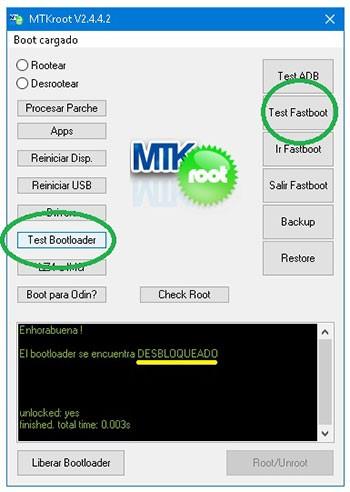
En caso de que sea requerido desbloquear el bootloader del Coolpad Roar 5 sólo debes pulsar en el botón Liberar Bootloader -> Acepta y después realizar las directrices que aparezcan proyectadas en la pantalla de tu dispositivo.
Presiona la tecla de subir el volumen para confirmar.
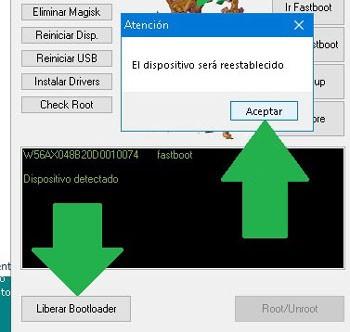
Nota: En el momento que abres el bootloader, el sistema de tu celular será reseteado a su estado de fábrica.
Por consiguiente considera hacer copias de seguridad o en su caso copiar todos tus archivos, contactos, fotos, etc, en la unidad de almacenamiento externo Micro SD.
Una vez que has abierto el bootloader la siguiente etapa consiste en terminar este proceso y dejar tu Coolpad Roar 5 con los correspondientes privilegios de root.
Dirígete hacia la esquina superior izquierda de MTKroot v2.5.5 y selecciona la opción rootear, a continuación clica Root en la esquina contraria.
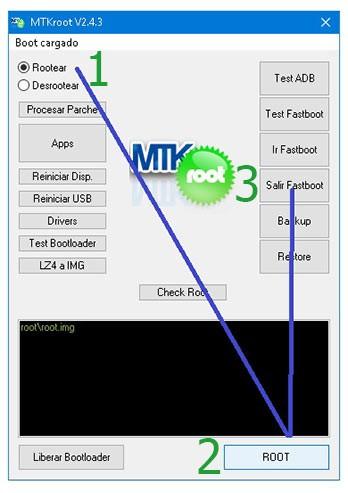
Casi de forma inmediata el teléfono habrá quedado rooteado y verás las letras «OK» proyectadas en el equipo y en el software MTKroot v2.5.5.
A continuación haz clic una vez sobre el botón Salir de Fastboot y el teléfono regresará al sistema Android.
Cuando el Coolpad Roar 5 se reinicie del todo deberás pulsar sobre el botón Apps -> Instalar Magisk y asegurarte de si la aplicación Magisk Manager se encuentra efectivamente instalada en tu Coolpad Roar 5.
Para que la app Magisk Manager pueda funcionar correctamente se requiere conectar el teléfono a Internet, mediante wi-fi o datos móviles.
Y por último tan solo has de cliquear en Check Root -> luego acepta y listo.
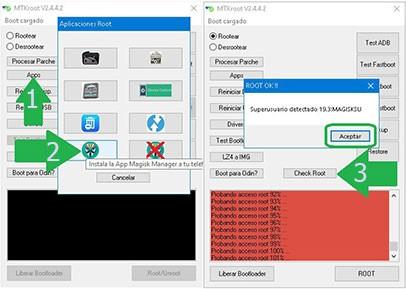
Nota: En caso de que la Aplicación Magisk no logre instalarse, haz una vez clic sobre el botón Desinstalar, espera dos segundos y una vez más clica sobre Instalar.

Pasos resumidos

- Lanza el programa MTKroot v2.5.5 y conecta el dispositivo móvil Coolpad Roar 5 a la computadora.
- Reinicia el dispositivo móvil Coolpad Roar 5 en modo bootloader pulsando el botón Ir a Fastboot -> Test Fastboot.
- En el caso de que fuera necesario, desbloquea el bootloader haciendo clic en Liberar Bootloader.
- Por último selecciona la opción rootear y pulsa el botón Root.
Vídeo tutorial de ayuda sobre cómo rootear el dispositivo Coolpad Roar 5


