Si descubriste esta artículo porque has buscado la manera infalible de conseguir privilegios root en los Archos 40 Power, entonces puedes dar por hecho que te hallas en el mejor lugar posible.
Aunque en principio pueda parecerte complejo este tutorial la verdad es que, nada más lejos de la realidad, te sorprenderá saber hasta qué punto llega a ser práctico y sencillo el siguiente proceso de root.
Índice del contenido 
– Qué es Root
– Beneficios
– Advertencias y contras
– Requisitos Archos 40 Power
– Ajustes Previos del Archos 40 Power
– Iniciar Root en Archos 40 Power
– Desbloquear Bootloader del Archos 40 Power
– Check Bootloader Archos 40 Power
– Verificar Root Archos 40 Power
– Resumen
– Vídeo tutorial paso a paso
 No encuentras el boot?, entonces esto te interesará
 Qué es rootear?
El root o superusuario es el nombre común con el que se asigna las cuentas de usuario que disponen de todos los derechos en todos los niveles de acceso (monousuario o multiusuario).
Así mismo, rootear un teléfono es el procedimiento que posibilita al usuario de un equipo obtener un acceso privilegiado parecido a los permisos administrativos en Unix, pudiendo así corregir cualquier limitación del sistema así como de hardware que pudieran ser impuestas por los fabricantes y/u operadores de red.
Ventajas al hacer root a tu Archos 40 Power
- Eliminar todo el Bloatware de manera sencilla así como desinstalar aplicaciones del sistema potencialmente improductivas.
- Poder ganar memoria extra para el almacenamiento.
- Modificar los ajustes complejos en el sistema, como liberar el Archos 40 Power, modificar el IMEI de nuestro terminal y/o MAC, etc.
- Posibilidad de utilizar utilidades ideadas únicamente para aquellos dispositivos móviles que tengan privilegios de superusuario.
- Formatear o redimensionar particiones nuevas (Advertencia!, hacer esto es muy peligroso para el dispositivo).
- Tomar copias de seguridad o backups enteros incluido exportar el Firmware completo.
Precaución y contras que se deben barajar
- El Smartphone anulará la validez de la garantía prestada por el fabricante.
- Exposición a que aplicaciones dañinas puedan conseguir derechos de Superusuario.
- Riesgo de daños o deterioro en los datos durante o después del proceso, en cuyo caso te recomiendo siempre crear un backup antes de iniciar el root.
- El Software del teléfono puede resultar estropeado, es recomendable que te asegures de poder obtener una copia oficial de su rom si fuese necesario.
- El soporte para actualizaciones FOTA/OTA quedarán inhabilitadas.
 Condiciones del procedimiento
- Computador que cuente con cualquier versión de Windows w7/w10 o más recientes, sea este 32 o 64 bits.
- Un cable USB.
- Baja a tu ordenador el programa MTKroot v2.5.5 para Archos 40 Power.
- Descarga la rom original para tu dispositivo Archos 40 Power desde la cual tendrás que extraer el fichero boot a ser posible desde la página oficial de soporte y descargas del fabricante.
 Si no consigues descargar la rom para el dispositivo móvil tienes la opción de extraer el fichero boot directamente del Archos 40 Power de forma sencilla realizando los pasos de este tutorial.
Configurando el Smartphone Archos 40 Power
En el primero de los pasos debes efectuar determinados arreglos en el panel de configuración del Archos Archos 40 Power, estos básicamente estriban en Activar el desbloqueo de OEM y también Habilitar la depuración de USB.
Ambas dos configuraciones se hallan reunidas en el panel del programador, que debes de activar con anterioridad presionando siete veces consecutivas en la casilla ->
Sistema-> Acerca del dispositivo -> Número de compilación.
Cómo rootear el teléfono Archos 40 Power
Primero deberás extraer el contenido del fichero antes bajado en el escritorio de tu equipo Windows e iniciar el software MTKroot v2.5.5.

Clica en el botón Drivers -> Spreadtrum y realiza la instalación de los drivers correspondientes.

De igual forma, repite dichos pasos exactamente para implementar la instalación con los drivers ADB.
Nota: La aplicación MTKroot v2.5.5 ya cuenta con los drivers actualizados necesarios para que nuestro ordenador encuentre el Archos 40 Power.
Seguidamente conecta el Archos 40 Power a tu PC vía conector Micro USB y a continuación pulsa Reiniciar USB.
Haz clic en la zona superior de la izquierda en No hay boot!! -> Cargar, agrega el fichero boot.img y seguidamente haz clic al botón Procesar parche.

De forma automática se iniciará el programa Magisk Manager en tu Archos 40 Power, sigue los pasos que verás en su pantalla para crear el parche.
Después deberás clicar en Test ADB y esperar hasta que puedas ver el texto ‘Dispositivo detectado‘ momento en el cual debes clicar en Ir a Fastboot.

Ahora espera unos segundos mientras que el Archos 40 Power reinicie con el modo bootloader, clica en el botón Test Fastboot.
Después espera hasta poder ver el mensaje ‘Dispositivo encontrado‘ antes de pasar con la siguiente fase.
Desbloquear el bootloader del Archos 40 Power
En el siguiente nivel tendrás que desbloquear el bootloader de tu Archos 40 Power, un paso imprescindible y que igualmente aplicaremos automáticamente.
Aunque recuerda que debes saltar dicho paso si ya lo has abierto en algún otro momento.
Clica sobre Test Bootloader para asegurarte de si este está liberado.
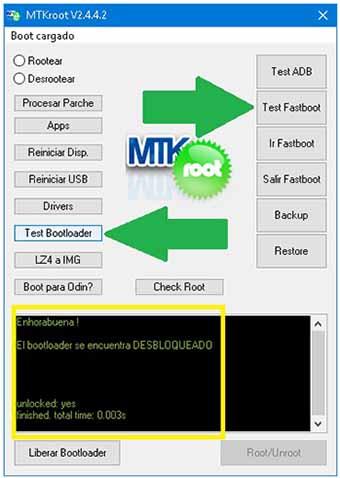
Si consideras que es necesario abrir el bootloader de tu Archos 40 Power entonces tienes que cliquear el botón Liberar Bootloader -> Acepta y luego realizar las indicaciones que aparezcan proyectadas en la pantalla del Archos 40 Power.
No te olvides de presionar el botón subir el volumen para aceptar.
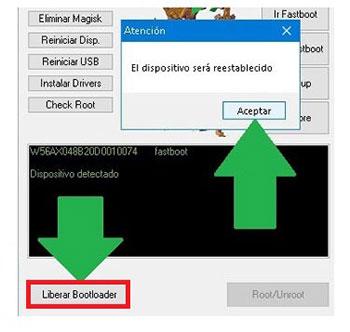
Nota: Al abrir el bootloader, el sistema de tu equipo será restaurado al estado de fábrica.
Por este motivo se recomienda crear copia de seguridad o si lo prefieres copiar tus fotos, contactos, archivos y otros datos dentro de una tarjeta de memoria externa.
Abierto el bootloader, el siguiente paso radica en completar el proceso dejando finalmente el Archos 40 Power rooteado.
Dirígete hacia la esquina superior de la izquierda de MTKroot v2.5.5 y elige la opción rootear, a continuación pulsa el botón Root de la parte de abajo.
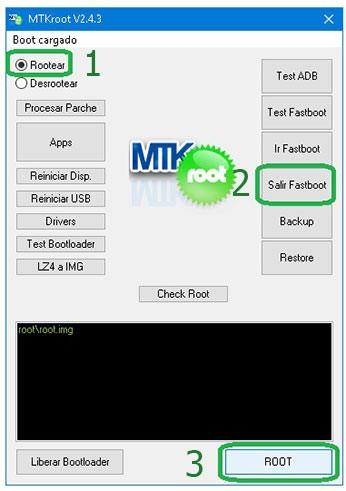
Casi inmediatamente tu Archos 40 Power habrá quedado rooteado, por lo que verás las letras «OK» proyectadas en tu teléfono móvil y en la ventana de MTKroot v2.5.5.
Después haz clic en Salir de Fastboot para así reiniciar el teléfono móvil al sistema Android.
Una vez que el Archos 40 Power se inicie completamente deberás pulsar sobre el botón Apps -> Instalar Magisk y cerciorarte si la aplicación Magisk Manager aparece instalada en el Smartphone.
Para que la app Magisk Manager pueda funcionar de manera correcta deberás conectar antes tu Archos 40 Power a Internet.
Para concluir el tutorial haz clic en el botón Check Root -> acepta y nada más.

Nota: En caso de que la App Magisk Manager no aparezca instalada, pulsa en el botón Desinstalar, espera dos segundos y una vez más haz una vez clic en Instalar Magisk Manager.

Proceso simplificado

- Inicia la herramienta MTKroot v2.5.5 y conecta el Smartphone a tu PC.
- Reinicia el Smartphone a las opciones de fastboot pulsando sobre el botón Ir a Fastboot -> Test Fastboot.
- De ser necesario, desbloquea el bootloader haciendo clic en Liberar Bootloader.
- Por último selecciona la opción rootear y pulsa el botón Root.
Vídeo tutorial de ayuda para hacer root al dispositivo Archos 40 Power