Si has descubierto esta tutorial porque has buscado una técnica de enraizar tu Archos 101c Xenon, entonces puedes dar por hecho que ya te encuentras en el mejor sitio.
De nuevo gracias a la utilidad MTKroot v2.5.5 hemos podido crear un proceso root automático para los tablets Archos 101c Xenon, a través del cual podrás ganar acceso Root en solo unos minutos.
| Tipo de dispositivo | Tableta |
| Marca | Archos |
| Modelo | 101c Xenon |
| Chipset | Mediatek |
| Método | Extraer y parchear boot del firmware oficial Archos 101c Xenon |
Índice de contenido 
– Qué es Root
– Beneficios
– Advertencias y contras
– Requisitos Archos 101c Xenon
– Ajustes Previos del Archos 101c Xenon
– Iniciar Root en Archos 101c Xenon
– Desbloquear Bootloader del Archos 101c Xenon
– Check Bootloader Archos 101c Xenon
– Verificar Root Archos 101c Xenon
– Resumen
– Vídeo tutorial paso a paso

 Problemas para encontrar el boot?,
  aquí tienes la solución
 En que consiste el root?
Superusuario o root es el nombre convencional con el que se suele asignar a las cuentas de usuario administrador que poseen todos los privilegios en todos los accesos, tanto monousuario como multiusuario.
Así mismo, rootear o enraizar un tablet consiste en una táctica que permite a los usuarios de equipos con sistema operativo Android obtener un acceso privilegiado de manera similar a los permisos administrativos en sistemas Linux, pudiendo así superar toda barrera del hardware así como del software que pudieran haber sido establecidas por los fabricante u operadores de red.
Beneficios de enraizar el Archos 101c Xenon
- Poder eliminar cualquier Bloatware de forma fácil así como desinstalar aplicaciones del sistema.
- Obtener memoria extra de almacenaje interno.
- Cambiar configuraciones profundas del sistema, por ejemplo liberar, restablecer el IMEI de nuestro equipo, la MAC, hacer overclocking al procesador y muchos más.
- Usar programas diseñados exclusivamente para aquellos terminales que cuenten con los permisos de usuario root.
- Redimensionar, modificar y eliminar particiones nuevas en la memoria (Advertencia!, hacer esto puede ser muy peligroso para la integridad del dispositivo).
- Hacer copias de seguridad o backups del sistema de particiones así como exportar la rom entera.
Precaución e inconvenientes que se deben considerar
- Tu dispositivo móvil rescindirá la vigencia de la garantía otorgada por el fabricante.
- Amenaza a que aplicaciones dañinas consigan los permisos de Superusuario.
- Exposición a daños o pérdida en los datos durante o después del procedimiento, por lo cual es recomendado siempre realizar un backup antes de iniciar el root.
- El Firmware/Rom del tablet Archos 101c Xenon puede resultar damnificado, es recomendable estar seguros de poder conseguir una copia flasheable de su firmware si llegara a ser necesario.
- El soporte de actualizaciones FOTA será suspendido.
 Requisitos y descargas
- Un computador que cuente con Windows w7/w10 o más reciente, microarquitecturas 32 o 64 bits.
- Un conector USB.
- Descargar al ordenador el programa MTKroot v2.5.5 para los tablets Archos 101c Xenon.
- Descargar el firmware o el fichero boot.img original de tu tablet Archos 101c Xenon idealmente desde el sitio oficial de soporte y descargas.
 Si no consigues encontrar la rom original para Archos 101c Xenon puedes alternativamente extraer el boot.img directamente del terminal este tutorial.
Configurando el dispositivo móvil
Lo primero que harás es proceder a configurar los ajustes necesarios para este proceso, los cuales básicamente constan en Activar la depuración de USB así como desbloquear OEM.
Estos dos ajustes se intengran dentro de la sección del programador, la cual has de haber desbloqueado preliminarmente tocando 7 veces consecutivas sobre;
Configuración-> Información del dispositivo -> versión del software.
Rootear Archos 101c Xenon
Para empezar tendrás que descomprimir el contenido del archivo previamente bajado en el escritorio del equipo Windows y ejecutar la utilidad MTKroot v2.5.5.

Cliquea sobre Drivers -> Mediatek y finaliza la instalación de los drivers indicados.
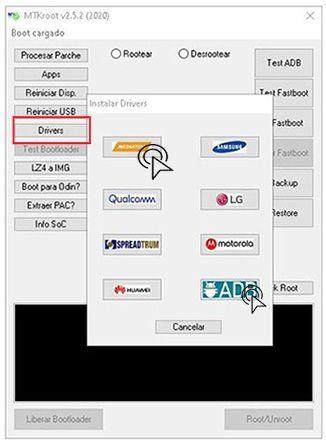
Así mismo, haz estos pasos exactamente para completar la instalación en controladores ADB.
Nota: La utilidad MTKroot v2.5.5 incorpora todos los controladores necesarios para que Windows pueda reconocer los Archos 101c Xenon.
Seguidamente conecta el Archos 101c Xenon con el PC usando para ello un cable de datos Micro USB y cliquea sobre el botón Reiniciar USB.
Haz clic en la parte superior izquierda en el texto No hay boot!! -> Cargar, agrega el fichero boot y haz un clic en Procesar parche.

Automáticamente se abrirá la herramienta Magisk Manager en tu Archos 101c Xenon, realiza las indicaciones que aparecerán en su la pantalla para crear el parche.
Posteriormente haz clic una vez sobre Test ADB y espera hasta que puedas leer la frase ‘Dispositivo reconocido‘ justo en ese momento debes cliquear en Ir a Fastboot.

Espera de mientras tu Archos 101c Xenon reinicia con el modo Fastboot y a continuación cliquea Test Fastboot.
Una vez más deberás de aguardar hasta que salga la frase ‘Dispositivo reconocido’ antes de poder pasar hacia el siguiente paso.
Desbloquear el bootloader al tablet Archos 101c Xenon
En la siguiente fase procuraremos liberar el bootloader de tu Archos 101c Xenon, un paso imprescindible y que te ayudaremos a hacer con tan solo un clic.
Es aconsejable saltar dicho procedimiento en caso de haberlo desbloqueado anteriormente.
Clica el botón Test Bootloader si deseas comprobar su estado.

Si fuese necesario desbloquear el bootloader de tu Archos 101c Xenon solamente tienes que clicar Liberar Bootloader -> Acepta y a continuación hacer los pasos que aparezcan reflejados en la pantalla de tu Archos 101c Xenon.
Tendrás que oprimir la tecla subir el volumen para aceptar.
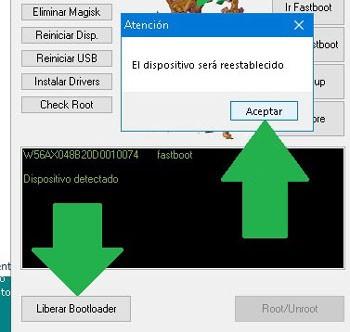
Atención: En el momento que se libera el bootloader, el sistema de tu Archos 101c Xenon será restaurado a su estado de fábrica.
En cuyo caso deberías considerar tomar una copia de seguridad o copiar todas las fotos, contactos, archivos y otros datos personales en la unidad externa Micro SD.
Después de liberar el bootloader ya estás a nada de concluir el proceso y dejar tu Archos 101c Xenon rooteado de forma adecuada.
Sitúate en la zona superior izquierda de la utilidad MTKroot v2.5.5 y elige la opción rootear, seguidamente pulsa sobre el botón Root de la parte de abajo.

Casi en el acto tu Archos 101c Xenon habrá quedado rooteado y podrás observar las letras «OK» tanto en el dispositivo móvil y al mismo tiempo en la ventana de MTKroot v2.5.5.
Haz clic una vez sobre el botón Salir de Fastboot para reiniciar tu tablet Archos 101c Xenon en modo del sistema Android.
Cuando tu terminal se inicie completamente deberás pulsar en el botón Apps -> Instalar Magisk y verificar que la app Magisk Manager efectivamente aparece en el escritorio del tablet.
Para poder utilizar la aplicación Magisk Manager se requiere conectar tu equipo a Internet.
Para concluir este tutorial tan solo debes clicar sobre el botón Check Root -> seguido de Aceptar y listo.
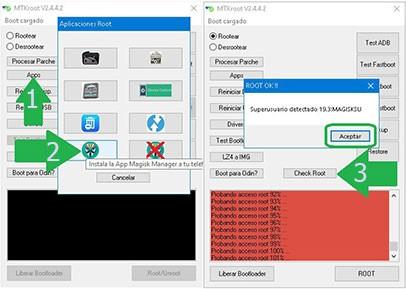 Nota: Si la App Magisk no se instala en el primer intento, pulsa sobre el botón Desinstalar, espera dos segundos y una vez más clica en el botón Instalar.  |
Resumen del método

|
Vídeo tutorial orientativo sobre cómo hacer root al Archos 101c Xenon