
Dispones de un dispositivo móvil BlackShark 3 Pro y necesitas hacerte administrador root?, de ser así indudablemente has dado con el sitio más indicado.
En el artículo que sigue te vamos a proporcionar un procedimiento automático para rootear los dispositivos móviles BlackShark 3 Pro, mediante el cual conseguirás obtener usuario Root en solo unos minutos.
Índice del contenido
– Qué es Root
– Beneficios
– Advertencias y contras
– Requisitos BlackShark 3 Pro
– Ajustes Previos del BlackShark 3 Pro
– Iniciar Root en BlackShark 3 Pro
– Desbloquear Bootloader del BlackShark 3 Pro
-> Check Bootloader BlackShark 3 Pro
– Verificar Root BlackShark 3 Pro
– Resumen
– Vídeo tutorial paso a paso
 No puedes encontrar el fichero boot.img?, esto te interesará.
 Qué es root?
El root o superusuario es el nombre corriente de las cuentas de usuario administrador que tienen todos los derechos en todos los modos de acceso (monousuario o multiusuario).
Así mismo, hacer root o enraizar un teléfono es el procedimiento que otorga a los usuarios de dispositivos con sistema operativo Android obtener acceso privilegiado similar a los permisos administrativos de Linux, lo que permite además traspasar toda restricción de sistema o software que pudiesen ser impuestas por el fabricante u operador de red.
Qué beneficios tiene hacer root en el BlackShark 3 Pro ?
- Posibilidad de desinstalar cualquier Bloatware de manera simple y deshacerse de aplicaciones del sistema improductivas.
- Poder liberar espacio extra para el almacenamiento interno.
- Personalizar cualquier ajuste sofisticado en el sistema, tal como liberar, modificar el número IMEI de nuestro y la dirección MAC, hacer overclock al CPU, etc.
- Poder hacer uso de Apps pensadas solo para los Smartphones que cuenten con permisos root.
- Adaptar, dividir o modificar particiones en la memoria interna (hacer esto puede ser muy peligroso para la integridad del dispositivo).
- Crear copias de seguridad o backups íntegros además de exportar la rom entera.
Precauciones y contras que debemos barajar
- El equipo cesará la vigencia de la garantía prestada por el fabricante.
- Riesgo de que aplicaciones maliciosas obtengan derechos de Superusuario.
- Exposición a daños o deterioro en los datos durante o después del procedimiento, en tal caso se recomienda siempre hacer un backup antes de comenzar el root.
- El Firmware de tu teléfono móvil puede resultar estropeado, se recomienda asegurarse de poder conseguir una copia original del firmware si llegase a ser necesario.
- El soporte de actualizaciones FOTA/OTA acabará inhabilitado.
 Condiciones para este método
- Un PC que disponga de SO Windows XP/7 o superiores, arquitectura 32/64bits.
- Cable para transferencia de datos USB.
- Descarga en tu ordenador el programa MTKroot v2.5.5 para los teléfonos móviles BlackShark 3 Pro.
- Descarga el firmware original o el fichero boot para tu BlackShark 3 Pro si es posible desde el sitio oficial de descargas.
 Si no consigues descargar el firmware original de tu celular BlackShark 3 Pro te queda la posibilidad de acceder al fichero boot directamente de tu celular de forma fácil realizando los pasos de este tutorial.
Configurar el BlackShark 3 Pro
Antes de continuar deberás de hacer determinados retoques a las opciones de tu dispositivo móvil, que pasan por Habilitar el desbloqueo de OEM y Activar la depuración de USB.
Dichas configuraciones las puedes encontrar dentro de la sección del programador, la cual debes de haber desbloqueado con anticipación tocando 7 veces de forma sucesiva sobre el apartado:
Configuración del equipo-> Información del dispositivo -> Número de compilación.
Cómo hacer root al celular BlackShark 3 Pro de forma fácil
Primeramente tienes que extraer el archivo anteriormente bajado en el escritorio del ordenador Windows y abrir seguidamente la utilidad MTKroot v2.5.5.

Haz clic una vez sobre el botón Drivers -> Qualcomm y termina la instalación de los controladores específicos.

Haz estos pasos igualmente para la instalación con los controladores ADB.
Nota: El programa MTKroot v2.5.5 incluye los controladores actualizados que son requeridos para el BlackShark 3 Pro.
Conecta a continuación el BlackShark 3 Pro a tu PC utilizando un puerto de datos USB y haz un clic en el botón Reiniciar USB.
Pulsa en la parte superior izquierda en el texto No hay boot!! -> Cargar, agrega el archivo boot y seguidamente haz clic en Procesar parche.

El programa Magisk Manager se abrirá de forma automática en tu celular, realiza las indicaciones que saldrán en su pantalla para parchear el boot.
Posteriormente pulsa el botón Test ADB y aguarda hasta que puedas leer la frase ‘Dispositivo detectado’ justo entonces deberás hacer clic en Ir a Fastboot.

Ahora atiende unos segundos de mientras tu BlackShark 3 Pro se reinicia con las opciones de bootloader y seguidamente pulsa en Test Fastboot.
Después aguarda hasta poder ver la línea ‘Dispositivo encontrado‘ para poder seguir con el siguiente asunto.
Cómo abrir el bootloader a tu BlackShark 3 Pro
A continuación tocará abrir el bootloader del BlackShark 3 Pro, un acto imprescindible y que de igual modo realizaremos mediante un solo clic.
Aunque recuerda que debes saltar este proceso en el caso de haberlo liberado con anterioridad.
Haz clic sobre el botón Test Bootloader si necesitas comprobar su estado.
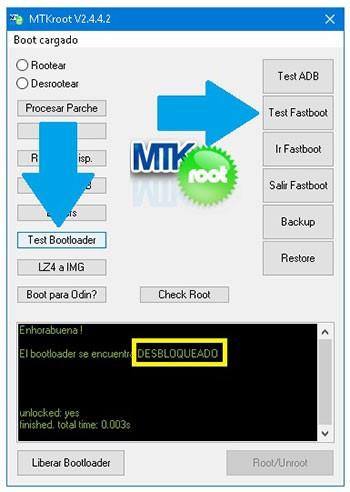
Para liberar el bootloader al BlackShark 3 Pro únicamente debes de cliquear en Liberar Bootloader -> Aceptar y posteriormente completar las pistas que aparecerán en la pantalla de tu BlackShark 3 Pro.
Presiona la tecla de subir volumen para aceptar.
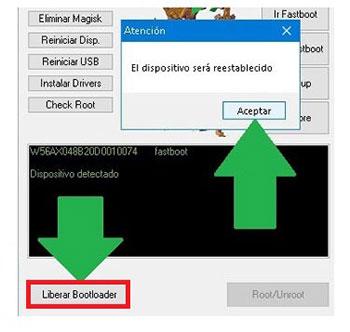
Nota: Cuando liberas el bootloader, el sistema de tu terminal se reseteará al estado de origen.
Debido a ello deberías considerar la posibilidad de hacer un backup o si lo prefieres simplemente respaldar las fotos, contactos, archivos y otros datos en la unidad de almacenamiento externo Micro SD.
Una vez que hayas abierto el bootloader estás a solo un paso de rematar este proceso y dejar el BlackShark 3 Pro con privilegios root.
En la zona superior izquierda de MTKroot v2.5.5 selecciona la alternativa rootear, seguidamente haz una vez clic sobre Root en la esquina inferior.

Casi de forma inmediata tu BlackShark 3 Pro resultará rooteado y podrás leer la palabra «OK» proyectada en el dispositivo móvil BlackShark 3 Pro y en la ventana de MTKroot v2.5.5.
Haz clic en el botón Salir de Fastboot para reiniciar el teléfono BlackShark 3 Pro reiniciará al entorno de Android.
Una vez que el BlackShark 3 Pro se haya reiniciado por completo , pulsa en Apps -> Instalar Magisk y confirma si la app Magisk Manager aparece efectivamente en el panel de tu BlackShark 3 Pro.
Para poder usar la aplicación Magisk Manager deberás conectar antes tu BlackShark 3 Pro a Internet, bien mediante wi-fi o operador de red.
Para acabar tan solo tienes que clicar en Check Root -> acepta y listo.
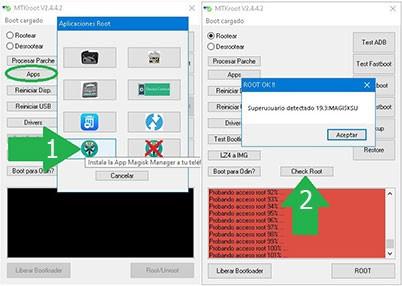
Nota: En caso de que la Aplicación no logre instalarse, haz clic en el botón Desinstalar, espera un par de segundos y nuevamente pulsa sobre el botón Instalar Magisk Manager.

Resumen abreviado

- Lanza la utilidad MTKroot v2.5.5 y seguidamente conecta el BlackShark 3 Pro con tu ordenador.
- Reinicia el BlackShark 3 Pro en el modo de fastboot haciendo clic a Ir a Fastboot -> Test Fastboot.
- Si fuera preciso, desbloquea el bootloader haciendo clic en Liberar Bootloader.
- Por último selecciona la opción rootear y pulsa el botón Root.
Vídeo tutorial de ayuda sobre cómo rootear el teléfono BlackShark 3 Pro


