
Rootear un teléfono, como por ejemplo el Coolpad Cool M7, no se trata de una broma y menos aún debemos tomárnoslo a la ligera, por eso en los tutoriales que solemos publicar dejamos instrucciones precisas para prevenir que los usuario se olviden alguna configuración o paso primordial.
Aunque en principio te pueda parecer difícil la verdad es que, nada más lejos de la realidad, te sorprenderá saber hasta qué punto llega a ser intuitivo y simple la siguiente técnica de root.
Índice del contenido
– Qué es Root
– Beneficios
– Advertencias y contras
– Requisitos Coolpad Cool M7
– Ajustes Previos del Coolpad Cool M7
– Iniciar Root en Coolpad Cool M7
– Desbloquear Bootloader del Coolpad Cool M7
– Check Bootloader Coolpad Cool M7
– Verificar Root Coolpad Cool M7
– Resumen
– Vídeo tutorial paso a paso
 No consigues encontrar el archivo boot.img?, revisa esto.
 En que consiste el root?
Superusuario o root es el nombre común que se le asigna a las cuentas de usuario administrador que cuentan con todos los derechos en todas las formas de acceso (monousuario o multiusuario).
Hacer root a un terminal se trata de una técnica que brinda al usuario de un dispositivo obtener un acceso privilegiado de manera similar a los permisos administrativos en maquinas Linux o Unix, lo que permite revertir cualquier reducción del hardware o también de software que podrían haber sido establecidas por los fabricante y/u operadores de red.
Qué beneficios tiene rootear tu Coolpad Cool M7 ?
- Posibilidad de eliminar cualquier Bloatware de forma sencilla así como borrar aplicaciones potencialmente inservibles del sistema.
- Obtener capacidad extra de almacenaje interno.
- Personalizar parámetros sofisticados en el sistema, como por ejemplo liberar, cambiar el IMEI de nuestro Coolpad Cool M7 o la MAC, realizar overclock al CPU/GPU entre muchas otras posibilidades.
- Poder hacer uso de programas creados exclusivamente para teléfonos condicionados a los privilegios de usuario root.
- Redimensionar, crear así como también adaptar particiones nuevas (Atención!, hacer esto resulta muy peligroso).
- Realizar copias de seguridad íntegras y también exportar el Firmware completo.
Precauciones y avisos que debemos tomar en cuenta
- Tu terminal invalidará la validez de la garantía expedida por el fabricante.
- Riesgo de que aplicaciones perjudiciales consigan permiso de Superusuario.
- Riesgo de daños o pérdida de los datos durante o después del procedimiento, en cuyo caso se recomienda en todo caso efectuar una copia de seguridad antes de iniciar un proceso de root.
- El Software de tu teléfono móvil puede resultar perjudicado, es recomendado asegurarse de poder obtener una copia flasheable de su rom si llegase a ser necesario.
- El soporte para las actualizaciones OTA quedará cancelado.
 Requerimientos previos para realizar el proceso
- Ordenador con alguna versión de Windows OS XP/7/10 o más recientes, tanto de microarquitectura 32 como de 64 bits.
- Un cable para transferencia de datos USB a Micro USB.
- Descargar al ordenador la nueva versión de la aplicación MTKroot v2.5.5 para los dispositivos Coolpad Cool M7.
- Descargar la rom original de tu teléfono móvil Coolpad Cool M7 de la cual deberás sacar el componente boot.img de ser posible desde la web oficial.
 Si no consigues obtener el firmware original para Coolpad Cool M7 como alternativa también puedes sacar el boot.img directamente desde tu Smartphone simplemente siguiendo este tutorial.
Configuración a realizar en el Coolpad Cool M7
Lo primero que vas a hacer, evidentemente, es configurar los ajustes necesarios para el siguiente proceso, los cuales consisten básicamente en Desbloquear OEM así como Activar depuración de USB.
Dichos ajustes están integrados en la sección de desarrollo, la cual deberás haber desbloqueado con antelación presionando 7 veces sucesivas en el apartado ->
Configuración-> Acerca del dispositivo -> Número de compilación.
Cómo rootear el Coolpad Cool M7 de forma fácil
Antes de nada debes descomprimir el contenido del fichero antes descargado en tu computador e iniciar la utilidad MTKroot v2.5.5.

Cliquea en el botón Drivers -> Qualcomm y completa la instalación de los drivers correspondientes.

Repite estos pasos exactamente para ejecutar la instalación en controladores ADB.
Nota: El software MTKroot v2.5.5 incluye los drivers necesarios para los terminales Coolpad Cool M7.
Conecta a continuación el teléfono móvil Coolpad Cool M7 al ordenador mediante un conector de datos y pulsa en el botón Reiniciar USB.
Haz clic en la parte superior a la izquierda en el texto No hay boot!! -> Cargar, busca el fichero boot y haz un clic en Procesar parche.

La aplicación Magisk Manager iniciará de forma automática en tu terminal, sigue las instrucciones que verás en la pantalla para parchear el boot.
Después tendrás que cliquear en el botón Test ADB y aguardar hasta que puedas leer el mensaje ‘Dispositivo encontrado‘ momento en el cual tendrás que clicar el botón Ir a Fastboot.
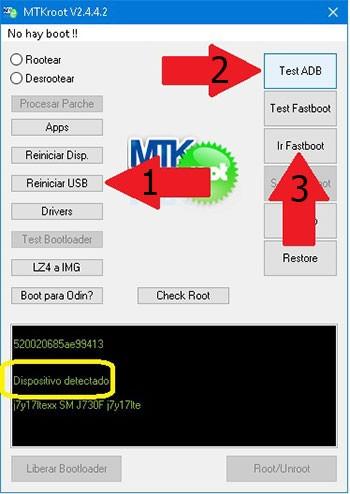
Atiende hasta que tu dispositivo móvil Coolpad Cool M7 se reinicie en modo bootloader, pulsa Test Fastboot.
Una vez más deberás de atender hasta que salga la frase ‘Dispositivo encontrado’ para avanzar con el siguiente estado.
Cómo abrir el bootloader del Coolpad Cool M7
Seguidamente deberás desbloquear el bootloader en tu Coolpad Cool M7, acción fundamental y que realizaremos con solo un clic.
Pero recuerda que debes excluir este proceso si lo hubieses desbloqueado en alguna otra ocasión.
Haz clic una vez sobre Test Bootloader para asegurarte del estado del bootloader.

Si es preciso liberar el bootloader al Coolpad Cool M7 entonces debes cliquear sobre Liberar Bootloader -> Acepta y cumplir las indicaciones que verás en la pantalla de tu Coolpad Cool M7.
No te olvides de presionar el botón de subir el volumen para aceptar.
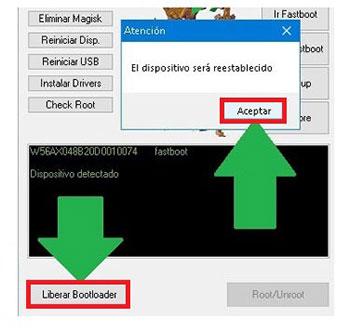
Recuerda: Al liberar el bootloader, tu Coolpad Cool M7 será restaurado a su estado de origen.
Debido a esto considera tomar una copia de seguridad u opcionalmente copiar tus contactos, fotos, archivos, etc, a la unidad de almacenamiento externo.
Una vez desbloqueado el bootloader ya estás a solo un paso de terminar el proceso dejando tu Coolpad Cool M7 perfectamente rooteado.
Desplázate a la parte superior izquierda de el software MTKroot v2.5.5 y escoge la alternativa rootear, a continuación clica sobre el botón Root de la esquina inferior.
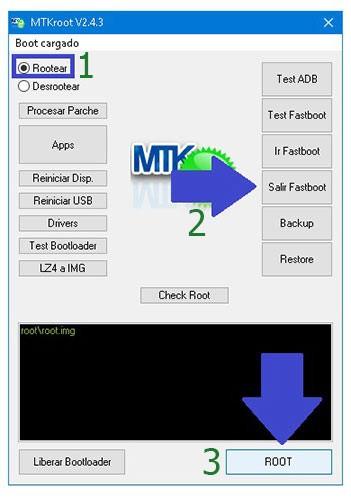
Casi de forma inmediata tu Coolpad Cool M7 habrá quedado rooteado, por tanto podrás leer las letras «OK» proyectadas en el dispositivo móvil Coolpad Cool M7 y en la aplicación MTKroot v2.5.5.
Posteriormente habrás de pulsar sobre Salir de Fastboot para regresar tu teléfono Coolpad Cool M7 al modo sistema.
Cuando tu equipo inicie completamente deberás hacer clic en el botón Apps -> Instalar Magisk y cerciorarte si la aplicación Magisk Manager efectivamente se haya en el panel del celular.
Para poder utilizar la aplicación Magisk Manager se requiere conectar el Coolpad Cool M7 con Internet, bien por datos móviles o WiFi.
Para completar este tutorial tan solo debes clicar sobre Check Root -> a continuación Aceptar y nada más.
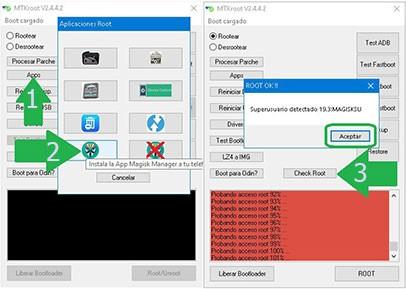
Nota: En caso de que la App Magisk no figure instalada, pulsa sobre el botón Desinstalar, espera un par de segundos y de nuevo haz una vez clic en el botón Instalar Magisk.

Abreviación del proceso
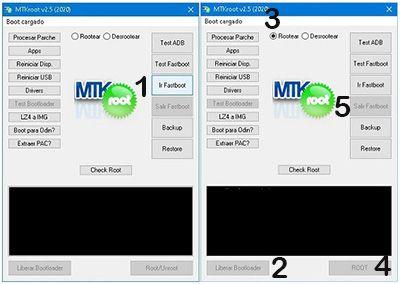
- Lanza el software MTKroot v2.5.5 y conecta a continuación el Coolpad Cool M7 a tu computador.
- Reinicia el Coolpad Cool M7 con las opciones de fastboot pulsando sobre Ir a Fastboot -> Test Fastboot.
- En el caso de que fuera necesario, desbloquea el bootloader haciendo clic en Liberar Bootloader.
- Por último selecciona la opción rootear y pulsa el botón Root.
Vídeo tutorial de ayuda paso a paso sobre cómo hacer root al Coolpad Cool M7


