
Si tenías asumido que hacer root a tu Coolpad Cool Play 6 iba a ser una tarea compleja, mediante este artículo cambiarás rápidamente tu criterio.
Los modelos Coolpad Cool Play 6 son unos equipos que tras ser rooteados permiten a sus usuarios varias formas de optimizar su funcionamiento de forma general y muy fácilmente, cambiar el firmware y tomar el control completo de su sistema operativo.
Índice del artículo
– Qué es Root
– Beneficios
– Advertencias y contras
– Requisitos Coolpad Cool Play 6
– Ajustes Previos del Coolpad Cool Play 6
– Iniciar Root en Coolpad Cool Play 6
– Desbloquear Bootloader del Coolpad Cool Play 6
– Check Bootloader Coolpad Cool Play 6
– Verificar Root Coolpad Cool Play 6
– Resumen
– Vídeo tutorial paso a paso
 Tienes problemas para encontrar el boot?, entonces esto te interesará.
 En que consiste rootear?
Root o superusuario es el nombre habitual de las cuentas de usuario administrador que poseen todos los derechos en todos los niveles de acceso, tanto de monousuario como multiusuario.
Hacer root a un terminal es el procedimiento que facilita a los usuarios de un dispositivo con sistema operativo Android obtener acceso privilegiado al sistema similar a los permisos administrativos de Linux, pudiendo así revertir cualquier limitación del sistema o hardware que podrían ser impuestas por el fabricante y/u operador de red.
Aspectos positivos al rootear tu Coolpad Cool Play 6
- Eliminar el Bloatware de manera simple así como deshacerte de aplicaciones del sistema molestas.
- Poder conseguir más espacio de almacenaje.
- Cambiar parámetros complejos del sistema, como por ejemplo liberar el Coolpad Cool Play 6, recuperar el IMEI de nuestro Coolpad Cool Play 6 o la dirección MAC así como hacer overclocking al CPU y/o GPU y muchos otros.
- Hacer uso de Software diseñado solo para los Smartphones que tengan permisos root.
- Crear, eliminar así como también adaptar particiones nuevas en la memoria interna (Atención!, puede ser muy peligroso para la integridad del dispositivo).
- Tomar copias de seguridad íntegras incluido exportar el Firmware.
Precaución y avisos que se debe tener en cuenta
- El Smartphone anulará la validez de la garantía otorgada por el fabricante.
- Exposición a que aplicaciones perjudiciales obtengan permisos de Superusuario.
- Riesgo de daños o pérdida en los datos durante o después del procedimiento, en tal caso se recomienda siempre realizar un backup antes de iniciar el root.
- La rom del celular Coolpad Cool Play 6 puede quedar estropeada, es recomendable estar seguros de poder conseguir una copia flasheable de su firmware si fuera necesario.
- El soporte para las actualizaciones FOTA (Firmware Over The Air) será anulado.
 Requerimientos previos para el método
- PC con Windows OS XP o subsiguiente, tanto de microarquitectura 32 como de 64 bits.
- Un conector para datos USB a Micro USB.
- Descargar al PC una de las versiones actualizadas de el programa MTKroot v2.5.5 para el Coolpad Cool Play 6.
- Descargar la rom original de tu Smartphone en donde tendrás que sacar el archivo boot.img a ser posible desde la página del fabricante.
 Si no consigues encontrar un firmware oficial para tu Coolpad Cool Play 6 siempre puedes adquirir el archivo boot.img directamente desde tu terminal simplemente siguiendo este tutorial.
Configurando el dispositivo Coolpad Cool Play 6
Antes de nada debes de hacer varios ajustes específicos al panel de configuración de tu Coolpad Coolpad Cool Play 6, estos simplemente consisten en Activar la depuración de USB así como Habilitar el desbloqueo de OEM.
Dichos ajustes se intengran en la sección de desarrollo, la cual has de haber activado de manera anticipada tocando siete veces de forma consecutiva sobre el apartado;
Configuración-> Información del teléfono -> versión del software.
Enraizar el Smartphone Coolpad Cool Play 6 paso a paso
Para empezar deberás extraer el paquete antes bajado a tu ordenador y después ejecutar la aplicación MTKroot v2.5.5.

Pulsa en Drivers -> Qualcomm y finaliza la instalación de los drivers respectivos.
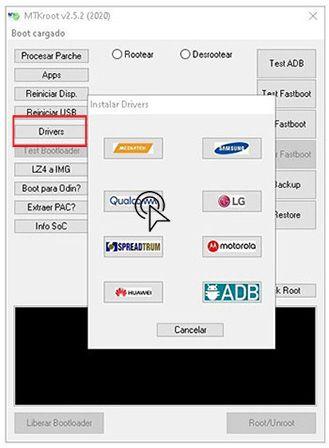
De la misma forma, repite estos pasos para llevar a efecto la instalación de drivers -> ADB.
Nota: La aplicación MTKroot v2.5.5 incluye todos los drivers que son requeridos por el Coolpad Cool Play 6.
A continuación conecta tu Coolpad Cool Play 6 al PC mediante un cable de datos USB y seguidamente clica en el botón Reiniciar USB.
Pulsa en la esquina superior a la izquierda sobre el texto No hay boot!! -> Cargar, busca y abre boot.img y seguidamente cliquea en Procesar parche.

La herramienta Magisk Manager se iniciará de forma automática en tu celular, sigue las indicaciones que aparecerán en su la pantalla para parchear el boot.
Después pulsa el botón Test ADB y aguardar un momento hasta que puedas leer la frase ‘Dispositivo detectado‘ ahí debes pulsar sobre el botón Ir a Fastboot.
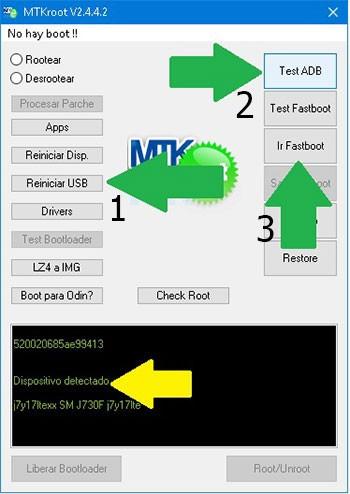
Espera hasta que tu Coolpad Cool Play 6 inicie en modo de bootloader y a continuación haz clic a Test Fastboot.
Después debes de esperar hasta poder ver la frase ‘Dispositivo reconocido‘ para proseguir a la siguiente etapa.
Cómo abrir el bootloader en el Coolpad Cool Play 6
En el siguiente nivel es el turno de desbloquear el bootloader de tu teléfono, un paso imprescindible y que podremos realizar con un solo clic.
Es aconsejable saltar el paso si ya se hubiese desbloqueado alguna otra vez.
Haz una vez clic en el botón Test Bootloader con el fin de verificar que este ya está desbloqueado.
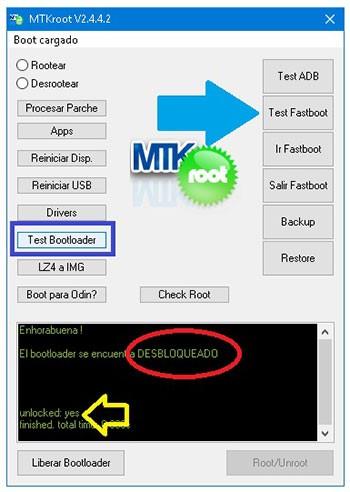
Si es preciso abrir el bootloader a tu Coolpad Cool Play 6 basta con clicar sobre Liberar Bootloader -> Acepta y luego completar las pautas que se muestren reflejadas en la pantalla de tu terminal.
Subir volumen para aceptar.
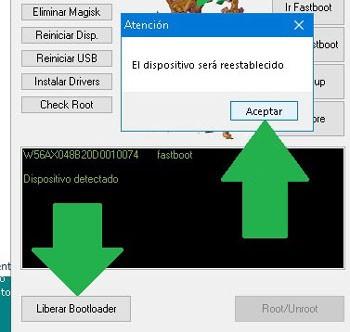
Importante: En el momento que se libera el bootloader, el sistema de tu Coolpad Cool Play 6 será restablecido a su estado de origen.
Por esa razón deberías considerar el crear copia de seguridad o si lo prefieres simplemente copiar todos tus archivos, contactos, fotos y resto de datos dentro de la unidad de almacenamiento externo SD.
Tras liberar el bootloader la siguiente etapa radica en rematar el proceso y dejar finalmente tu equipo adecuadamente rooteado.
Sitúate en la zona superior de la herramienta y elige la opción rootear, a continuación haz clic una vez sobre Root en la esquina contraria.
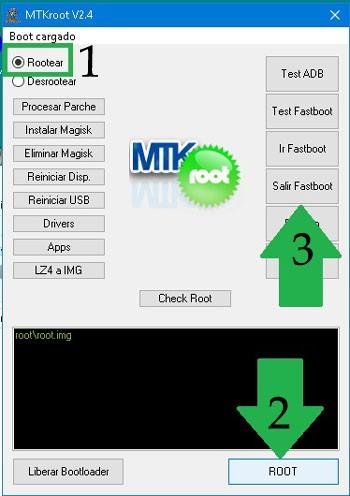
En menos de 5 segundos tu equipo Coolpad Cool Play 6 habrá sido rooteado y podrás observar el texto «OK» tanto en la pantalla de tu celular y de forma simultánea en la ventana de MTKroot v2.5.5.
Luego tendrás que clicar sobre Salir de Fastboot para regresar tu celular en modo del sistema.
Una vez que el Coolpad Cool Play 6 haya reiniciado por completo deberás clicar sobre el botón Apps -> Instalar Magisk y comprobar que la app Magisk Manager efectivamente figura instalada en tu Coolpad Cool Play 6.
Para poder utilizar la aplicación Magisk Manager deberás conectar antes tu Coolpad Cool Play 6 a Internet, bien por wi-fi o datos móviles.
Para finalizar clica Check Root -> luego Aceptar y nada más.

Nota: En caso de que la Aplicación Magisk Manager no aparezca instalada, clica sobre Desinstalar, espera unos segundos y de nuevo haz un clic en Instalar Magisk.

Simplificación del proceso
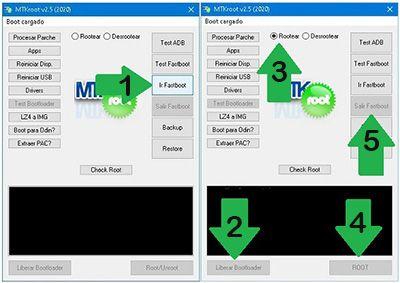
- Ejecuta el programa MTKroot v2.5.5 y conecta seguidamente tu terminal Coolpad Cool Play 6 con el ordenador.
- Reinicia tu terminal Coolpad Cool Play 6 con las opciones de fastboot pulsando en Ir a Fastboot -> Test Fastboot.
- En el caso de que fuese necesario, desbloquea el bootloader haciendo clic en Liberar Bootloader.
- Por último selecciona la opción rootear y pulsa el botón Root.
Vídeo tutorial paso a paso para hacer root al Smartphone Coolpad Cool Play 6


