
Si creías que obtener root en tu Coolpad Note 3S era un proceso difícil, con el siguiente artículo vas a cambiar en seguida de parecer.
La serie Coolpad Note 3S son unos equipos que tras obtener en ellos acceso root facilitan al usuario la posibilidad de optimizar el rendimiento en general de forma muy fácil, modificar su software nativo además de tomar completamente el control de su sistema.
Índice de artículo
– Qué es Root
– Beneficios
– Advertencias y contras
– Requisitos Coolpad Note 3S
– Ajustes Previos del Coolpad Note 3S
– Iniciar Root en Coolpad Note 3S
– Desbloquear Bootloader del Coolpad Note 3S
– Check Bootloader Coolpad Note 3S
– Verificar Root Coolpad Note 3S
– Resumen
– Vídeo tutorial paso a paso
 No encuentras el fichero boot.img?, entonces revisa esto.
 Qué es root?
El usuario root o superusuario es el nombre estándar con el que se suele asignar a las cuentas de usuario que cuentan con todos los privilegios en todos los accesos (monousuario o multiusuario).
Hacer root o enraizar un Smartphone trata de una técnica que brinda al usuario de cualquier teléfono con sistema operativo Android obtener acceso privilegiado parecido a los permisos administrativos de sistemas Unix o Linux, permitiendo traspasar toda reducción de sistema y software impuestas por el fabricante u operador de red.
Ventajas de hacer root en tu Coolpad Note 3S
- Desinstalar el Bloatware de manera sencilla así como eliminar aplicaciones del sistema inoperantes.
- Poder liberar más capacidad para almacenamiento.
- Adaptar los parámetros complejos del sistema, tales como liberar, recuperar el número IMEI del terminal o la dirección MAC, realizar overclocking al CPU/GPU entre muchas otras opciones.
- Posibilidad de usar Apps diseñadas específicamente para los equipos que dispongan de privilegios de superusuario.
- Adaptar, crear así como también formatear particiones (hacer esto puede resultar sumamente peligroso).
- Hacer backups o copias de seguridad enteras y también exportar la rom completa.
Precauciones y avisos que debemos valorar
- Tu dispositivo anulará la vigencia de la garantía expedida por el fabricante.
- Amenaza a que aplicaciones maliciosas se hagan con los derechos de Superusuario.
- Exposición a daños o pérdida de información durante o después del procedimiento, en cuyo caso se recomienda en todo momento efectuar un backup antes de iniciar el proceso de root.
- El Firmware del teléfono Coolpad Note 3S puede quedar perjudicado, se recomienda estar seguro de poder obtener una copia oficial de la rom en el caso de ser necesario.
- El soporte para actualizaciones OTA resultará inutilizado.
 requisitos indispensables para este proceso
- Ordenador con cualquier versión de Windows XP hasta w10 o siguientes, ya sea de 32 o 64 bits.
- Un cable para datos Micro USB.
- Descarga en tu computador la nueva versión de la herramienta MTKroot v2.5.5 para los Smartphones Coolpad Note 3S.
- Descargar la rom o el componente boot.img original de tu Coolpad Note 3S preferiblemente desde el soporte del fabricante.
 Si no consigues obtener un firmware original del Coolpad Note 3S te queda la posibilidad de obtener el componente boot directamente desde tu dispositivo móvil de forma sencilla siguiendo este tutorial.
Configurar el Coolpad Note 3S
En el primero de los pasos debes completar ciertos cambios en la configuración del Coolpad Coolpad Note 3S, que simplemente consisten en Desbloquear OEM así como Activar depuración de USB.
Ambas dos opciones están situadas en la sección del programador, la cual debes de haber desbloqueado con antelación tocando 7 veces consecutivamente en la casilla:
Menú ajustes-> Acerca del teléfono -> versión del software.
Rootear el Smartphone Coolpad Note 3S fácilmente
Primeramente descomprimir el contenido del archivo anteriormente bajado en el escritorio del equipo Windows e iniciar el programa MTKroot v2.5.5.
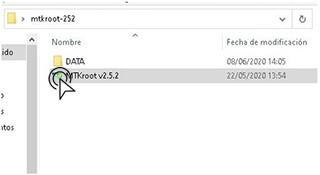
Haz una vez clic sobre el botón Drivers -> Qualcomm y concluye la instalación de los drivers indicados.

Realiza igualmente los mismos pasos para cumplir la instalación de los drivers -> ADB.
Nota: La aplicación MTKroot v2.5.5 ya cuenta con los controladores que son requeridos por los Coolpad Note 3S.
Seguidamente conecta tu Coolpad Note 3S al PC vía conector de datos USB y a continuación clica en Reiniciar USB.
Haz clic en la parte superior izquierda sobre No hay boot!! -> Cargar, busca y abre boot.img y seguidamente clica Procesar parche.

De forma automática se abrirá la aplicación Magisk Manager en tu dispositivo móvil, sigue los pasos que saldrán en su pantalla para crear el parche.
Después tendrás que pulsar en Test ADB y aguardar un momento hasta que puedas ver el texto ‘Dispositivo encontrado‘ entonces tienes que pulsar el botón Ir a Fastboot.

Aguarda de mientras tu equipo Coolpad Note 3S se reinicie en modo de Fastboot, a continuación pulsa el botón Test Fastboot.
Otra vez espera hasta que puedas ver la frase ‘Dispositivo reconocido’ antes de proceder con la siguiente etapa.
Liberar bootloader de los teléfonos móviles Coolpad Note 3S
Seguidamente es el turno de abrir el bootloader de tu Coolpad Note 3S, un proceso que también se hará con un clic.
Es recomendable saltar este paso si ya se hubiese hecho con anterioridad.
Haz una vez clic en Test Bootloader si necesitas verificar su estado.

Si consideras necesario liberar el bootloader a tu Coolpad Note 3S entonces clicar el botón Liberar Bootloader -> Acepta y después cumplir con las pistas que salgan proyectadas en la pantalla del Coolpad Note 3S.
Oprime la tecla subir volumen para continuar.
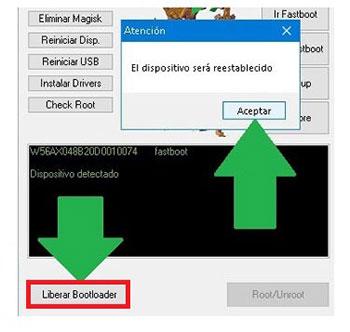
Importante: Al abrir el bootloader, el sistema de tu dispositivo móvil será restablecido a su estado de fábrica.
Por esa razón deberías considerar si tomar copia de seguridad o simplemente copiar todos los contactos, fotos, archivos, etc, dentro de la tarjeta de memoria externa Micro SD.
Luego de abrir el bootloader la siguiente etapa consta de rematar el tutorial dejando por fin el equipo con el correspondiente acceso root.
En la parte superior del programa selecciona la preferencia rootear, seguidamente haz un clic en Root en la esquina contraria.

En menos de 5 segundos tu equipo Coolpad Note 3S resultará rooteado, por tanto podrás ver el texto «OK» proyectado tanto en la pantalla del dispositivo Coolpad Note 3S a la vez que en la ventana de MTKroot v2.5.5.
Luego haz clic en Salir de Fastboot y el equipo se reiniciará al sistema Android.
Cuando el Coolpad Note 3S se haya cargado por completo , pulsa sobre el botón Apps -> Instalar Magisk y verifica si la aplicación Magisk Manager se haya efectivamente en el escritorio de tu Coolpad Note 3S.
Para poder utilizar la aplicación Magisk Manager se requiere conectar tu Coolpad Note 3S a Internet, ya sea por redes móviles móviles o WiFi.
Ya para finalizar tan solo has de pulsar sobre Check Root -> seguidamente Aceptar y listo.
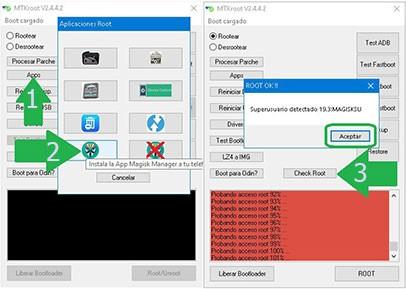
Nota: En caso de que la Aplicación Magisk no logre instalarse, haz clic una vez sobre Desinstalar, espera un par de segundos y nuevamente clica sobre el botón Instalar Magisk Manager.

Pasos simplificados

- Inicia el programa MTKroot v2.5.5 y conecta seguidamente tu dispositivo móvil Coolpad Note 3S al PC.
- Reinicia tu dispositivo móvil Coolpad Note 3S en modo bootloader pulsando el botón Ir a Fastboot -> Test Fastboot.
- Si fuera preciso, desbloquea el bootloader haciendo clic en Liberar Bootloader.
- Por último selecciona la opción rootear y pulsa el botón Root.
Vídeo tutorial paso a paso sobre cómo rootear el dispositivo móvil Coolpad Note 3S


