
En esta nueva otra oportunidad te ofrecemos otra guía paso a paso para hacer root al teléfono Coolpad Y76.
Si bien al hacer root en un terminal en concreto obtendremos numerosas ventajas, al mismo tiempo es verdad que ello puede conllevar algunas contras.
Más abajo vamos a revisar también tanto estas potenciales ventajas como los ocasionales inconvenientes, para que puedas juzgar por tu cuenta si de verdad merece o no la pena hacer root a tu terminal Coolpad Y76.
Índice del artículo
– Qué es Root
– Beneficios
– Advertencias y contras
– Requisitos Coolpad Y76
– Ajustes Previos del Coolpad Y76
– Iniciar Root en Coolpad Y76
– Desbloquear Bootloader del Coolpad Y76
– Check Bootloader Coolpad Y76
– Verificar Root Coolpad Y76
– Resumen
– Vídeo tutorial paso a paso
 Tienes problemas para encontrar el fichero boot?, esto te interesará.
 Qué es hacer root?
El superusuario o root es el nombre habitual con el que se asigna normalmente a las cuentas de usuario administrador que cuentan con todos los privilegios en todas las formas de acceso (monousuario y multiusuario).
Hacer root a un terminal trata de un método que posibilita al usuario de un dispositivo obtener acceso privilegiado al sistema de forma similar a los permisos administrativos de sistemas Linux, permitiendo sobrepasar cualquier impedimento de hardware o software que podrían ser impuestas por los fabricantes u operadores de red.
Qué pros aporta enraizar el Coolpad Y76
- Eliminar el Bloatware de manera fácil y desinstalar aplicaciones inútiles del sistema.
- Poder ganar más memoria para almacenamiento.
- Cambiar cualquier configuración compleja del sistema, tal como liberar el Coolpad Y76, modificar el IMEI del celular y la MAC, hacer overclock al CPU/GPU y muchos más.
- Posibilidad de usar utilidades dirigidas únicamente para aquellos dispositivos móviles condicionados a los permisos de superusuario.
- Modificar, eliminar o dividir nuevas particiones en la memoria interna (Atención!, esto puede resultar sumamente peligroso para la integridad del dispositivo).
- Realizar backups integrales incluido exportar el Firmware completo.
Precauciones y avisos que hay que tener presentes
- El equipo perderá la vigencia de la garantía otorgada por el fabricante.
- Amenaza de que aplicaciones maliciosas obtengan permiso de Superusuario.
- Exposición a daños o pérdida de datos durante o después del procedimiento, por lo cual es recomendado en todo caso realizar un backup antes de iniciar el proceso root.
- El Firmware de tu Coolpad Y76 puede resultar dañado, es recomendable que te asegures de poder obtener una copia flasheable de su firmware si fuese necesario.
- Las actualizaciones OTA resultarán suspendidas.
 Prerrequisitos de este proceso
- PC con sistema operativo Windows XP/7/8 o posterior.
- Un conector USB.
- Descarga en tu computadora una versión actualizada de el software MTKroot v2.5.5 para el Coolpad Y76.
- Descargar el firmware original de tu Coolpad Y76 desde el cual tendrás que sacar el fichero boot si es posible desde el sitio oficial para descargas del fabricante.
 Si no consigues obtener el firmware oficial para el Coolpad Y76 alternativamente puedes sacar el fichero boot directamente de tu Coolpad Y76 solamente siguiendo los pasos de este tutorial.
Configuración a realizar en el teléfono Coolpad Y76
Para empezar tendrás que llevar a cabo unos parámetros específicos en la configuración del equipo, que pasan por Activar depuración de USB junto con Habilitar desbloqueo de OEM.
Estas dos configuraciones se hallan reunidas dentro del panel del programador, que tienes que haber activado preliminarmente oprimiendo 7 veces sucesivamente encima de la casilla;
Configuración-> Acerca del dispositivo -> Número de compilación o versión del software.
Cómo hacer root al dispositivo Coolpad Y76 con facilidad
Antes de nada descomprime el archivo previamente bajado en tu PC y abre seguidamente la herramienta MTKroot v2.5.5.

Haz clic sobre el botón Drivers -> Qualcomm y concluye la instalación de los drivers indicados.
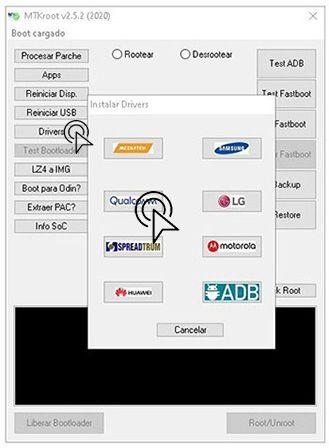
Realiza los mismos pasos para llevar a cabo la instalación de drivers -> ADB.
Nota: La aplicación MTKroot v2.5.5 incorpora los drivers USB y Fastboot que son requeridos para los Smartphones Coolpad Y76.
Conecta a continuación tu teléfono móvil Coolpad Y76 a tu PC utilizando el cable de datos Micro USB y acto seguido haz clic una vez sobre el botón Reiniciar USB.
Pulsa en la esquina superior a la izquierda en el texto No hay boot!! -> Cargar, abre el fichero boot.img y a continuación clica en Procesar parche.

Automáticamente se abrirá el programa Magisk Manager en tu dispositivo, sigue las instrucciones que aparecerán en la pantalla para parchear el boot.
Después has de pulsar en el botón Test ADB y aguardar hasta que puedas leer la línea ‘Dispositivo detectado’ justo en ese momento tendrás que cliquear en Ir a Fastboot.
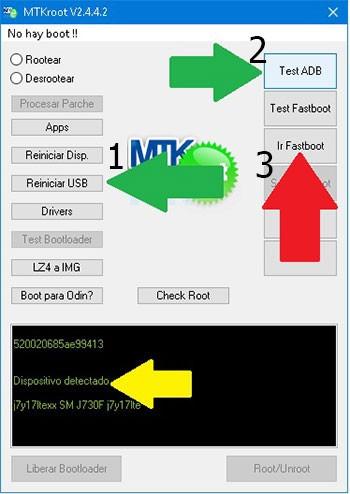
Espera mientras tanto el Coolpad Y76 reinicie en modo de bootloader y seguidamente haz clic en el botón Test Fastboot.
Nuevamente atiende hasta que puedas leer el texto ‘Dispositivo detectado’ antes de poder seguir a la siguiente etapa.
Cómo abrir el bootloader a los dispositivos Coolpad Y76
En la etapa siguiente es el turno de abrir el bootloader a tu Coolpad Y76, una acción fundamental y que te guiaremos para realizar mediante un simple clic.
Es recomendable saltar dicho paso si ya lo has desbloqueado en otro momento.
Pulsa sobre Test Bootloader con el fin de verificar si este está liberado.
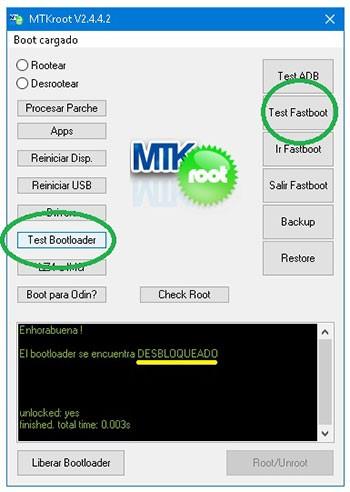
Si se requiere abrir el bootloader del Coolpad Y76 tan sólo tendrás que cliquear en el botón Liberar Bootloader -> Aceptar y seguidamente cumplir con los consejos que se mostrarán proyectados en la pantalla del Coolpad Y76.
Tendrás que pulsar el botón subir volumen para continuar.
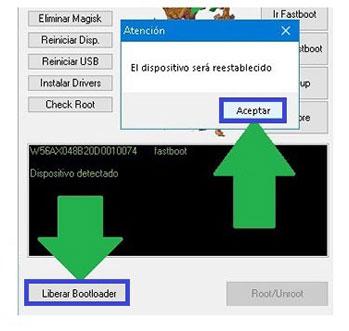
Atención: Al liberar el bootloader, tu Coolpad Y76 se restablecerá al estado inicial.
Por tanto deberías considerar el tomar copias de seguridad o simplemente copiar los contactos, fotos, archivos, etc, en una unidad de memoria SD.
Después de abrir el bootloader solo falta finalizar el tutorial y dejar finalmente el terminal Coolpad Y76 rooteado de forma perfecta.
Ve hacia la zona superior de la izquierda de MTKroot v2.5.5 y marca la alternativa rootear, seguidamente haz clic una vez sobre Root en la esquina inferior.
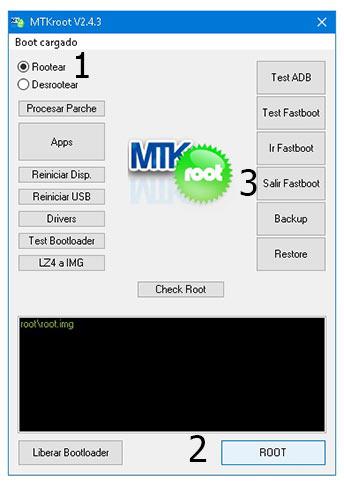
Casi inmediatamente tu Smartphone habrá sido rooteado, por lo tanto verás el mensaje «OK» tanto en la pantalla de tu Coolpad Y76 a la par que en la utilidad MTKroot v2.5.5.
Posteriormente pulsa en Salir de Fastboot para regresar el terminal Coolpad Y76 regresará al sistema.
Cuando el dispositivo móvil termine de reiniciar por completo deberás hacer clic en el botón Apps -> Instalar Magisk y revisar que la app Magisk Manager se encuentra efectivamente en el escritorio de tu dispositivo.
Para que la app Magisk Manager pueda funcionar de manera correcta deberás conectar antes el teléfono móvil a Internet.
Para finalizar este tutorial tan solo has de pulsar el botón Check Root -> seguidamente Aceptar y nada más.
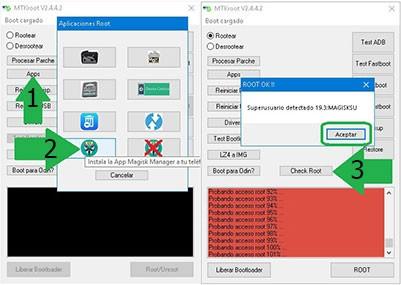
Nota: En caso de que la App Magisk Manager no aparezca instalada, clica en Desinstalar, espera unos segundos y nuevamente clica sobre el botón Instalar Magisk Manager.

Simplificación del proceso
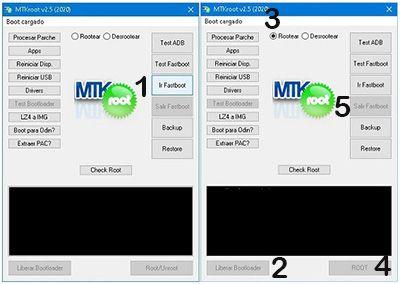
- Lanza la utilidad MTKroot v2.5.5 y seguidamente conecta el Coolpad Y76 con tu ordenador.
- Reinicia el Coolpad Y76 a las opciones de fastboot pulsando el botón Ir a Fastboot -> Test Fastboot.
- En caso de ser necesario, desbloquea el bootloader haciendo clic en Liberar Bootloader.
- Por último selecciona la opción rootear y pulsa el botón Root.
Vídeo tutorial de ayuda sobre cómo rootear el Smartphone Coolpad Y76


