
Si pensabas que rootear tu Coolpad Porto era una tarea complicada, gracias a este artículo cambiarás el parecer.
Con la ayuda de la aplicación MTKroot v2.5.5 hemos conseguido compilar un método completamente automático para hacer root a los celulares Coolpad Porto, por el que podrás ganar acceso Root en solo unos minutos.
Índice
– Qué es Root
– Beneficios
– Advertencias y contras
– Requisitos Coolpad Porto
– Ajustes Previos del Coolpad Porto
– Iniciar Root en Coolpad Porto
– Desbloquear Bootloader del Coolpad Porto
– Check Bootloader Coolpad Porto
– Verificar Root Coolpad Porto
– Resumen
– Vídeo tutorial paso a paso
 Problemas para encontrar el boot?, entonces esto te interesará.
 En que consiste el root?
Root o superusuario es el nombre usual que se asigna a las cuentas de usuario que poseen todos los derechos en todas las formas de acceso, tanto de monousuario como multiusuario.
Así mismo, hacer root o enraizar un teléfono consiste en el método que otorga al usuario de cualquier teléfono móvil con Android obtener acceso privilegiado de manera parecida a los permisos administrativos de maquinas Unix, lo que permite corregir cualquier impedimento del sistema o hardware que pudieran ser impuestas por los fabricantes u operadores de red.
Qué ventajas aporta hacer root en tu Coolpad Porto ?
- Posibilidad de eliminar todo el Bloatware de manera fácil así como deshacerte de aplicaciones del sistema improductivas.
- Poder obtener más espacio para almacenamiento interno.
- Cambiar las configuraciones complejas del sistema, como liberar el Coolpad Porto, recuperar el IMEI de nuestro Smartphone y/o la MAC, realizar overclocking al CPU y/o GPU entre muchos otros.
- Posibilidad de utilizar las aplicaciones dirigidas únicamente para equipos que cuenten con los permisos root.
- Modificar o redimensionar particiones nuevas en la memoria interna (puede resultar sumamente peligroso para la integridad del dispositivo).
- Realizar backups enteros o también exportar el Firmware.
Precaución y advertencias que debemos valorar
- El celular rescindirá la vigencia de la garantía prestada por el fabricante.
- Amenaza a que aplicaciones maliciosas logren permisos de Superusuario.
- Riesgo de daños o pérdida de los datos durante el proceso, por lo que te recomiendo siempre realizar una copia de seguridad antes de empezar el root.
- El Software del Coolpad Porto puede resultar damnificado, es recomendado que te asegures de poder conseguir una copia original de su firmware en el supuesto de ser necesario.
- El soporte para las actualizaciones FOTA/OTA resultará inhabilitado.
 Requisitos del proceso
- Una computadora provista de Windows XP o superiores, sea arquitectura 32 o 64 bits.
- Un cable para transferir datos Micro USB.
- Descargar a la computadora una de las versiones recientes de el programa MTKroot v2.5.5 para el Coolpad Porto.
- Descargar el firmware o el fichero boot.img original de tu celular Coolpad Porto preferentemente desde la página de soporte oficial.
 Si no consigues descargar una rom para el Coolpad Porto te queda la alternativa de extraer el fichero boot directamente desde tu Coolpad Porto de forma fácil siguiendo las instrucciones de este tutorial.
Configurando el celular Coolpad Porto
Primeramente deberás de modificar unos ajustes específicos en la configuración de tu equipo, los cuales prácticamente constan de Habilitar desbloqueo de OEM y Activar depuración de USB.
Dichas configuraciones deberás encontrarlas en el menú de desarrollo, el cual has de haber habilitado anteriormente tocando 7 veces de forma continuada sobre el apartado ->
Configuración-> Acerca del dispositivo -> versión del software.
Rootear el teléfono Coolpad Porto paso a paso
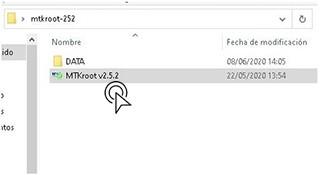
Para empezar descomprime el archivo antes descargado en el escritorio de tu ordenador y abre el programa MTKroot v2.5.5.
Haz una vez clic sobre Drivers -> Qualcomm y termina la instalación de los drivers .
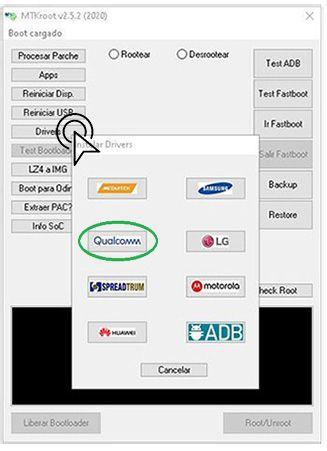
Realiza igualmente los mismos pasos para ejecutar la instalación en los drivers -> ADB.
Nota: La aplicación MTKroot v2.5.5 ya cuenta con todos los drivers que son requeridos para que nuestro PC pueda detectar el Coolpad Porto.
A continuación conecta tu Coolpad Porto con tu ordenador usando un puerto de datos Micro USB y seguidamente clica Reiniciar USB.
Haz clic en la zona superior a la izquierda sobre la pestaña No hay boot!! -> Cargar, añade el fichero boot.img y por último cliquea en el botón Procesar parche.

El programa Magisk Manager iniciará automáticamente en tu Coolpad Porto, realiza las instrucciones que verás en la pantalla para crear el parche.
Posteriormente clica sobre Test ADB y aguardar un instante hasta que puedas ver el mensaje ‘Dispositivo detectado‘ entonces tendrás que hacer clic a Ir a Fastboot.

Ahora atiende mientras tanto tu Coolpad Porto se inicie en modo de bootloader y clica en Test Fastboot.
Después deberás de atender hasta que puedas leer el texto ‘Dispositivo reconocido‘ para continuar con la siguiente etapa.
Abrir el bootloader en el Coolpad Porto
En el punto siguiente pasaremos a abrir el bootloader del teléfono, otra acción fundamental y que de igual forma realizaremos mediante un simple clic.
Aunque tendrás que saltar dicho procedimiento si ya lo has desbloqueado anteriormente.
Clica Test Bootloader si necesitas asegurarte del estado del bootloader.
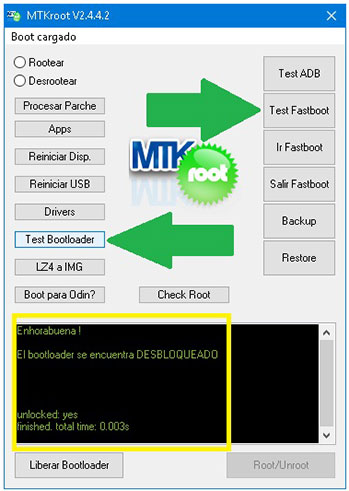
Si consideras necesario abrir el bootloader de tu Coolpad Porto solamente tienes que clicar sobre Liberar Bootloader -> Aceptar y seguidamente hacer los consejos que se mostrarán en la pantalla del Smartphone.
Oprime el botón subir volumen para aceptar.
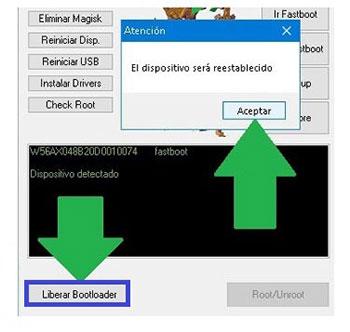
Nota: En el momento que liberas el bootloader, el terminal será restablecido a su estado de origen.
Por tanto considera si es conveniente tomar un backup o si lo deseas copiar todos los archivos, contactos, fotos y resto de datos en la tarjeta de memoria externa o Micro SD.
Luego de abrir el bootloader la siguiente fase consistirá en terminar este tutorial dejando por fin tu teléfono Coolpad Porto con privilegios de root.
Dirígete a la zona superior izquierda de MTKroot v2.5.5 y selecciona la elección rootear, a continuación haz clic una vez sobre el botón Root de la parte de abajo.
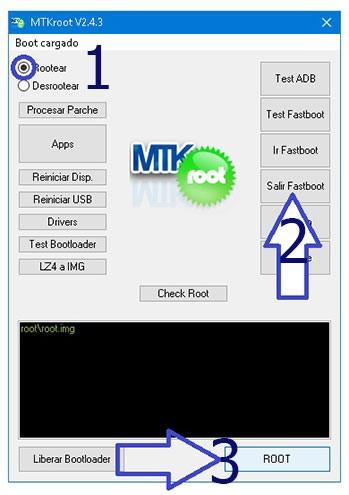
En unos segundos el equipo habrá quedado rooteado y podrás ver el texto «OK» tanto en tu Smartphone Coolpad Porto a la vez que en la utilidad MTKroot v2.5.5.
Cliquea Salir de Fastboot para así reiniciar tu dispositivo móvil regresará al sistema Android.
Cuando el Coolpad Porto se reinicie por completo , haz clic una vez en Apps -> Instalar Magisk y corrobora si la app Magisk Manager está en el escritorio de tu dispositivo.
Para poder usar la app Magisk Manager deberás conectar antes el dispositivo móvil con Internet.
Por último tan solo tienes que clicar Check Root -> seguidamente acepta y nada más.
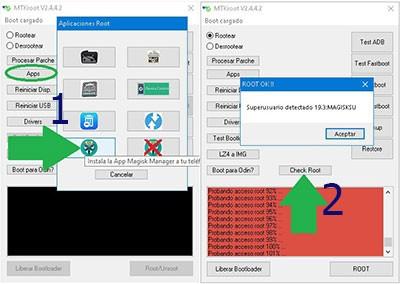
Nota: En caso de que la App no logre instalarse, clica sobre Desinstalar, espera un par de segundos y nuevamente haz un clic en el botón Instalar Magisk.

Proceso simplificado
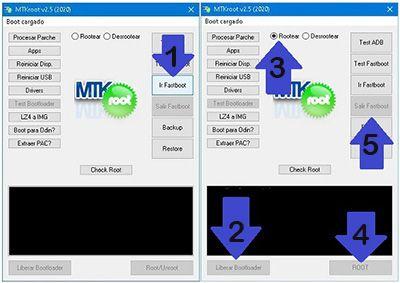
- Lanza el programa MTKroot v2.5.5 y a continuación conecta el terminal Coolpad Porto con tu computador.
- Reinicia el terminal Coolpad Porto a las opciones del bootloader haciendo clic al botón Ir a Fastboot -> Test Fastboot.
- Si fuera necesario, desbloquea el bootloader haciendo clic en Liberar Bootloader.
- Por último selecciona la opción rootear y pulsa el botón Root.
Vídeo tutorial de ayuda sobre cómo rootear el teléfono Coolpad Porto


