
Conseguir los privilegios de superusuario en los Coolpad Fancy es un trabajo enormemente sencillo y rápido, tal y como podrás constatar seguidamente.
En los párrafos que siguen podrás encontrar un método automático para rootear los celulares Coolpad Fancy, con el cual podrás obtener super usuario en un tiempo récord.
Índice
– Qué es Root
– Beneficios
– Advertencias y contras
– Requisitos Coolpad Fancy
– Ajustes Previos del Coolpad Fancy
– Iniciar Root en Coolpad Fancy
– Desbloquear Bootloader del Coolpad Fancy
– Check Bootloader Coolpad Fancy
– Verificar Root Coolpad Fancy
– Resumen
– Vídeo tutorial paso a paso
 No consigues encontrar el archivo boot.img?, revisa esto.
 Qué es rootear?
El usuario root o superusuario es el nombre estándar con el que se suele asignar a las cuentas de usuario administrador que tienen todos los derechos en todos los niveles de acceso, tanto monousuario como multiusuario.
Rootear o enraizar un Smartphone consiste en un método que permite a los usuarios de un celular con sistema Android obtener un acceso privilegiado en el sistema parecido a los permisos administrativos en maquinas Unix, pudiendo así romper cualquier limitación de sistema y también del hardware que pudieran haber sido impuestas por el fabricante y/u operador de red.
Beneficios al enraizar el Coolpad Fancy
- Poder desinstalar todo el Bloatware fácilmente y eliminar software del sistema.
- Liberar memoria extra de almacenaje.
- Adaptar los parámetros sofisticados en el sistema, como liberar el dispositivo, restablecer el número IMEI de nuestro Coolpad Fancy o la MAC así como hacer overclocking al procesador entre otros.
- Utilizar programas desarrollados únicamente para los teléfonos que dispongan de privilegios de root.
- Formatear, modificar y/o redimensionar nuevas particiones en la memoria (hacer esto resulta sumamente peligroso para el dispositivo).
- Hacer backups o copias de seguridad de todas las particiones y también exportar el Firmware completo.
Precaución y avisos que se debe tener en cuenta
- Tu teléfono móvil anulará la vigencia de la garantía prestada por el fabricante.
- Peligro de que aplicaciones dañinas obtengan permiso de Superusuario.
- Amenaza de daños o deterioro de datos durante el procedimiento, por lo que te recomiendo en todo caso crear un backup antes de iniciar el root.
- El Software del teléfono Coolpad Fancy puede resultar perjudicado, es recomendado estar seguro de poder obtener una copia flasheable de la rom si esta fuese necesario.
- El soporte de actualizaciones OTA/FOTA resultará inutilizado.
 Condición previa para hacer el proceso
- Un computador con sistema Windows XP/7/10 o posterior, tanto microarquitecturas 32 como 64 bits.
- Un cable USB.
- Descarga en tu PC una versión reciente de la herramienta MTKroot v2.5.5 para el terminal Coolpad Fancy.
- Descargar el firmware original de tu equipo del cual extraerás el componente boot.img preferentemente desde el sitio web oficial de soporte y descargas.
 Si no consigues descargar un firmware oficial para tu Coolpad Fancy siempre puedes extraer el componente boot.img directamente desde el teléfono simplemente siguiendo los pasos de este tutorial.
Ajustes en el Coolpad Fancy
Lo primero que haremos, evidentemente, será configurar los ajustes necesarios para este proceso, que básicamente constan de Activar depuración de USB así como también Habilitar desbloqueo de OEM.
Ambas opciones se encuentran en la sección del programador, la cual debes de activar anteriormente oprimiendo 7 veces consecutivas encima de:
Sistema-> Información del dispositivo -> versión del software.
Tutorial para rootear el teléfono Coolpad Fancy paso a paso
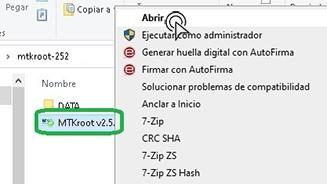
Antes de nada tendrás que extraer el contenido del archivo que has descargado en tu computadora y abrir el programa MTKroot v2.5.5.
Clica Drivers -> Qualcomm y completa la instalación de los controladores específicos.
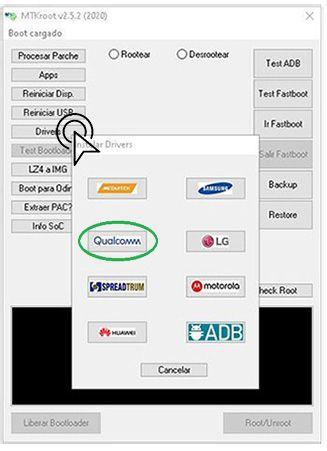
Haz los mismos pasos para implementar la instalación de los drivers -> ADB.
Nota: La aplicación MTKroot v2.5.5 cuenta con los controladores que son necesarios para los Coolpad Fancy.
Conecta a continuación el Coolpad Fancy con tu PC usando un conector de datos USB y seguidamente haz clic sobre el botón Reiniciar USB.
Haz clic en la parte superior izquierda sobre el texto No hay boot!! -> Cargar, abre el archivo boot.img y por último haz una vez clic en el botón Procesar parche.

La aplicación Magisk Manager se abrirá de forma automática en tu Coolpad Fancy, sigue las indicaciones que aparecerán en su la pantalla para parchear el boot.
Posteriormente haz clic una vez sobre Test ADB y una vez aparezca la frase ‘Dispositivo encontrado‘ debes cliquear sobre Ir a Fastboot.

Atiende un momento de mientras que el dispositivo Coolpad Fancy se reinicie con el modo bootloader y seguidamente pulsa sobre Test Fastboot.
De nuevo tendrás que esperar hasta que aparezca la frase ‘Dispositivo reconocido‘ antes de seguir con el siguiente nivel.
Abrir bootloader al Coolpad Fancy
A continuación tocará desbloquear el bootloader a tu terminal, algo que harás con un solo clic.
Pero debes omitir dicho proceso si lo desbloqueaste en otra ocasión.
Haz una vez clic en Test Bootloader con el fin de asegurarte de su estado.
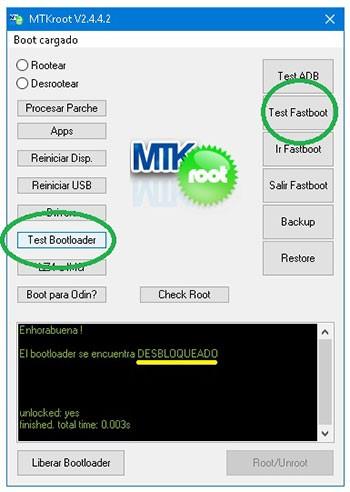
Si es preciso abrir el bootloader de tu Coolpad Fancy solo deberás hacer clic al botón Liberar Bootloader -> Aceptar y después realizar los consejos que se muestren reflejados en la pantalla de tu dispositivo móvil.
Acuérdate de pulsar la tecla subir volumen para confirmar.

Atención: Al liberar el bootloader, el software de tu Smartphone será reseteado a su estado de origen.
Debido a ello es recomendable tomar copias de seguridad o simplemente copiar todas tus fotos, contactos, archivos y demás datos dentro de una tarjeta de memoria externa SD.
Una vez que has abierto el bootloader solo queda rematar el proceso y dejar por fin tu celular con privilegios de root.
Dirígete a la esquina superior de el software y elige la opción rootear, a continuación haz clic sobre el botón Root de la parte contraria.
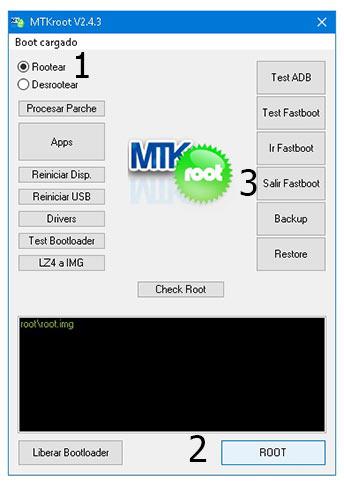
En solo unos segundos el equipo habrá sido rooteado y podrás observar la palabra «OK» proyectada en la pantalla del equipo y en la ventana de MTKroot v2.5.5.
A continuación haz clic sobre el botón Salir de Fastboot para así reiniciar el terminal Coolpad Fancy al entorno de Android.
Cuando el terminal se inicie completamente , haz una vez clic en el botón Apps -> Instalar Magisk y confirma que la aplicación Magisk Manager se haya instalada en el Coolpad Fancy.
Para poder utilizar la app Magisk Manager deberás conectar antes tu teléfono móvil a Internet, mediante operadora de red o Wi-Fi.
Para completar el tutorial pulsa Check Root -> Aceptar y listo.
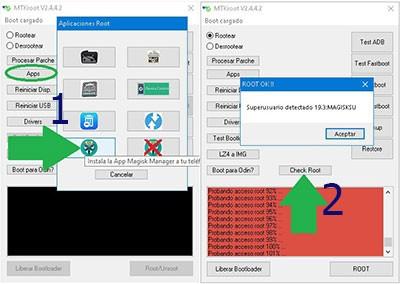
Nota: Si la Aplicación Magisk Manager no se instala en el primer intento, clica en el botón Desinstalar, espera unos segundos y nuevamente haz un clic en Instalar Magisk Manager.

Proceso resumido

- Inicia la aplicación MTKroot v2.5.5 y conecta a continuación tu Coolpad Fancy a la computadora.
- Reinicia tu Coolpad Fancy a las opciones del bootloader haciendo clic sobre el botón Ir a Fastboot -> Test Fastboot.
- De ser preciso, desbloquea el bootloader haciendo clic en Liberar Bootloader.
- Por último selecciona la opción rootear y pulsa el botón Root.
Vídeo tutorial paso a paso sobre cómo rootear el teléfono móvil Coolpad Fancy


