
Si por algún motivo deseas obtener root en tu Coolpad Note 5, entonces tengo buenas noticias para ti, porque a continuación te mostraremos un proceso muy fácil y efectivo para hacerlo de manera orientada y segura.
Aunque al principio te parezca complejo este tutorial lo cierto es que, comparado con otros, te sorprenderá saber cuan fácil resulta la siguiente técnica root.
Índice del contenido
– Qué es Root
– Beneficios
– Advertencias y contras
– Requisitos Coolpad Note 5
– Ajustes Previos del Coolpad Note 5
– Iniciar Root en Coolpad Note 5
– Desbloquear Bootloader del Coolpad Note 5
– Check Bootloader Coolpad Note 5
– Verificar Root Coolpad Note 5
– Resumen
– Vídeo tutorial paso a paso
 No encuentras el archivo boot.img?, esto te interesará.
 En que consiste rootear?
El usuario root o superusuario es el nombre habitual con el que se asigna las cuentas de usuario que tienen todos los derechos en todos los modos de acceso (monousuario o multiusuario).
Así mismo, rootear o enraizar un teléfono es una táctica que facilita al usuario de cualquier equipo con sistema Android obtener un acceso privilegiado de manera similar a los permisos administrativos en Linux, permitiendo superar toda barrera del hardware o también del software que podrían ser establecidas por el fabricante u operador de red.
Qué beneficios aporta hacer root en el Coolpad Note 5 ?
- Poder eliminar todo tipo de Bloatware fácilmente y desinstalar aplicaciones del sistema potencialmente inútiles.
- Poder obtener memoria extra de almacenaje interno.
- Modificar ajustes sofisticados del sistema, por ejemplo liberar, cambiar o recuperar el IMEI y la MAC así como hacer overclocking a los procesadores y muchos otros.
- Poder usar Software programado únicamente para Smartphones que dispongan de los privilegios de superusuario.
- Adaptar o eliminar particiones (Cuidado!, hacer esto es muy peligroso).
- Crear copias de seguridad de las particiones además de exportar la rom completa.
Precaución y desventajas que se deben valorar
- El dispositivo móvil rescindirá la validez de la garantía expedida por el fabricante.
- Riesgo de que aplicaciones dañinas puedan obtener derechos de Superusuario.
- Peligro de daños o deterioro de datos durante el procedimiento, en este caso te recomiendo en todo caso realizar una copia de seguridad antes de iniciar un proceso de root.
- La rom de tu Coolpad Note 5 puede quedar perjudicada, se recomienda estar seguros de poder conseguir una copia oficial del firmware si llegara a ser necesario.
- El soporte de actualizaciones OTA acabará cancelado.
 Requisitos previos y descargas
- Un PC con sistema Windows XP hasta w10 o más reciente, tanto 32 como 64 bits.
- Un cable para transferencia de datos USB a Micro USB.
- Descarga en tu ordenador una de las versiones actualizadas de la utilidad MTKroot v2.5.5 para tu equipo Coolpad Note 5.
- Descarga el firmware original de tu Smartphone Coolpad Note 5 para sacar el fichero boot.img a ser posible desde la página oficial de descargas.
 Si no consigues encontrar el firmware original para el Coolpad Note 5 puedes simplemente conseguir el fichero boot.img directamente de tu Coolpad Note 5 simplemente siguiendo las instrucciones de este tutorial.
Configurando el teléfono Coolpad Note 5
Lo primero que deberás hacer será proceder a configurar los ajustes necesarios para este proceso, que consisten básicamente en Activar la depuración de USB así como también desbloquear OEM.
Dichas preferencias podrás ubicarlas dentro de la sección de desarrollo, la cual tendrás que activar anteriormente pulsando siete veces continuadas en el recuadro;
Sistema-> Acerca del teléfono -> versión del software.
Root Coolpad Note 5 paso a paso
Antes que nada debes de extraer los archivos que has descargado a tu equipo Windows y ejecutar la utilidad MTKroot v2.5.5.

Haz un clic en el botón Drivers -> Qualcomm y finaliza la instalación de los drivers requeridos.
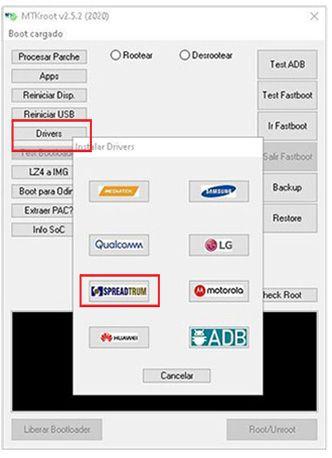
Repite esto exactamente para la instalación en los drivers -> ADB.
Nota: La herramienta MTKroot v2.5.5 ya cuenta con todos los controladores USB y Fastboot que son necesarios para que tu ordenador pueda localizar el Coolpad Note 5.
Conecta a continuación el teléfono Coolpad Note 5 a tu ordenador por medio del puerto USB y acto seguido cliquea Reiniciar USB.
Haz clic en la esquina superior de la izquierda en la pestaña No hay boot!! -> Cargar, abre el fichero boot y seguidamente clica sobre el botón Procesar parche.

La herramienta Magisk Manager se abrirá de forma automática en tu Coolpad Note 5, realiza los pasos que verás en la pantalla para crear el parche.
Posteriormente haz clic una vez en Test ADB y aguardar un momento hasta que puedas ver el texto ‘Dispositivo encontrado‘ justo en ese momento debes hacer clic en el botón Ir a Fastboot.
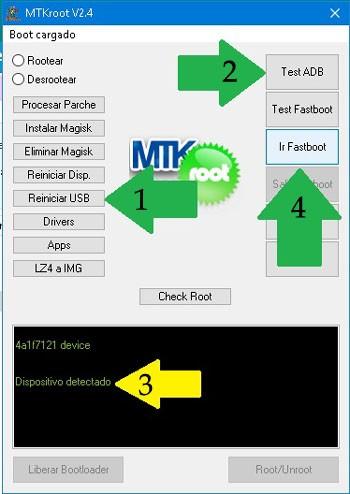
Ahora atiende unos segundos hasta que tu Coolpad Note 5 se reinicie en modo de Fastboot y a continuación haz una vez clic sobre Test Fastboot.
De nuevo deberás esperar hasta que aparezca la frase ‘Dispositivo reconocido’ antes de poder proseguir hacia la siguiente etapa.
Liberar el bootloader al Coolpad Note 5
En la etapa siguiente pasaremos a desbloquear el bootloader del Coolpad Note 5, algo fundamental y que de igual forma aplicaremos de manera 100% automatizada.
Se aconseja omitir dicho paso en caso de que lo hubieras liberado con anterioridad.
Cliquea sobre Test Bootloader con el fin de verificar que este se encuentra o no liberado.
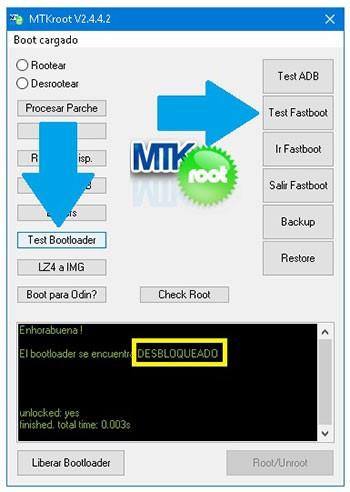
En caso de que sea requerido desbloquear el bootloader del Coolpad Note 5 tan sólo has de pulsar Liberar Bootloader -> Acepta y luego cumplir las indicaciones que aparezcan reflejadas en la pantalla del Coolpad Note 5.
Pulsa la tecla subir volumen para confirmar.
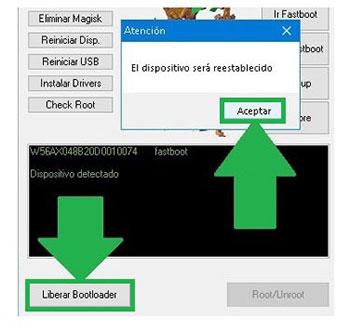
Atención: En el momento que liberas el bootloader, el sistema de tu dispositivo se reseteará a su estado inicial.
En tal caso deberías considerar si crear una copia de seguridad o copiar los contactos, fotos, archivos y otros datos a la memoria SD.
Una vez abierto el bootloader tan solo te faltan unos segundos para acabar este proceso y dejar por fin tu Coolpad Note 5 con su correspondiente acceso root.
Dirígete hacia la parte superior de la utilidad y marca la elección rootear, a continuación clica sobre Root en la parte inferior.
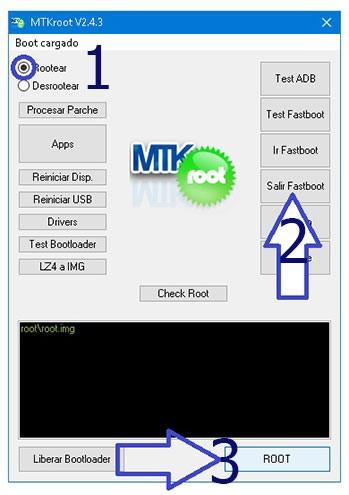
Automáticamente el dispositivo habrá quedado rooteado, por tanto podrás ver la palabra «OK» tanto en la pantalla del terminal a la par que en el software MTKroot v2.5.5.
A continuación haz clic sobre Salir de Fastboot para así reiniciar el teléfono móvil Coolpad Note 5 reiniciará al sistema Android.
Cuando tu Coolpad Note 5 se haya encendido por completo deberás hacer clic en el botón Apps -> Instalar Magisk y corroborar si la app Magisk Manager se haya entre las aplicaciones del Coolpad Note 5.
Para que la app Magisk Manager pueda funcionar de manera correcta se requiere conectar tu dispositivo móvil a Internet, bien por WiFi o datos.
Para terminar solo has de hacer clic en el botón Check Root -> seguido de Aceptar y eso es todo.
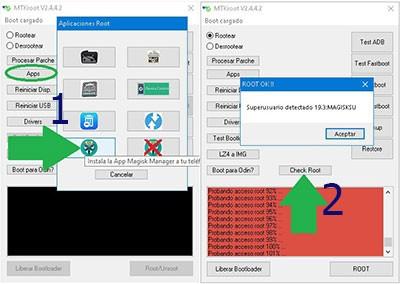
Nota: Si la Aplicación Magisk no aparece instalada, haz clic una vez en Desinstalar, espera unos segundos y una vez más cliquea sobre el botón Instalar Magisk Manager.

Abreviación del proceso

- Abre la utilidad MTKroot v2.5.5 y conecta tu Coolpad Note 5 con tu ordenador.
- Reinicia tu Coolpad Note 5 con las opciones de fastboot haciendo clic en el botón Ir a Fastboot -> Test Fastboot.
- Si fuera necesario, desbloquea el bootloader haciendo clic en Liberar Bootloader.
- Por último selecciona la opción rootear y pulsa el botón Root.
Vídeo tutorial paso a paso sobre cómo rootear el celular Coolpad Note 5


