
Consigue el máximo partido del Coolpad E2C adquiriendo en él los privilegios de root de manera muy sencilla y simple.
Nuevamente con la ayuda de el programa MTKroot v2.5.5 hemos conseguido crear otro método completamente automático para rootear los terminales Coolpad E2C, por el cual ganarás acceso a la raíz en unos cuantos minutos.
Índice del tutorial
– Qué es Root
– Beneficios
– Advertencias y contras
– Requisitos Coolpad E2C
– Ajustes Previos del Coolpad E2C
– Iniciar Root en Coolpad E2C
– Desbloquear Bootloader del Coolpad E2C
– Check Bootloader Coolpad E2C
– Verificar Root Coolpad E2C
– Resumen
– Vídeo tutorial paso a paso
 Tienes problemas para encontrar el fichero boot?, entonces esto te interesará.
 En que consiste el root?
El root o superusuario es el nombre usual que se le asigna a las cuentas de usuario administrador que cuentan con todos los derechos en todos los accesos (monousuario o multiusuario).
Así mismo, hacer root o enraizar un dispositivo móvil consiste en un procedimiento que brinda al usuario de un equipo obtener un acceso privilegiado en el sistema de forma parecida a los permisos administrativos en maquinas Linux o Unix, permitiendo superar toda limitación del sistema así como del hardware que pudieran ser impuestas por el fabricante y/u operador de red.
Cuales son las ventajas de hacer root a tu Coolpad E2C ?
- Poder eliminar el Bloatware de manera simple así como desinstalar aplicaciones del sistema inservibles.
- Posibilidad para obtener más espacio de almacenamiento.
- Adaptar cualquier configuración profunda del sistema, por ejemplo liberar, cambiar el número IMEI de nuestro Coolpad E2C y la dirección MAC, hacer overclocking al CPU/GPU y muchos más.
- Posibilidad de usar programas dirigidos solo para teléfonos que dispongan de los privilegios de superusuario.
- Modificar o crear particiones (Advertencia!, esto puede resultar muy peligroso para el dispositivo).
- Crear copias de seguridad de las particiones y poder exportar todo el Firmware.
Precauciones y avisos que hay que tener siempre presentes
- Tu terminal anulará la cobertura de la garantía expedida por el fabricante.
- Amenaza de que aplicaciones maliciosas puedan hacerse con derechos de Superusuario.
- Riesgo de daños o pérdida en los datos durante o después del proceso, por lo cual se recomienda crear una copia de seguridad antes de iniciar el root.
- El Firmware del Coolpad E2C puede quedar dañado, se recomienda que te asegures de poder obtener una copia flasheable del firmware si llegara a ser necesario.
- El soporte para actualizaciones automáticas acabará revocado.
 Prerrequisitos de este procedimiento
- Computador provisto de SO Windows XP, 7/10 o posterior, tanto de 32 como de 64 bits.
- Cable para transferir datos USB.
- Descargar al computador el programa MTKroot v2.5.5 para el Coolpad E2C.
- Descargar el firmware original para tu Coolpad E2C desde el cual necesitarás extraer el componente boot si es posible desde la página del fabricante.
 Si no consigues descargar la rom del equipo Coolpad E2C puedes alternativamente extraer el componente boot directamente desde tu celular simplemente siguiendo las instrucciones de este tutorial.
Configurar el teléfono móvil
Lo primero que deberemos hacer, lógicamente, es configurar los ajustes necesarios para el proceso, que constan básicamente de Habilitar el desbloqueo de OEM así como también Activar la depuración de USB.
Ambas configuraciones están reunidas dentro de la sección del programador, la cual deberás desbloquear primeramente presionando 7 veces continuadas en;
Menú-> Acerca del teléfono -> versión del software o Número de compilación.
Rootear Coolpad E2C con facilidad
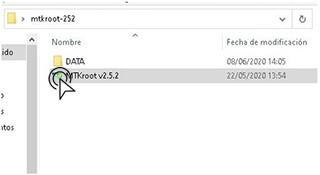
Antes de nada tendrás que descomprimir el contenido del paquete previamente bajado a tu ordenador Windows y luego iniciar el programa MTKroot v2.5.5.
Haz clic al botón Drivers -> Qualcomm y realiza la instalación de los controladores indicados.
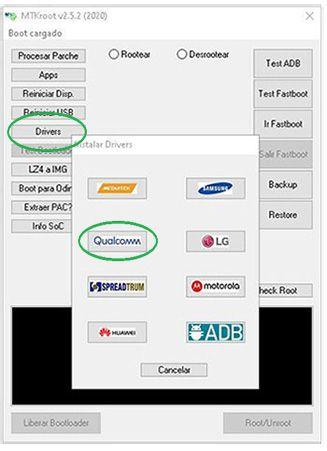
Repite igualmente este paso para completar la instalación de los controladores ADB.
Nota: La aplicación MTKroot v2.5.5 ya cuenta con todos los drivers que son necesarios para el Coolpad E2C.
Conecta a continuación tu teléfono Coolpad E2C con tu PC usando para ello el cable USB y seguidamente haz una vez clic en Reiniciar USB.
Pulsa en la esquina superior de la izquierda en la pestaña No hay boot!! -> Cargar, busca el archivo boot y a continuación pulsa sobre Procesar parche.

De forma automática iniciará el software Magisk Manager en tu terminal, sigue los pasos que saldrán en su pantalla para crear el parche.
Después deberás clicar Test ADB y cuando puedas ver la línea ‘Dispositivo encontrado‘ deberás hacer clic en el botón Ir a Fastboot.

Espera unos segundos mientras que tu Coolpad E2C inicie con el modo de Fastboot, seguidamente haz clic sobre el botón Test Fastboot.
Después debes atender hasta que salga el texto ‘Dispositivo detectado‘ antes de continuar con la siguiente etapa.
Liberar el bootloader de los celulares Coolpad E2C
En la siguiente etapa deberás abrir el bootloader en tu Coolpad E2C, una tarea que aplicarás en modo automatizado.
Es aconsejable saltar la operación si la desbloqueaste en alguna otra ocasión.
Cliquea sobre el botón Test Bootloader si deseas verificar su estado.
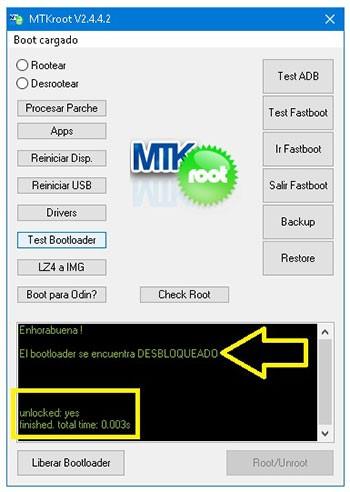
Para desbloquear el bootloader al Coolpad E2C entonces hacer clic a Liberar Bootloader -> Aceptar y posteriormente cumplir las directrices que saldrán en la pantalla de tu Coolpad E2C.
Tendrás que pulsar el botón subir el volumen para confirmar.

Importante: Cuando desbloqueas el bootloader, el Coolpad E2C se restaurará a su estado predeterminado.
Por tal motivo es muy recomendable crear una copia de seguridad o de forma opcional respaldar los contactos, fotos, archivos y otros datos personales en la unidad de almacenamiento externo SD.
Una vez que has abierto el bootloader la siguiente etapa consta de completar el tutorial y dejar tu equipo Coolpad E2C perfectamente rooteado.
Desplázate a la zona superior de MTKroot v2.5.5 y escoge la alternativa rootear, a continuación cliquea Root en la esquina de abajo.

Casi inmediatamente tu teléfono móvil quedará rooteado, de modo que podrás leer el texto «OK» proyectado tanto en el teléfono Coolpad E2C a la vez que en la ventana de MTKroot v2.5.5.
Posteriormente haz clic una vez sobre Salir de Fastboot para regresar tu teléfono al modo normal.
Una vez que el Smartphone se haya iniciado al completo deberás pulsar sobre Apps -> Instalar Magisk y comprobar si la app Magisk Manager aparece efectivamente entre las aplicaciones del Coolpad E2C.
Para que la app Magisk Manager pueda funcionar correctamente deberás conectar antes tu dispositivo a Internet.
Y por último tan solo has de hacer clic a Check Root -> a continuación Aceptar y eso es todo.
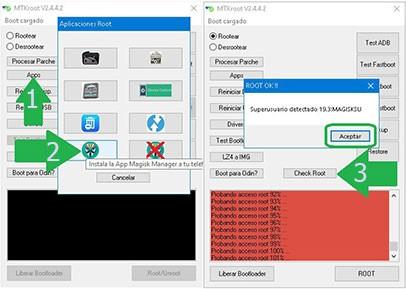
Nota: Si la App Magisk Manager no se instala en el primer intento, haz clic al botón Desinstalar, espera un par de segundos y nuevamente clica en Instalar Magisk.

Pasos simplificados

- Lanza la utilidad MTKroot v2.5.5 y conecta a continuación el Coolpad E2C con tu computadora.
- Reinicia el Coolpad E2C con el modo bootloader haciendo clic sobre Ir a Fastboot -> Test Fastboot.
- Si fuera preciso, desbloquea el bootloader haciendo clic en Liberar Bootloader.
- Por último selecciona la opción rootear y pulsa el botón Root.
Vídeo tutorial paso a paso sobre cómo hacer root al Coolpad E2C


