
Rootear un Smartphone, como en este caso el Doogee X7, en ningún caso se trata de un juego y nunca debe tomarse a la ligera, por eso en los tutoriales que solemos crear siempre aspiramos a prevenir que el usuario se olvide algún paso o ajuste decisivo.
Bien es cierto que al hacer root en un dispositivo concreto obtendremos cuantiosos beneficios, al mismo tiempo es verdad que puede conllevar algunas complicaciones. En los siguientes párrafos te vamos a mostrar cuales son los pros así como las contras, para que así valores por ti mismo si merece o no la pena rootear tu Doogee X7.
Índice de artículo
Qué es Root
Beneficios
Advertencias y contras
Requisitos Doogee X7
Ajustes Previos del Doogee X7
Iniciar Root en Doogee X7
Desbloquear Bootloader del Doogee X7
Check Bootloader Doogee X7
Verificar Root Doogee X7
Resumen
Vídeo tutorial paso a paso
En que consiste hacer root?
Superusuario o root es el nombre común que se le asigna a las cuenta de usuario que cuentan con todos los derechos en todas las formas de acceso (monousuario o multiusuario).
Hacer root a un dispositivo móvil consiste en el método que otorga al usuario de un terminal obtener un acceso privilegiado en el sistema de forma similar a los permisos administrativos de sistemas Unix, lo que permite corregir toda limitación de hardware o también de software impuestas por el fabricante u operador de red.
Cuales son las ventajas de enraizar el Doogee X7 ?
- Eliminar todo el Bloatware de manera sencilla y desinstalar aplicaciones del sistema inservibles.
- Liberar más memoria para almacenamiento.
- Personalizar ajustes complejos del sistema, como liberar el Doogee X7, modificar el IMEI del Doogee X7 y la dirección MAC, hacer overclocking al CPU/GPU y muchos más.
- Poder hacer uso de Apps programadas específicamente para aquellos teléfonos condicionados a los privilegios de root.
- Dividir, formatear o redimensionar nuevas particiones (Atención!, esto puede ser muy peligroso para la integridad del dispositivo).
- Hacer backups o copias de seguridad del sistema de particiones o también exportar la rom.
Precaución y contras que debemos tener siempre presentes
- Tu terminal suspenderá la vigencia de la garantía concedida por el fabricante.
- Riesgo de que aplicaciones maliciosas consigan los derechos de Superusuario.
- Amenaza de daños o pérdida de información durante el procedimiento, por lo que es recomendado en todo caso crear un backup antes de iniciar el root.
- El Software del Doogee X7 puede resultar dañado, se recomienda estar seguro de poder conseguir una copia oficial de su firmware si fuese necesario.
- El soporte de actualizaciones FOTA/OTA quedarán inhabilitadas.
Condición previa del método
- Un equipo provisto de sistema Windows XP hasta w10 o posterior, ya sea de arquitectura 32 o 64 bits.
- Un conector para datos Micro USB.
- Bajar a la computadora la nueva versión de el programa MTKroot v2.5.5 para teléfonos Doogee X7.
- Descargar la rom original para tu teléfono móvil Doogee X7 a partir de la cual tendrás que extraer el archivo boot idealmente desde la web de soporte y descargas oficial.
Nota: Si no consigues descargar la rom para el Smartphone Doogee X7 puedes adquirir el archivo boot directamente del equipo solamente siguiendo los pasos de este tutorial.
Configurando el dispositivo móvil
En el primero de los pasos deberás de ejecutar unos retoques específicos desde la configuración del Doogee Doogee X7, que esencialmente consisten en Activar la depuración de USB además de desbloquear OEM.
Ambas opciones se encuentran reunidas dentro del panel desarrollo, el cual debes desbloquear anticipadamente pulsando 7 veces de forma ininterrumpida encima de la casilla ->
Configuración-> Información del dispositivo -> Número de compilación.
Enraizar el teléfono móvil Doogee X7 paso a paso
Para empezar deberás extraer el contenido del paquete previamente bajado en tu ordenador Windows y ejecutar seguidamente el programa MTKroot v2.5.5.

Cliquea el botón Drivers -> Mediatek y completa la instalación de los controladores .

Realiza igualmente estos mismos pasos para la instalación con los controladores -> ADB.
Nota: La aplicación MTKroot v2.5.5 cuenta con los drivers que son necesarios para el dispositivo Doogee X7.
Seguidamente conecta el Doogee X7 al PC por medio del puerto USB y haz clic sobre el botón Reiniciar USB.
Pulsa en la zona superior de la izquierda en el texto No hay boot!! -> Cargar, añade el fichero boot.img y a continuación cliquea sobre Procesar parche.

El software Magisk Manager se abrirá de forma automática en tu Doogee X7, sigue las instrucciones que saldrán en su pantalla para crear el parche.
Haz clic una vez en el botón Test ADB y aguardar un segundo hasta que puedas ver la frase ‘Dispositivo detectado‘ momento en el que debes clicar en Ir a Fastboot.

Ahora aguarda unos segundos mientras tanto tu terminal Doogee X7 inicie con el modo Fastboot, seguidamente clica Test Fastboot.
Una vez más debes aguardar hasta poder ver el texto ‘Dispositivo detectado‘ antes de poder avanzar a la siguiente fase.
Desbloquear el bootloader en el Doogee X7
En la siguiente fase tendrás que abrir el bootloader en tu Doogee X7, acción que aplicarás mediante un simple clic.
Se recomienda excluir este proceso si ya lo hubieses abierto con anterioridad.
Clica el botón Test Bootloader si necesitas verificar su estado.
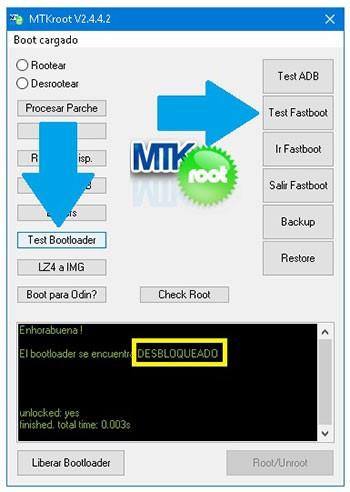
Si deseas desbloquear el bootloader de tu Doogee X7 solamente has de hacer clic en el botón Liberar Bootloader -> Aceptar y luego cumplir las instrucciones que salgan reflejadas en la pantalla de tu terminal.
No olvides presionar el botón subir el volumen para desbloquear.

Importante: Al desbloquear el bootloader, el teléfono móvil se restablecerá al estado predeterminado.
En cuyo caso considera conveniente crear copia de seguridad o si lo prefieres simplemente copiar todos tus archivos, contactos, fotos, etc, a una tarjeta de memoria externa SD.
Luego de abrir el bootloader el siguiente nivel consistirá en concluir el proceso dejando finalmente tu Doogee X7 rooteado de forma adecuada.
Dirígete hacia la zona superior izquierda de la herramienta MTKroot v2.5.5 y elige la opción rootear, a continuación pulsa en el botón Root de la esquina de abajo.
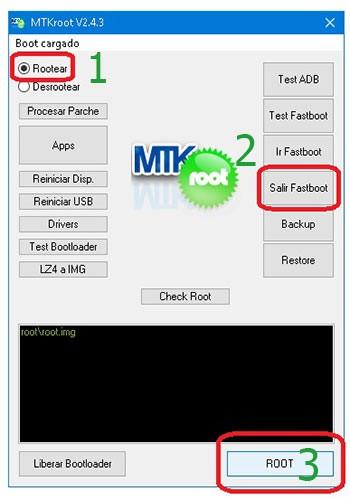
En menos de 5 segundos tu celular habrá quedado rooteado y verás la palabra «OK» reflejada en tu Doogee X7 y en el software MTKroot v2.5.5.
A continuación cliquea en Salir de Fastboot para regresar tu equipo reiniciará al sistema Android.
Cuando el Doogee X7 haya reiniciado completamente , clica sobre Apps -> Instalar Magisk y comprueba que la app Magisk Manager se encuentra efectivamente en el panel de tu Doogee X7.
Para que la app Magisk Manager pueda funcionar correctamente se requiere conectar tu dispositivo con Internet, indiferentemente de si es mediante datos móviles o WiFi.
Finalmente tan solo haz clic a Check Root -> seguidamente Aceptar y eso es todo.
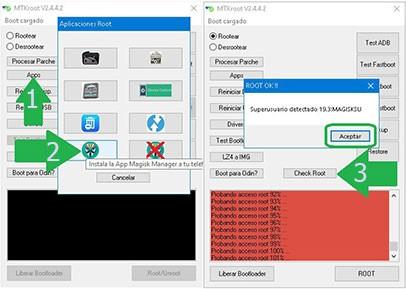
Nota: En el caso de que la App Magisk no aparezca instalada, pulsa sobre el botón Desinstalar, espera dos segundos y una vez más clica Instalar Magisk Manager.

Proceso simplificado

- Inicia la herramienta MTKroot v2.5.5 y a continuación conecta el celular al computador.
- Reinicia el celular al bootloader haciendo clic sobre Ir a Fastboot -> Test Fastboot.
- En caso de que fuese necesario, desbloquea el bootloader haciendo clic en Liberar Bootloader.
- Por último selecciona la opción rootear y pulsa el botón Root.
Vídeo tutorial de ayuda paso a paso sobre cómo rootear el Doogee X7


