
El mejor método de aprovecharte al máximo de la experiencia con los equipos Doogee X9 Mini, sin lugar a dudas es implementando de forma previa permisos de usuario root.
En el artículo que sigue te ofreceremos un método automático para hacer root a los celulares Doogee X9 Mini, con el que vas a obtener acceso Root en tan solo unos minutos.
Índice de contenido
Qué es Root
Beneficios
Advertencias y contras
Requisitos Doogee X9 Mini
Ajustes Previos del Doogee X9 Mini
Iniciar Root en Doogee X9 Mini
Desbloquear Bootloader del Doogee X9 Mini
Check Bootloader Doogee X9 Mini
Verificar Root Doogee X9 Mini
Resumen
Vídeo tutorial paso a paso
En que consiste rootear?
El superusuario o root es el nombre usual que se asigna a las cuenta de usuario administrador que poseen todos los derechos en todas las formas de acceso, tanto de monousuario como multiusuario.
Hacer root en un celular consiste en una técnica que permite al usuario de cualquier teléfono móvil obtener un acceso privilegiado de forma similar a los permisos administrativos de sistemas Linux o Unix, lo que permite corregir toda reducción de sistema o también del hardware establecidas por los fabricante u operadores de red.
Aspectos positivos al rootear el Doogee X9 Mini
- Poder eliminar el Bloatware de manera sencilla y suprimir aplicaciones del sistema inoperantes.
- Poder obtener más memoria para el almacenamiento.
- Personalizar parámetros sofisticados del sistema, como por ejemplo liberar el Doogee X9 Mini, modificar o restablecer el IMEI de nuestro dispositivo móvil, la MAC entre otros.
- Utilizar Software diseñado solo para aquellos dispositivos condicionados a los permisos de superusuario.
- Formatear, eliminar o dividir particiones (puede resultar sumamente peligroso para la integridad del dispositivo).
- Crear copias de seguridad o backups completos incluido exportar el Firmware.
Precaución y advertencias a tener presentes
- Tu teléfono suspenderá la validez de la garantía prestada por el fabricante.
- Amenaza a que aplicaciones maliciosas puedan conseguir derechos de Superusuario.
- Peligro de daños o deterioro de datos durante el proceso, en cuyo caso te recomiendo en todo caso crear un backup antes de iniciar un proceso de root.
- El Firmware/Rom de tu dispositivo móvil Doogee X9 Mini puede quedar dañado, es recomendable asegurarse de poder obtener una copia flasheable de su firmware si fuese necesario.
- El soporte de las actualizaciones FOTA quedarán invalidadas.
Condiciones del procedimiento
- Ordenador con alguna versión de Windows XP/7/8 o posterior, sea 32 o 64 bits.
- Un conector Micro USB.
- Bajar al ordenador la versión más reciente de el software MTKroot v2.5.5 para Doogee X9 Mini.
- Descargar el firmware original de tu celular desde donde deberás obtener el componente boot si es posible desde el sitio web oficial de soporte y descargas.
Nota: Si no consigues obtener el firmware oficial para tu Doogee X9 Mini como alternativa puedes conseguir el componente boot directamente de tu Doogee X9 Mini de forma sencilla siguiendo las instrucciones de este tutorial.
Ajustes en el dispositivo móvil
Primeramente debes hacer determinados parámetros desde las opciones del Doogee Doogee X9 Mini, estos simplemente radican en Habilitar el desbloqueo de OEM y Activar la depuración de USB.
Dichas opciones puedes encontrarlas en el menú desarrollo, que debes de haber desbloqueado con anticipación pulsando 7 veces ininterrumpidamente encima del recuadro:
Sistema-> Información del teléfono -> versión del software.
Cómo rootear Smartphone Doogee X9 Mini fácilmente
Primero deberás extraer el contenido del fichero que has bajado al escritorio de tu ordenador Windows e iniciar el programa MTKroot v2.5.5.
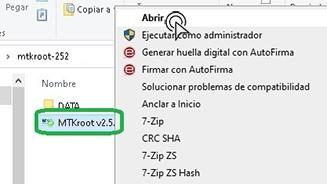
Haz una vez clic sobre Drivers -> Mediatek y completa la instalación de los drivers específicos.
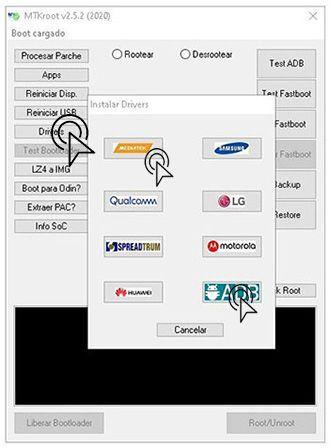
Realiza los mismos pasos para implementar la instalación de los controladores ADB.
Nota: El software MTKroot v2.5.5 ya cuenta con todos los controladores actualizados necesarios para que nuestro ordenador logre reconocer el teléfono Doogee X9 Mini.
Conecta el Doogee X9 Mini con tu PC utilizando para ello el puerto de datos USB y seguidamente cliquea sobre el botón Reiniciar USB.
Pulsa en la zona superior izquierda sobre No hay boot!! -> Cargar, añade el fichero boot y seguidamente pulsa en el botón Procesar parche.

De forma automática se iniciará el software Magisk Manager en tu dispositivo, realiza las indicaciones que verás en su pantalla para crear el parche.
Posteriormente haz clic una vez sobre Test ADB y aguardar un momento hasta que aparezca el mensaje ‘Dispositivo detectado’ en ese momento deberás hacer clic en Ir a Fastboot.
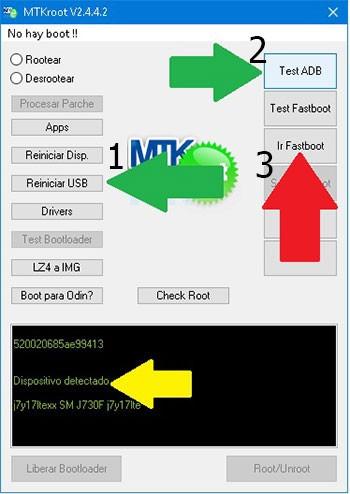
Ahora aguarda unos segundos mientras que el dispositivo Doogee X9 Mini reinicie con el modo de bootloader y haz clic sobre el botón Test Fastboot.
Otra vez deberás atender hasta ver el texto ‘Dispositivo reconocido‘ antes de poder proceder hacia la siguiente etapa.
Liberar bootloader a tu Doogee X9 Mini
En la siguiente fase trataremos de desbloquear el bootloader en tu Doogee X9 Mini, otra acción fundamental y que igualmente podrás aplicar de forma completamente automatizada.
Es aconsejable saltar este procedimiento en caso de ya haberlo abierto en algún otro momento.
Haz clic sobre Test Bootloader para comprobar su estado.
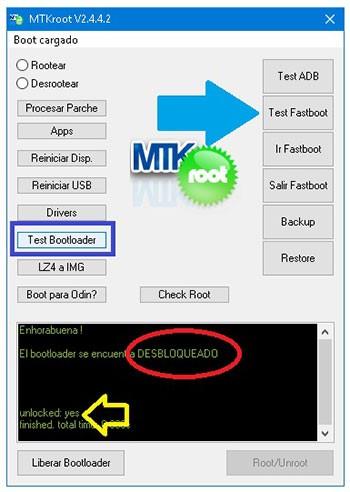
Si fuese necesario abrir el bootloader en tu Doogee X9 Mini únicamente tendrás que pulsar sobre el botón Liberar Bootloader -> Aceptar y posteriormente cumplir con las pautas que aparecerán proyectadas en la pantalla del teléfono móvil.
Oprime la tecla de subir volumen para autorizar.
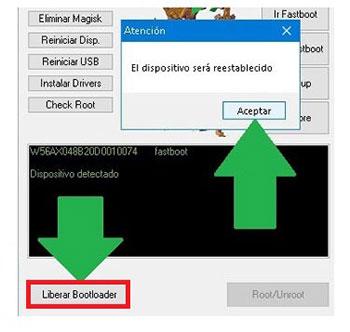
Recuerda: En el momento que se desbloquea el bootloader, tu equipo se restaurará al estado de fábrica.
En tal caso deberías considerar la posibilidad de hacer una copia de seguridad o en su caso copiar todos los contactos, fotos, archivos y demás datos dentro de la unidad de almacenamiento externo SD.
Abierto el bootloader, ya estás a solo un paso de completar el tutorial y dejar el Doogee X9 Mini con privilegios de usuario root.
Desplázate hacia la zona superior de la izquierda del programa y elige la opción rootear, a continuación haz una vez clic sobre Root en la parte inferior.
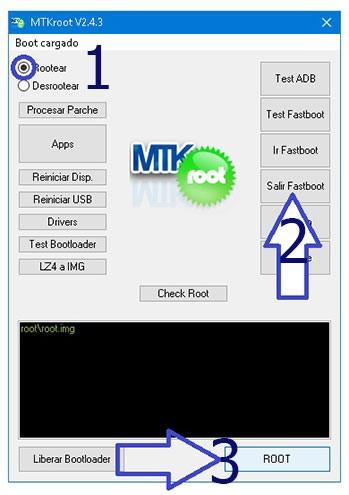
En pocos segundos tu dispositivo móvil habrá quedado rooteado y podrás observar la línea «OK» reflejada en tu equipo y en la utilidad MTKroot v2.5.5.
Seguidamente haz clic una vez en Salir de Fastboot para reiniciar el teléfono móvil se reiniciará al sistema Android.
Cuando el Doogee X9 Mini inicie completamente , haz clic sobre Apps -> Instalar Magisk y comprueba si la aplicación Magisk Manager se encuentra efectivamente en el escritorio de tu terminal.
Para poder utilizar la aplicación Magisk Manager deberás conectar antes el teléfono a Internet.
Finalmente tan solo debes hacer clic al botón Check Root -> acepta y listo.
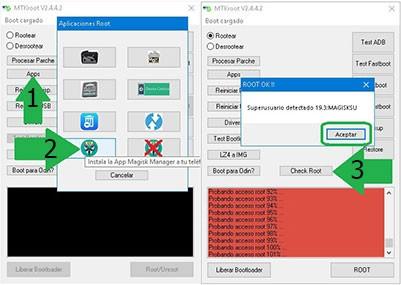
Nota: Si la Aplicación Magisk no se instala en el primer intento, clica en el botón Desinstalar, espera unos segundos y una vez más haz clic una vez en Instalar.

Proceso simplificado
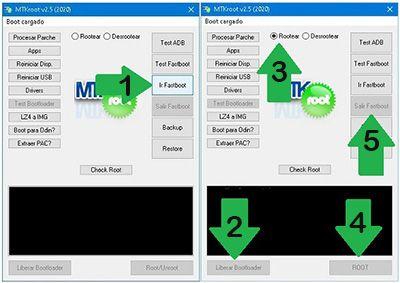
- Abre la herramienta MTKroot v2.5.5 y conecta a continuación tu Doogee X9 Mini al PC.
- Reinicia tu Doogee X9 Mini en modo bootloader haciendo clic a Ir a Fastboot -> Test Fastboot.
- Si fuese necesario, desbloquea el bootloader haciendo clic en Liberar Bootloader.
- Por último selecciona la opción rootear y pulsa el botón Root.
Vídeo tutorial paso a paso para rootear el Doogee X9 Mini


