
Por medio de este artículo te explicaré cómo hacer root en el Smartphone Doogee X30.
Los Doogee X30 son unos dispositivos móviles que una vez enraizados permiten al usuario mejorar su rendimiento en general y fácilmente, modificar su firmware y tomar el control completo en el sistema del celular.
Índice del tutorial
Qué es Root
Beneficios
Advertencias y contras
Requisitos Doogee X30
Ajustes Previos del Doogee X30
Iniciar Root en Doogee X30
Desbloquear Bootloader del Doogee X30
Check Bootloader Doogee X30
Verificar Root Doogee X30
Resumen
Vídeo tutorial paso a paso
Qué es root?
El superusuario o root es el nombre común con el que se asigna normalmente a las cuentas de usuario administrador que cuentan con todos los derechos en todos los tipos de acceso (monousuario y multiusuario).
Rootear o enraizar un teléfono móvil trata de una táctica que permite a los usuarios de un celular con sistema operativo Android obtener acceso privilegiado de manera parecida a los permisos administrativos en maquinas Linux, permitiendo quebrar cualquier limitación del sistema o hardware establecidas por los fabricante u operadores de red.
Aspectos positivos al hacer root a tu Doogee X30
- Eliminar todo el Bloatware de manera simple y suprimir las aplicaciones del sistema consideradas inoperantes.
- Posibilidad de conseguir más capacidad para almacenamiento.
- Adaptar ajustes sofisticados en el sistema, como por ejemplo liberar, cambiar el número IMEI, dirección MAC, hacer overclocking entre muchas otras posibilidades.
- Posibilidad de usar Apps desarrolladas exclusivamente para teléfonos rooteados.
- Dividir o eliminar particiones en la memoria (hacer esto resulta sumamente peligroso).
- Tomar copias de seguridad de todas las particiones así como exportar la rom.
Precaución y contras a tener en cuenta
- Tu equipo anulará la cobertura de la garantía prestada por el fabricante.
- Exposición a que aplicaciones maliciosas puedan obtener los derechos de Superusuario.
- Exposición a daños o pérdida de datos durante el procedimiento, por lo tanto es recomendable en todo momento efectuar una copia de seguridad antes de empezar el root.
- El Firmware de tu Doogee X30 puede quedar estropeado, es recomendado estar seguros de poder obtener una copia flasheable de su firmware si llegara a ser necesario.
- El soporte para las actualizaciones FOTA/OTA resultarán inhabilitadas.
Requerimientos previos para el proceso
- Un equipo con sistema Windows XP hasta w10 o subsiguiente, arquitecturas 32/64bits.
- Un conector para datos Micro USB.
- Bajar a la computadora la última versión de la utilidad MTKroot v2.5.5 para el Doogee X30.
- Descarga el archivo boot.img o la rom original para tu dispositivo preferiblemente desde la página del fabricante.
Nota: Si no consigues obtener el firmware original del Doogee X30 tienes la posibilidad de conseguir el archivo boot.img directamente desde el Doogee X30 simplemente siguiendo las instrucciones de este tutorial.
Ajustes en el Doogee X30
Lo primero que deberás hacer será proceder a configurar los ajustes necesarios para este proceso, los cuales consisten básicamente en Habilitar desbloqueo de OEM así como Activar depuración de USB.
Dichos ajustes se hallan reunidos dentro del menú del desarrollador, que debes desbloquear de forma anticipada pulsando siete veces de forma seguida encima del apartado ->
Menú-> Información del sistema -> Número de compilación o versión del software.
Cómo rootear el Doogee X30
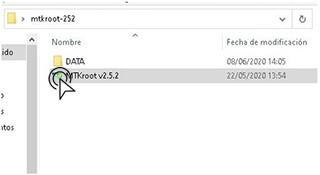
Descomprime el contenido del archivo previamente bajado a tu computadora y abre seguidamente la herramienta MTKroot v2.5.5.
Pulsa en Drivers -> Mediatek y aplica la instalación de los drivers necesarios.
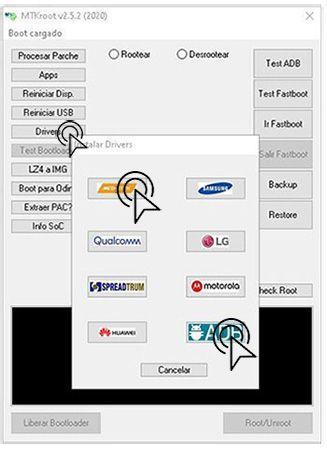
Haz estos mismos pasos para completar la instalación en los controladores -> ADB.
Nota: La utilidad MTKroot v2.5.5 incluye todos los controladores actualizados que son requeridos para que tu ordenador reconozca el Doogee X30.
Conecta el teléfono móvil Doogee X30 al ordenador usando para ello un conector de datos y seguidamente pulsa sobre el botón Reiniciar USB.
Pulsa en la parte superior a la izquierda en No hay boot!! -> Cargar, añade el archivo boot.img y a continuación haz clic una vez sobre el botón Procesar parche.

De forma automática se abrirá la aplicación Magisk Manager en tu equipo, sigue las indicaciones que saldrán en la pantalla para crear el parche.
Después tendrás que clicar en Test ADB y cuando aparezca el texto ‘Dispositivo reconocido‘ haz clic una vez sobre el botón Ir a Fastboot.
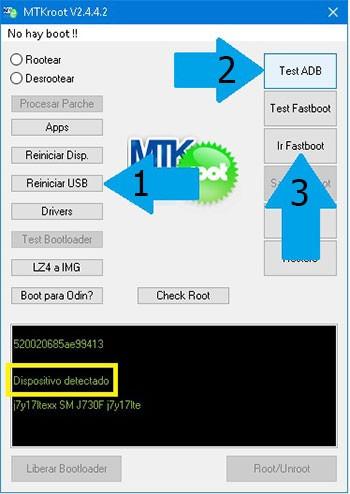
Ahora espera unos segundos de mientras el dispositivo Doogee X30 se reinicie con las opciones de bootloader y cliquea en Test Fastboot.
Una vez más has de esperar hasta que puedas ver el texto ‘Dispositivo encontrado’ para seguir hacia el siguiente punto.
Cómo abrir el bootloader en tu Doogee X30
Seguidamente procuraremos abrir el bootloader de tu dispositivo, una acción que se hará automáticamente.
Tendrás que ignorar este procedimiento en el caso de que lo hubieras abierto en algún otro momento.
Haz clic a Test Bootloader si deseas comprobar que se encuentra liberado.
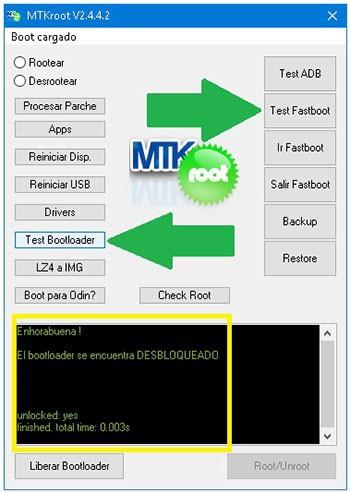
En caso de que se requiera liberar el bootloader de tu Doogee X30 solo haz una vez clic sobre el botón Liberar Bootloader -> Aceptar y después cumple las indicaciones que se muestren proyectadas en la pantalla del Doogee X30.
Recuerda pulsar el botón subir volumen para autorizar.
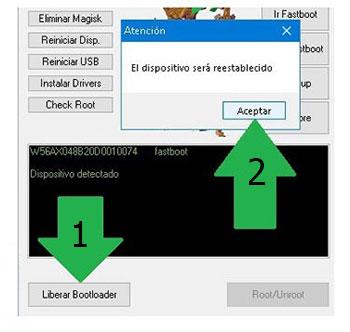
Nota: Cuando desbloqueas el bootloader, el sistema de tu equipo será restaurado al estado de fábrica.
Es recomendable tomar copia de seguridad u opcionalmente respaldar los contactos, fotos, archivos y otros datos personales a una memoria externa Micro SD.
Una vez que has abierto el bootloader el siguiente paso será acabar el tutorial dejando por fin el teléfono móvil rooteado de forma adecuada.
Dirígete a la parte superior izquierda de la herramienta MTKroot v2.5.5 y elige la opción rootear, seguidamente cliquea el botón Root de la esquina inferior.
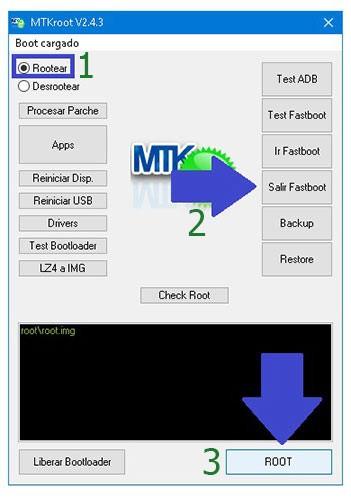
En cuestión de segundos el equipo habrá sido rooteado y podrás observar las letras «OK» proyectadas en la pantalla del teléfono Doogee X30 y en el software MTKroot v2.5.5.
Después cliquea Salir de Fastboot para regresar el dispositivo Doogee X30 reiniciará al entorno de Android.
Cuando tu equipo termine de reiniciar del todo , haz clic al botón Apps -> Instalar Magisk y asegúrate que la app Magisk Manager efectivamente se encuentra entre las aplicaciones del terminal.
Para que la aplicación Magisk Manager pueda funcionar de manera correcta se requiere conectar tu dispositivo móvil con Internet.
Y para terminar tan solo debes clicar en Check Root -> seguidamente acepta y listo.

Nota: En el caso de que la App no logre instalarse a la primera, haz una vez clic sobre Desinstalar, espera un par de segundos y de nuevo clica Instalar Magisk Manager.

Pasos resumidos

- Inicia la utilidad MTKroot v2.5.5 y seguidamente conecta tu terminal Doogee X30 a la computadora.
- Reinicia tu terminal Doogee X30 en modo bootloader pulsando sobre el botón Ir a Fastboot -> Test Fastboot.
- En caso de ser necesario, desbloquea el bootloader haciendo clic en Liberar Bootloader.
- Por último selecciona la opción rootear y pulsa el botón Root.
Vídeo tutorial de ayuda sobre cómo rootear el Doogee X30


