
Si por cualquier razón (que podrían ser muchas) precisas hacer root en tu terminal Doogee Y7 Plus, entonces tengo buenas noticias para ti, porque seguidamente te mostraremos una técnica muy fácil y eficaz para hacerlo de forma guiada Así como segura.
La gama Doogee Y7 Plus son unos dispositivos que después de ser enraizados facilitan al usuario métodos efectivos para optimizar el rendimiento general, cambiar su software nativo además de tomar el control total de su sistema.
Índice del contenido
Qué es Root
Beneficios
Advertencias y contras
Requisitos Doogee Y7 Plus
Ajustes Previos del Doogee Y7 Plus
Iniciar Root en Doogee Y7 Plus
Desbloquear Bootloader del Doogee Y7 Plus
Check Bootloader Doogee Y7 Plus
Verificar Root Doogee Y7 Plus
Resumen
Vídeo tutorial paso a paso
En que consiste hacer root?
El superusuario o root es el nombre estándar con el que se asigna normalmente a las cuentas de usuario que poseen todos los derechos en todos los accesos, tanto de monousuario como multiusuario.
Así mismo, hacer root en un equipo consiste en una técnica que otorga a los usuarios de Smartphones con sistema operativo Android obtener acceso privilegiado similar a los permisos administrativos en maquinas Unix o Linux, lo que permite también romper toda restricción del sistema así como del software establecidas por el fabricante y/u operador de red.
Qué pros aporta hacer root en el Doogee Y7 Plus
- Posibilidad de eliminar todo tipo de Bloatware fácilmente así como desinstalar aplicaciones molestas del sistema.
- Liberar memoria extra de almacenamiento.
- Modificar los ajustes profundos del sistema, tales como liberar el Doogee Y7 Plus, cambiar el IMEI de nuestro teléfono móvil, dirección MAC, realizar overclock a los procesadores y mucho más.
- Hacer uso de programas dirigidos específicamente para los equipos que dispongan de los privilegios root.
- Dividir, formatear así como también adaptar particiones nuevas (Advertencia!, esto puede ser muy peligroso para el dispositivo).
- Crear copias de seguridad o backups enteros y poder exportar el Firmware entero.
Precauciones y advertencias que se deben tener presentes
- Tu teléfono perderá la cobertura de la garantía otorgada por el fabricante.
- Riesgo a que aplicaciones dañinas puedan obtener los derechos de Superusuario.
- Amenaza de daños o pérdida de información durante o después del proceso, en cuyo caso te recomiendo hacer un backup antes de proceder al root.
- El Firmware/Rom de tu teléfono Doogee Y7 Plus puede resultar damnificado, es recomendado asegurarte de poder conseguir una copia válida de su firmware en el caso de ser necesario.
- El soporte de las actualizaciones FOTA (Firmware Over The Air) acabarán anuladas.
Requisitos para este método
- Ordenador con sistema Windows XP o siguientes, tanto 32 como 64 bits.
- Un conector para datos Micro USB.
- Descarga en tu PC una versión actualizada de la herramienta MTKroot v2.5.5 para tu teléfono móvil Doogee Y7 Plus.
- Descargar la rom original de tu Doogee Y7 Plus de la cual necesitarás extraer el fichero boot en lo posible desde la página oficial descargas.
Nota: Si no consigues obtener el firmware original del Smartphone Doogee Y7 Plus como alternativa puedes adquirir el fichero boot directamente desde el dispositivo fácilmente siguiendo las instrucciones de este tutorial.
Configuración en el teléfono
Lo primero que deberás hacer, lógicamente, es proceder a configurar los ajustes necesarios para el proceso, estos constan básicamente en Activar la depuración de USB y Habilitar el desbloqueo de OEM.
Estos dos ajustes deberás hallarlos en el panel desarrollo, que deberás de habilitar preliminarmente oprimiendo 7 veces de forma consecutiva en;
Configuración del teléfono móvil-> Información del dispositivo -> versión del software o Número de compilación.
Root para el equipo Doogee Y7 Plus paso a paso
Antes que nada extraer el contenido del paquete que has descargado en tu PC y luego ejecutar el software MTKroot v2.5.5.

Pulsa sobre Drivers -> Mediatek y realiza la instalación de los drivers específicos.

Haz estos pasos igualmente para implementar la instalación en los controladores -> ADB.
Nota: La aplicación MTKroot v2.5.5 cuenta con todos los controladores actualizados necesarios para el Doogee Y7 Plus.
Seguidamente conecta tu equipo Doogee Y7 Plus al PC utilizando un cable USB y acto seguido haz una vez clic sobre Reiniciar USB.
Pulsa en la parte superior a la izquierda sobre el texto No hay boot!! -> Cargar, añade el fichero boot.img y seguidamente haz clic una vez sobre Procesar parche.

El programa Magisk Manager se abrirá de forma automática en tu Doogee Y7 Plus, realiza los pasos que aparecerán en su la pantalla para parchear el boot.
Después haz un clic en Test ADB y una vez puedas ver la línea ‘Dispositivo encontrado‘ deberás pulsar el botón Ir a Fastboot.
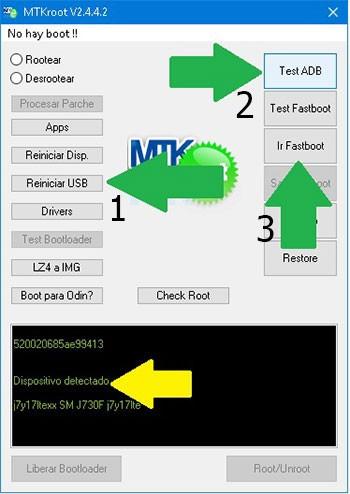
Espera un instante de mientras tanto el dispositivo Doogee Y7 Plus se inicie con el modo Fastboot y clica en el botón Test Fastboot.
Nuevamente deberás de esperar hasta poder leer la línea ‘Dispositivo detectado‘ antes de poder avanzar hacia la siguiente etapa.
Abrir bootloader del equipo Doogee Y7 Plus
A continuación procederemos a liberar el bootloader de tu Doogee Y7 Plus, una operación fundamental y que se hará mediante solo un clic.
Pero recuerda que debes excluir dicho procedimiento si ya lo hubieras abierto alguna otra vez.
Haz clic sobre Test Bootloader si deseas verificar su estado.

En caso de que sea necesario abrir el bootloader del Doogee Y7 Plus sencillamente tienes que cliquear sobre el botón Liberar Bootloader -> Aceptar y posteriormente hacer las directrices que salgan en la pantalla del celular.
Oprime subir volumen para desbloquear.
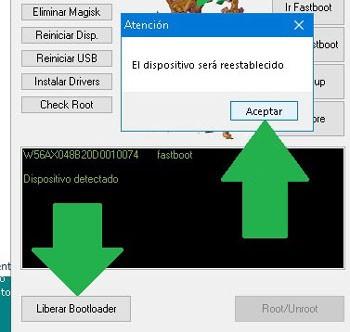
Importante: En el momento que se libera el bootloader, el Doogee Y7 Plus será reseteado al estado predeterminado.
Por tal motivo deberías considerar la posibilidad de tomar copias de seguridad o copiar todos tus contactos, fotos, archivos y otros datos en la tarjeta de memoria externa.
Luego de abrir el bootloader tan solo faltan unos segundos para terminar este tutorial dejando finalmente tu Smartphone con privilegios de root.
Ve hacia la esquina superior de la izquierda de el software y selecciona la opción rootear, seguidamente haz clic en el botón Root de la esquina inferior.
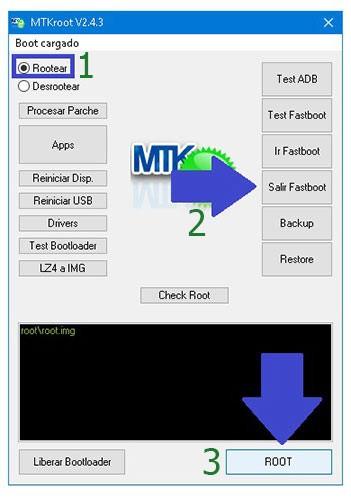
Casi de forma inmediata el teléfono móvil resultará rooteado y podrás ver el mensaje «OK» proyectado en el equipo Doogee Y7 Plus y en la utilidad MTKroot v2.5.5.
Luego haz una vez clic en el botón Salir de Fastboot para así reiniciar tu dispositivo móvil Doogee Y7 Plus reiniciará al sistema Android.
Cuando el Doogee Y7 Plus se haya encendido al completo , haz clic sobre el botón Apps -> Instalar Magisk y confirma que la app Magisk Manager figura en el panel de tu teléfono móvil.
Para que la app Magisk Manager funcione de forma correcta se requiere conectar tu equipo a Internet, indiferentemente de si es mediante operador de red o WiFi.
Para acabar el tutorial tan solo clica en el botón Check Root -> a continuación acepta y listo.
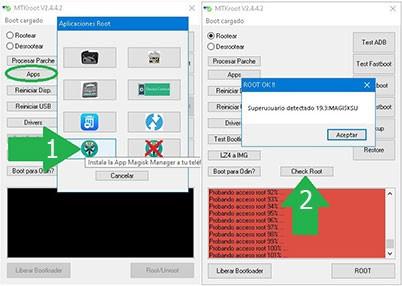
Nota: Si la App Magisk Manager no se instala a la primera, haz clic en Desinstalar, espera un par de segundos y de nuevo haz clic sobre Instalar Magisk.

Pasos simplificados
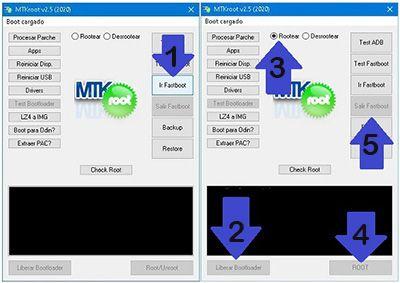
- Ejecuta la aplicación MTKroot v2.5.5 y conecta seguidamente tu dispositivo con el computador.
- Reinicia tu dispositivo al modo bootloader pulsando sobre Ir a Fastboot -> Test Fastboot.
- Si fuera necesario, desbloquea el bootloader haciendo clic en Liberar Bootloader.
- Por último selecciona la opción rootear y pulsa el botón Root.
Vídeo tutorial de ayuda paso a paso sobre cómo rootear el Doogee Y7 Plus


