
Si por cualquier motivo (podrían ser muchas) quieres hacer root tu dispositivo móvil Doogee X70, entonces tengo buenas noticias para ti, ya que seguidamente te vamos a enseñar un procedimiento muy simple y efectivo para hacerlo de forma segura así como asistida.
Una vez más con la ayuda de el programa MTKroot v2.5.5 hemos conseguido compilar un método automático para hacer root a los terminales Doogee X70, mediante el cual conseguirás superusuario en solo unos minutos.
Índice del artículo
Qué es Root
Beneficios
Advertencias y contras
Requisitos Doogee X70
Ajustes Previos del Doogee X70
Iniciar Root en Doogee X70
Desbloquear Bootloader del Doogee X70
Check Bootloader Doogee X70
Verificar Root Doogee X70
Resumen
Vídeo tutorial paso a paso
Qué es rootear?
El usuario root o superusuario es el nombre convencional con el que se asigna las cuentas de usuario que tienen todos los privilegios en todas las formas de acceso, tanto de monousuario como multiusuario.
Hacer root en un terminal es una técnica que posibilita al usuario de cualquier celular obtener acceso privilegiado de forma parecida a los permisos administrativos en maquinas Linux o Unix, permitiendo superar cualquier límite del hardware así como de software establecidas por los fabricante y/u operadores de red.
Ventajas de hacer root a tu Doogee X70
- Desinstalar todo el Bloatware así como deshacerte de las aplicaciones del sistema inútiles.
- Obtener más memoria de almacenamiento interno.
- Cambiar los parámetros complejos del sistema, como por ejemplo modificar el número IMEI del Doogee X70 y/o MAC, hacer overclock a los procesadores entre muchas posibilidades.
- Posibilidad de utilizar programas programados únicamente para los terminales que cuenten con privilegios root.
- Eliminar o redimensionar nuevas particiones en la memoria (hacer esto es muy peligroso para el dispositivo).
- Realizar backups o copias de seguridad del sistema de particiones además de exportar la rom completa.
Precauciones y desventajas que debemos tener en consideración
- Tu dispositivo suspenderá la validez de la garantía expedida por el fabricante.
- Riesgo a que aplicaciones perjudiciales puedan obtener permiso de Superusuario.
- Peligro de daños o deterioro de información durante el procedimiento, en tal caso es recomendable en todo momento hacer una copia de seguridad antes de proceder a hacer root.
- La rom del Doogee X70 puede resultar perjudicada, se recomienda estar seguro de poder conseguir una copia válida del firmware si llegara a ser necesario.
- El soporte de actualizaciones OTA acabarán inhabilitadas.
requisitos indispensables para este método
- Un PC provisto de Windows XP/7/8 o superiores, tanto 32 como 64 bits.
- Un cable para transferir datos USB.
- Bajar al computador la herramienta MTKroot v2.5.5 para el Doogee X70.
- Descarga la rom original para tu Smartphone a partir de la cual deberás sacar el componente boot.img idealmente desde la web de soporte y descargas oficial.
Nota: Si no consigues obtener la rom para tu Smartphone Doogee X70 como alternativa puedes conseguir el boot.img directamente desde tu Doogee X70 de forma sencilla siguiendo los pasos de este tutorial.
Configurar el Doogee X70
Lo primero que haremos consistirá en configurar los ajustes necesarios para el siguiente proceso, los cuales básicamente consisten de Habilitar desbloqueo de OEM así como también Activar depuración de USB.
Ambos ajustes podrás encontrarlos en el menú del desarrollador, que tendrás que habilitar previamente oprimiendo 7 veces consecutivas encima de la casilla;
Configuración del Smartphone-> Acerca del teléfono -> versión del software.
Rootear el celular Doogee X70 de forma fácil
Antes de nada debes de extraer el paquete anteriormente bajado a tu computador y ejecutar la herramienta MTKroot v2.5.5.

Haz clic una vez en el botón Drivers -> Mediatek y finaliza la instalación de los controladores necesarios.

Haz igualmente estos mismos pasos para efectuar la instalación de los controladores ADB.
Nota: La herramienta MTKroot v2.5.5 incluye los controladores actualizados que son requeridos para el Doogee X70.
A continuación conecta tu dispositivo móvil Doogee X70 a tu ordenador por medio del conector de datos USB y seguidamente cliquea en el botón Reiniciar USB.
Haz clic en la parte superior a la izquierda en el texto No hay boot!! -> Cargar, abre el fichero boot y a continuación cliquea el botón Procesar parche.

De forma automática iniciará el programa Magisk Manager en tu Doogee X70, sigue las indicaciones que aparecerán en su la pantalla para parchear el boot.
Cliquea sobre el botón Test ADB y aguardar un instante hasta que aparezca la frase ‘Dispositivo encontrado‘ luego deberás clicar sobre Ir a Fastboot.
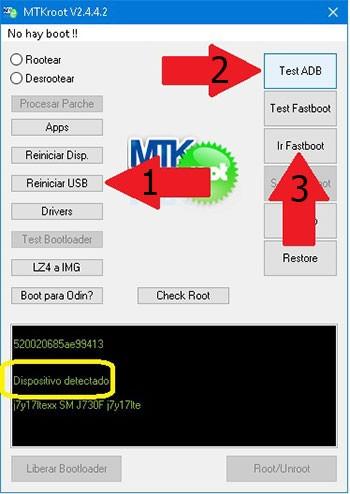
Aguarda un instante mientras que el teléfono Doogee X70 inicie con el modo de bootloader, a continuación haz clic una vez sobre el botón Test Fastboot.
Otra vez deberás esperar hasta poder leer el mensaje ‘Dispositivo reconocido‘ para proceder con la siguiente etapa.
Liberar el bootloader en tu terminal Doogee X70
En el siguiente nivel procuraremos liberar el bootloader en tu Doogee X70, otro proceso fundamental y que harás de manera 100% automática.
Pero recuerda que debes de ignorar la operación si ya la desbloqueaste anteriormente.
Cliquea el botón Test Bootloader para verificar el estado del bootloader.
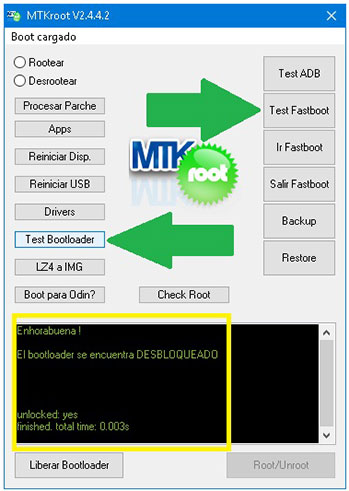
Para abrir el bootloader a tu Doogee X70 solo deberás pulsar en el botón Liberar Bootloader -> Acepta y a continuación completar los consejos que aparecerán en la pantalla de tu Doogee X70.
Debes de pulsar la tecla subir volumen para aceptar.
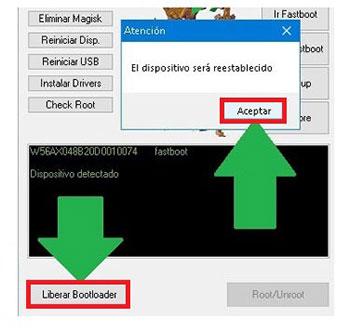
Atención: Al desbloquear el bootloader, el sistema de tu Doogee X70 se restaurará al estado de origen.
Por lo cual deberías crear un backup o simplemente copiar todos tus archivos, contactos, fotos y demás datos dentro de una memoria externa SD.
Una vez que hayas abierto el bootloader el siguiente nivel consta de concluir el tutorial dejando finalmente tu Doogee X70 con acceso root.
Desplázate hacia la parte superior de MTKroot v2.5.5 y escoge la opción rootear, seguidamente haz un clic en Root en la parte contraria.
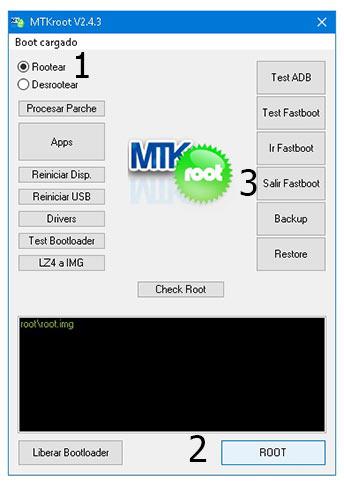
En cuestión de segundos el dispositivo móvil Doogee X70 habrá quedado rooteado, por lo que verás el mensaje «OK» tanto en la pantalla de tu dispositivo móvil Doogee X70 así como en la ventana de MTKroot v2.5.5.
Luego clica el botón Salir de Fastboot para regresar tu dispositivo Doogee X70 reiniciará al sistema.
Una vez que el Doogee X70 se reinicie por completo deberás pulsar Apps -> Instalar Magisk y asegurarte de que la aplicación Magisk Manager se encuentra efectivamente en el panel del Doogee X70.
Para que la app Magisk Manager pueda funcionar de forma correcta se requiere conectar el celular a Internet, ya sea por Wi-Fi o datos móviles.
Para concluir este tutorial solo tienes que clicar Check Root -> luego acepta y nada más.

Nota: En caso de que la Aplicación Magisk no aparezca instalada, pulsa en Desinstalar, espera unos segundos y de nuevo cliquea en Instalar Magisk.

Pasos resumidos

- Inicia el software MTKroot v2.5.5 y conecta seguidamente tu Smartphone Doogee X70 a tu PC.
- Reinicia tu Smartphone Doogee X70 en modo bootloader haciendo clic en Ir a Fastboot -> Test Fastboot.
- De ser necesario, desbloquea el bootloader haciendo clic en Liberar Bootloader.
- Por último selecciona la opción rootear y pulsa el botón Root.
Vídeo tutorial de ayuda sobre cómo rootear el equipo Doogee X70


