
No es un secreto el hecho de que pueden ser significativas las ventajas que podemos lograr tras hacer root en nuestro dispositivo determinado, como en este caso el Doogee X90L sobre cual hablaremos en este artículo.
En los siguientes párrafos te vamos a proporcionar un método automático para rootear los dispositivos móviles Doogee X90L, gracias al cual vas a obtener usuario Root en pocos minutos.
Índice del contenido
Qué es Root
Beneficios
Advertencias y contras
Requisitos Doogee X90L
Ajustes Previos del Doogee X90L
Iniciar Root en Doogee X90L
Desbloquear Bootloader del Doogee X90L
Check Bootloader Doogee X90L
Verificar Root Doogee X90L
Resumen
Vídeo tutorial paso a paso
Qué es rootear?
El root o superusuario es el nombre estándar que se le asigna a las cuenta de usuario que disponen de todos los derechos en todos los accesos, tanto monousuario como multiusuario.
Así mismo, rootear un celular trata de un procedimiento que brinda a los usuarios de un teléfono móvil con sistema Android obtener acceso privilegiado al sistema de forma similar a los permisos administrativos en sistemas Linux, lo que permite deshacer cualquier impedimento de sistema y también del software impuestas por los fabricantes u operadores de red.
Beneficios de enraizar el Doogee X90L
- Poder eliminar todo tipo de Bloatware fácilmente y deshacerse de las aplicaciones del sistema improductivas.
- Posibilidad de ganar más memoria de almacenamiento interno.
- Personalizar las configuraciones complejas en el sistema, tales como liberar el Doogee X90L, reparar el número IMEI del Doogee X90L o MAC, realizar overclocking y muchos otros.
- Poder usar Apps dirigidas exclusivamente para aquellos Smartphones que cuenten con los privilegios de superusuario.
- Eliminar, redimensionar y/o modificar particiones (Advertencia!, puede resultar sumamente peligroso).
- Realizar backups o copias de seguridad completas incluido exportar todo el Firmware.
Precauciones y contras que se debe tener en consideración
- Tu Smartphone invalidará la vigencia de la garantía expedida por el fabricante.
- Riesgo a que aplicaciones dañinas puedan conseguir derechos de Superusuario.
- Riesgo de daños o pérdida de datos durante el procedimiento, en este caso te recomiendo hacer un backup antes de iniciar el proceso de root.
- El Firmware del teléfono móvil Doogee X90L puede quedar deteriorado, se recomienda asegurarse de poder obtener una copia flasheable del firmware si este fuera necesario.
- El soporte de las actualizaciones OTA (Over The Air) serán inutilizadas.
Requerimientos previos para este método
- Computador con alguna versión de Windows OS XP/7/8 o posteriores.
- Cable para transferencias de datos Micro USB.
- Baja a tu computador una versión actualizada de la utilidad MTKroot v2.5.5 para tu Doogee X90L.
- Descargar el firmware o el fichero boot.img original de tu Doogee X90L a ser posible desde la página oficial descargas.
Nota: Si no consigues obtener el firmware original de tu equipo tienes la alternativa de conseguir el boot.img directamente desde el Doogee X90L de forma fácil realizando los pasos de este tutorial.
Configurando el terminal
Antes de empezar deberás de hacer ciertos ajustes desde la configuración del Doogee Doogee X90L, estos básicamente constan de Habilitar desbloqueo de OEM y también Activar depuración de USB.
Las dos opciones se encuentran integradas en el panel del desarrollador, que deberás de haber habilitado de forma preliminar pulsando 7 veces ininterrumpidamente encima del apartado:
Configuración del dispositivo móvil-> Acerca del teléfono -> versión del software.
Rootear el terminal Doogee X90L
Primero debes extraer el contenido del fichero antes bajado en tu PC y ejecutar seguidamente la aplicación MTKroot v2.5.5.
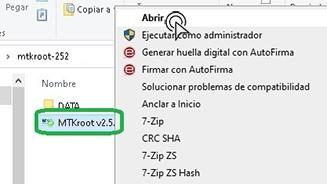
Pulsa sobre Drivers -> Mediatek y acaba la instalación de los drivers específicos.
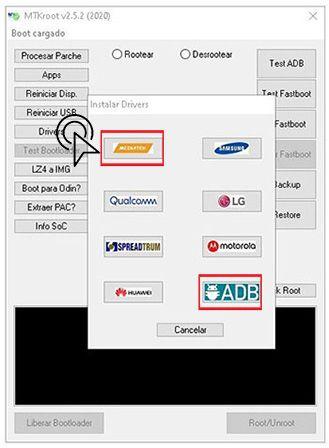
De igual forma, repite dichos pasos exactamente para llevar a cabo la instalación de controladores ADB.
Nota: La herramienta MTKroot v2.5.5 ya incluye los drivers que son requeridos para el Doogee X90L.
Conecta a continuación tu Doogee X90L con tu PC utilizando el cable de datos y seguidamente haz una vez clic sobre el botón Reiniciar USB.
Haz clic en la parte superior izquierda sobre No hay boot!! -> Cargar, agrega el fichero boot.img y a continuación clica sobre el botón Procesar parche.

La aplicación Magisk Manager iniciará automáticamente en tu Doogee X90L, realiza las indicaciones que saldrán en la pantalla para parchear el boot.
Después has de cliquear sobre el botón Test ADB y aguardar un instante hasta que puedas ver el mensaje ‘Dispositivo reconocido‘ momento en el que deberás clicar el botón Ir a Fastboot.

Ahora atiende unos segundos mientras tu Doogee X90L se inicie con las opciones de Fastboot y a continuación haz una vez clic sobre Test Fastboot.
Después tendrás que esperar hasta que aparezca el texto ‘Dispositivo detectado’ para proseguir hacia el siguiente estado.
Cómo abrir el bootloader en el terminal Doogee X90L
En la siguiente fase debes desbloquear el bootloader en tu celular, otro proceso imprescindible y que de igual forma podremos hacer automáticamente.
Es aconsejable saltar dicho paso en el caso de haberlo liberado con anterioridad.
Clica sobre el botón Test Bootloader con el fin de verificar su estado.
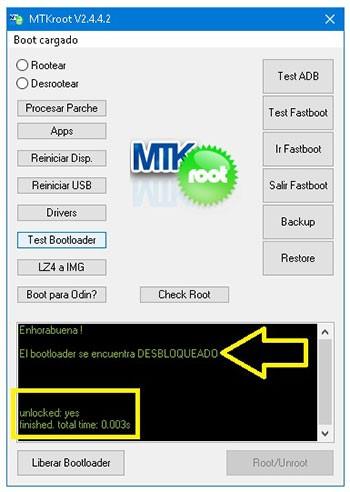
Si es preciso desbloquear el bootloader en tu Doogee X90L entonces tendrás que pulsar el botón Liberar Bootloader -> Acepta y seguidamente cumplir con las pistas que verás en la pantalla del terminal.
Oprime la tecla de subir volumen para poder continuar.
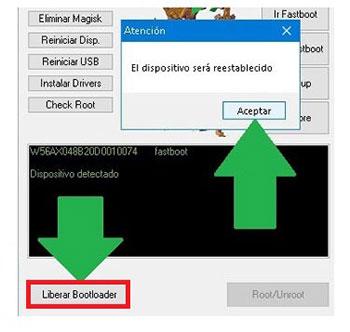
Importante: En el momento que liberas el bootloader, el terminal será restaurado a su estado de fábrica.
Por lo cual es muy recomendable crear copias de seguridad o simplemente respaldar las fotos, contactos, archivos y otros datos a la unidad de almacenamiento externo o SD.
Después de desbloquear el bootloader tan solo faltan unos segundos para rematar el tutorial dejando por fin tu Doogee X90L con acceso root.
Ve hacia la parte superior izquierda de la aplicación y elige la opción rootear, seguidamente haz una vez clic en Root en la parte contraria.
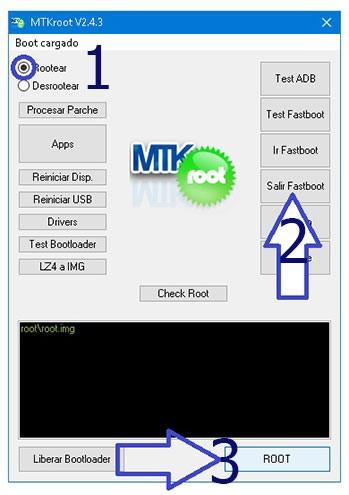
De forma automática tu celular Doogee X90L resultará rooteado, por lo que podrás leer el texto «OK» reflejado en la pantalla del teléfono Doogee X90L y en la utilidad MTKroot v2.5.5.
A continuación haz clic a Salir de Fastboot y tu dispositivo móvil Doogee X90L se reiniciará al sistema.
Cuando el equipo se haya cargado completamente , pulsa en Apps -> Instalar Magisk y verifica si la aplicación Magisk Manager se haya efectivamente en el panel del teléfono.
Para que la aplicación Magisk Manager funcione correctamente se requiere conectar el equipo con Internet.
Para concluir el tutorial solo has de pulsar sobre Check Root -> a continuación acepta y nada más.
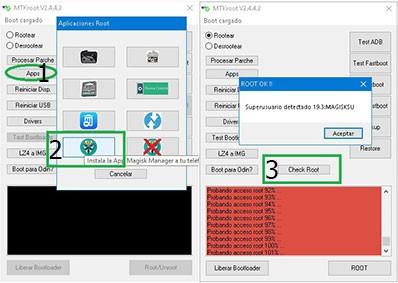
Nota: En el caso de que la App Magisk no aparezca instalada, haz un clic en Desinstalar, espera dos segundos y nuevamente haz clic una vez sobre el botón Instalar.

Proceso simplificado

- Inicia la utilidad MTKroot v2.5.5 y conecta a continuación tu Doogee X90L con el PC.
- Reinicia tu Doogee X90L en modo fastboot haciendo clic en el botón Ir a Fastboot -> Test Fastboot.
- Si fuera preciso, desbloquea el bootloader haciendo clic en Liberar Bootloader.
- Por último selecciona la opción rootear y pulsa el botón Root.
Vídeo tutorial paso a paso para rootear el Doogee X90L


