
Rootear un teléfono, como por ejemplo al AGM A7, para nada se trata de un juego y menos todavía hay que tomárselo a la ligera, por eso en los tutoriales que solemos publicar siempre intentamos impedir que los usuario se olviden de alguna configuración o paso crucial.
En el tutorial que sigue te mostraremos otro proceso root automático para los dispositivos AGM A7, mediante el cual obtendrás acceso Root en cuestión de pocos minutos.
Índice del artículo
Qué es Root
Beneficios
Advertencias y contras
Requisitos AGM A7
Ajustes Previos del AGM A7
Iniciar Root en AGM A7
Desbloquear Bootloader del AGM A7
Check Bootloader AGM A7
Verificar Root AGM A7
Resumen
Vídeo tutorial paso a paso
 Tienes problemas para encontrar el fichero boot?, entonces revisa esto.
 En que consiste hacer root?
Root o superusuario es el nombre convencional de las cuentas de usuario administrador que poseen todos los privilegios en todas las formas de acceso (monousuario y multiusuario).
Así mismo, hacer root en un terminal se trata de una táctica que permite al usuario de un celular obtener acceso privilegiado al sistema parecido a los permisos administrativos en Linux, pudiendo así corregir toda limitación del sistema o también de hardware que pudieran haber sido impuestas por los fabricantes u operadores de red.
Qué ventajas aporta rootear tu AGM A7 ?
- Eliminar todo el Bloatware de forma fácil así como borrar las aplicaciones del sistema improductivas.
- Poder obtener memoria extra de almacenamiento.
- Personalizar los parámetros sofisticados del sistema, tales como liberar el dispositivo móvil, recuperar el número IMEI de nuestro y la dirección MAC, realizar overclocking al CPU entre muchas otras posibilidades.
- Usar las aplicaciones pensadas únicamente para aquellos dispositivos que dispongan de los privilegios de superusuario.
- Modificar, eliminar o dividir particiones nuevas en la memoria interna (esto puede resultar sumamente peligroso para la integridad del dispositivo).
- Hacer backups o copias de seguridad del sistema de particiones incluido exportar la rom completa.
Precaución y contras que hay que valorar
- Tu dispositivo móvil perderá la cobertura de la garantía expedida por el fabricante.
- Riesgo a que aplicaciones maliciosas se hagan con los derechos de Superusuario.
- Riesgo de daños o pérdida de los datos durante el proceso, en tal caso se recomienda crear una copia de seguridad antes de iniciar el proceso de root.
- La rom del AGM A7 puede quedar damnificada, es recomendable asegurarse de poder conseguir una copia original de su rom si llegara a ser necesario.
- Las actualizaciones automáticas resultarán anuladas.
 requisitos indispensables del procedimiento
- Un equipo Windows XP/7 o superiores, ya sea de arquitectura 32 o 64 bits.
- Conector para transferencia de datos USB.
- Bajar al ordenador una de las versiones recientes de el programa MTKroot v2.5.5 para tu AGM A7.
- Descargar la rom o el archivo boot.img original de tu AGM A7 de ser posible desde el sitio oficial de soporte y descargas.
 Si no consigues obtener una rom original del AGM A7 puedes simplemente extraer el archivo boot.img directamente desde el AGM A7 fácilmente realizando los pasos de este tutorial.
Configurando el teléfono móvil AGM A7
Antes que nada debes efectuar algunos retoques específicos en el panel de configuración de tu AGM AGM A7, estos principalmente estriban en Activar depuración de USB al igual que desbloquear OEM.
Ambos ajustes están ubicados dentro de la sección del programador, la cual tendrás que haber activado de antemano tocando siete veces de forma ininterrumpida encima de ->
Ajustes-> Acerca del dispositivo -> versión del software.
Enraizar el celular AGM A7 paso a paso
Para empezar extrae los archivos antes bajado a tu PC y después lanza la utilidad MTKroot v2.5.5.

Cliquea en Drivers -> Qualcomm y termina la instalación de los controladores .

Haz los mismos pasos para implementar la instalación en drivers ADB.
Nota: La aplicación MTKroot v2.5.5 incorpora todos los controladores actualizados que son requeridos para el celular AGM A7.
Conecta el AGM A7 al PC usando el puerto USB y seguidamente haz clic al botón Reiniciar USB.
Pulsa en la esquina superior izquierda sobre el texto No hay boot!! -> Cargar, busca el archivo boot.img y haz una vez clic en Procesar parche.

El programa Magisk Manager iniciará de forma automática en tu terminal, sigue los pasos que saldrán en su pantalla para crear el parche.
Haz clic sobre el botón Test ADB y espera un momento hasta que puedas ver el texto ‘Dispositivo reconocido‘ justo en ese momento debes pulsar en Ir a Fastboot.

Espera unos segundos hasta que el AGM A7 se inicie en modo de bootloader, a continuación clica el botón Test Fastboot.
Luego espera hasta que puedas ver la línea ‘Dispositivo detectado‘ para poder pasar a la siguiente fase.
Liberar el bootloader del dispositivo AGM A7
En el punto siguiente tendrás que abrir el bootloader en tu AGM A7, otra acción imprescindible y que realizaremos mediante un simple clic.
Pero recuerda que deberás de omitir la operación si la hubieses hecho en algún otro momento.
Haz una vez clic sobre Test Bootloader si necesitas asegurarte de su estado.

Si consideras preciso abrir el bootloader en tu AGM A7 solamente debes de hacer clic en el botón Liberar Bootloader -> Aceptar y luego realizar las sugerencias que aparezcan en la pantalla del AGM A7.
Recuerda pulsar la tecla subir volumen para aceptar.

Recuerda: Al desbloquear el bootloader, el terminal se reseteará al estado inicial.
Por ese mismo motivo deberías considerar tomar un backup o copiar tus contactos, fotos, archivos, etc, en la unidad Micro SD.
Luego de desbloquear el bootloader el siguiente paso consta de acabar este tutorial y dejar finalmente tu terminal con sus correspondientes privilegios de root.
Desplázate hacia la zona superior izquierda del programa y marca la alternativa rootear, seguidamente haz una vez clic sobre el botón Root de la esquina inferior.
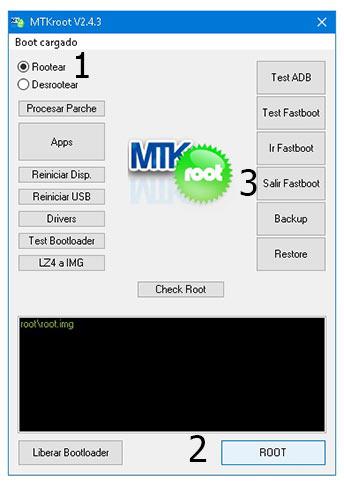
En menos de 5 segundos el AGM A7 habrá sido rooteado y verás el mensaje «OK» tanto en el celular y al mismo tiempo en la herramienta MTKroot v2.5.5.
A continuación habrás de pulsar en Salir de Fastboot para así reiniciar tu teléfono regresará al sistema Android.
Una vez que tu Smartphone se reinicie completamente , clica sobre Apps -> Instalar Magisk y comprueba si la aplicación Magisk Manager está en el escritorio de tu dispositivo móvil.
Para poder utilizar la aplicación Magisk Manager deberás conectar antes el celular con Internet, mediante wifi o operadora de red.
Para finalizar el tutorial tan solo tienes que clicar el botón Check Root -> seguidamente acepta y eso es todo.
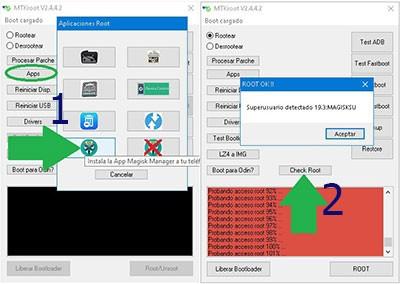
Nota: En caso de que la Aplicación Magisk no logre instalarse, cliquea Desinstalar, espera un par de segundos y una vez más pulsa en Instalar Magisk.

Proceso resumido

- Inicia el programa MTKroot v2.5.5 y seguidamente conecta tu AGM A7 a tu ordenador.
- Reinicia tu AGM A7 en modo bootloader haciendo clic sobre Ir a Fastboot -> Test Fastboot.
- En caso de ser necesario, desbloquea el bootloader haciendo clic en Liberar Bootloader.
- Por último selecciona la opción rootear y pulsa el botón Root.
Vídeo tutorial paso a paso sobre cómo hacer root al AGM A7


