
Si has llegado hasta aquí después de buscar sobre una forma de obtener root en los teléfonos móviles Doogee S96 Pro, entonces me complace comunicarte que te hallas en el lugar más apropiado.
Si bien es cierto el hecho de que al hacer root en un equipo determinado conseguiremos cuantiosos beneficios, al mismo tiempo es verdad que ello puede implicar unos cuantos problemas. Seguidamente haremos mención de cuales son los pros y las contras, para que en base a eso decidas si merece o no la pena rootear tu equipo Doogee S96 Pro.
Índice del artículo
Qué es Root
Beneficios
Advertencias y contras
Requisitos Doogee S96 Pro
Ajustes Previos del Doogee S96 Pro
Iniciar Root en Doogee S96 Pro
Desbloquear Bootloader del Doogee S96 Pro
Check Bootloader Doogee S96 Pro
Verificar Root Doogee S96 Pro
Resumen
Vídeo tutorial paso a paso
Qué es rootear?
Superusuario o root es el nombre común de las cuenta de usuario que tienen todos los privilegios en todas las formas de acceso, tanto monousuario como multiusuario.
Así mismo, hacer root en un celular consiste en un proceso que otorga al usuario de un terminal con sistema operativo Android obtener acceso privilegiado al sistema similar a los permisos administrativos en sistemas Linux o Unix, lo que permite además corregir todo límite de sistema y también del hardware establecidas por el fabricante u operador de red.
Pros de rootear tu Doogee S96 Pro
- Posibilidad de eliminar todo tipo de Bloatware con facilidad así como deshacerte de las aplicaciones improductivas del sistema.
- Poder obtener más memoria para el almacenamiento interno.
- Adaptar los ajustes sofisticados en el sistema, como por ejemplo liberar el terminal, restaurar el IMEI del Smartphone, la dirección MAC así como hacer overclocking al CPU y/o GPU entre otros.
- Hacer uso de Software diseñado exclusivamente para aquellos dispositivos condicionados a los privilegios de usuario root.
- Dividir y modificar particiones en la memoria interna (Cuidado!, hacer esto resulta sumamente peligroso).
- Hacer copias de seguridad integrales y poder exportar la rom entera.
Precaución y desventajas a tener siempre presentes
- El celular perderá la cobertura de la garantía otorgada por el fabricante.
- Exposición a que aplicaciones malintencionadas puedan hacerse con permiso de Superusuario.
- Exposición a daños o deterioro de información durante o después del proceso, por lo que te recomiendo en todo caso efectuar una copia de seguridad antes de iniciar el proceso de root.
- El Firmware del teléfono móvil Doogee S96 Pro puede resultar deteriorado, es recomendable estar seguros de poder conseguir una copia válida de su rom si esta fuese necesario.
- El soporte para actualizaciones FOTA (Firmware Over The Air) quedarán anuladas.
Prerrequisitos del método
- Un ordenador Windows XP/7 o siguientes, 32 o 64 bits.
- Cable para datos Micro USB.
- Baja a tu computadora una de las versiones recientes de la aplicación MTKroot v2.5.5 para el teléfono móvil Doogee S96 Pro.
- Descargar el firmware o el archivo boot.img original de tu dispositivo Doogee S96 Pro en lo posible desde el soporte del fabricante.
Nota: Si no consigues encontrar la rom del Doogee S96 Pro puedes simplemente adquirir el archivo boot directamente desde el equipo simplemente haciendo los pasos de este tutorial.
Ajustes a realizar en el Smartphone Doogee S96 Pro
El primero de los pasos constará de modificar varios arreglos específicos en las opciones de tu Doogee Doogee S96 Pro, los cuales radican fundamentalmente en Habilitar la depuración de USB y Activar el desbloqueo de OEM.
Estos ajustes se hallan integrados dentro de la sección desarrollo, la cual tienes que activar de manera previa pulsando siete veces sucesivas encima del recuadro;
Menú ajustes-> Acerca del teléfono -> versión del software o Número de compilación.
Enraizar el dispositivo móvil Doogee S96 Pro de forma fácil
Antes de nada extrae el contenido del paquete antes descargado al escritorio del PC Windows y abre seguidamente el software MTKroot v2.5.5.

Haz clic una vez sobre Drivers -> Mediatek y termina la instalación de los drivers .
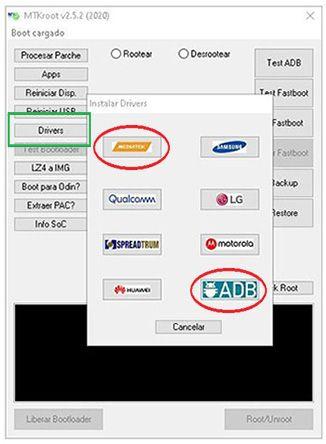
Repite estos pasos igualmente para efectuar la instalación de los drivers ADB.
Nota: El programa MTKroot v2.5.5 incluye los drivers actualizados necesarios para que tu PC pueda encontrar los Doogee S96 Pro.
Conecta el teléfono Doogee S96 Pro con el PC usando el cable de datos Micro USB y clica en el botón Reiniciar USB.
Pulsa en la parte superior a la izquierda en No hay boot!! -> Cargar, agrega el fichero boot y cliquea Procesar parche.

El software Magisk Manager se iniciará de forma automática en tu celular, realiza los pasos que aparecerán en la pantalla para crear el parche.
Después deberás cliquear sobre Test ADB y esperar un momento hasta que puedas ver la frase ‘Dispositivo detectado’ ahí deberás clicar en el botón Ir a Fastboot.

Espera unos segundos mientras que el Doogee S96 Pro reinicie en modo Fastboot y cliquea el botón Test Fastboot.
Otra vez deberás esperar hasta ver el mensaje ‘Dispositivo encontrado‘ antes de poder pasar al siguiente párrafo.
Cómo abrir el bootloader en los terminales Doogee S96 Pro
A continuación pasaremos a desbloquear el bootloader en tu dispositivo móvil, algo fundamental y que aplicarás de manera automatizada.
Pero debes excluir dicho paso si lo hubieses liberado anteriormente.
Haz clic una vez en Test Bootloader si necesitas verificar que este se encuentra o no desbloqueado.
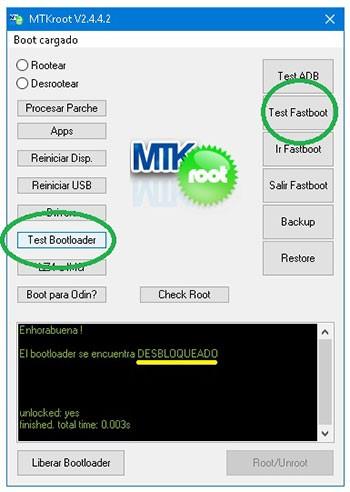
Si necesitas abrir el bootloader en el Doogee S96 Pro únicamente debes de cliquear en Liberar Bootloader -> Acepta y después hacer las sugerencias que se mostrarán en la pantalla de tu Doogee S96 Pro.
Presiona el botón subir volumen para poder continuar.
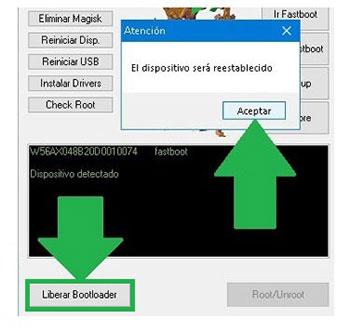
Nota: Al desbloquear el bootloader, el sistema de tu dispositivo móvil se restablecerá al estado predeterminado.
Por esa razón considera conveniente crear copias de seguridad o en su caso copiar todos tus contactos, fotos, archivos y otros datos personales a una memoria externa o SD.
Una vez liberado el bootloader el siguiente paso consiste en completar este proceso dejando finalmente tu equipo Doogee S96 Pro con su correspondiente acceso root.
Desplázate hacia la parte superior de el software y marca la elección rootear, a continuación cliquea en Root en la parte inferior.
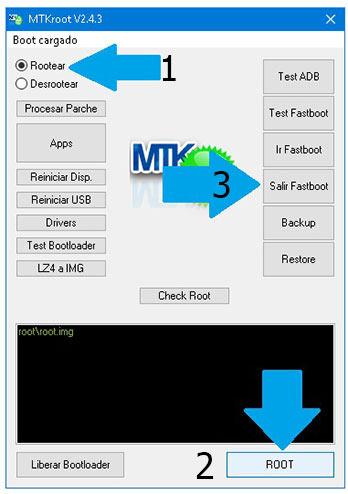
En cuestión de segundos tu Doogee S96 Pro resultará rooteado, por lo tanto podrás leer las letras «OK» reflejadas tanto en la pantalla del dispositivo móvil Doogee S96 Pro como en la utilidad MTKroot v2.5.5.
A continuación pulsa sobre Salir de Fastboot para regresar tu dispositivo móvil Doogee S96 Pro se reiniciará al sistema Android.
Una vez que tu equipo se haya cargado completamente deberás clicar en Apps -> Instalar Magisk y cerciorarte que la aplicación Magisk Manager está entre las aplicaciones del Doogee S96 Pro.
Para poder usar la app Magisk Manager deberás conectar antes el Doogee S96 Pro a Internet, mediante wi-fi o operador de red.
Para acabar este tutorial solo has de hacer clic al botón Check Root -> luego Aceptar y eso es todo.

Nota: En el caso de que la App Magisk Manager no figure instalada, cliquea en el botón Desinstalar, espera unos segundos y de nuevo cliquea sobre el botón Instalar.

Pasos resumidos
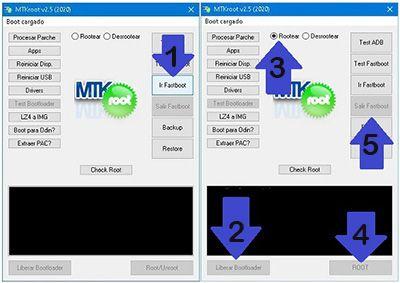
- Inicia el programa MTKroot v2.5.5 y seguidamente conecta el Smartphone Doogee S96 Pro con la computadora.
- Reinicia el Smartphone Doogee S96 Pro a las opciones de fastboot haciendo clic sobre el botón Ir a Fastboot -> Test Fastboot.
- Si fuera preciso, desbloquea el bootloader haciendo clic en Liberar Bootloader.
- Por último selecciona la opción rootear y pulsa el botón Root.
Vídeo tutorial de ayuda para rootear el Doogee S96 Pro


QUE TAL, EL EQUIPO S96 PRO ME PIDIÓ INSTALAR UNA ACTUALIZACIÓN Y AL HACERLO LA CÁMARA DE VISIÓN NOCTURNA YA NO LA ABRE, ABRE LAS DEMAS PERO SI SELECCIONAS NIGTH SHOT SE CIERRA LA APP DE CAMARA ESTOSE RESUELVE HACIENDO LOS PASOS QUE DICE AQUI? GRACIAS
Hola, puedes regresar a la versión anterior del firmware hasta que corrijan el bug en la próxima actualización o parche. Saludos !
tengo un dooge s96 pro. el dicho dispositivo esta en bootloop de fabrica, como puedo recuperarlo?
Me uno a la pregunta, siguiendo los pasos de esta guía, tras desbloquear con éxito el bootloader y proceder a rootear, el teléfono ha entrado en bootloop y no me permite siquiera acceder al fastboot o al recovery