
Es por todos conocido el hecho de que pueden ser cuantiosas las ventajas que se pueden lograr después de hacer root a cualquier teléfono determinado, como en esta ocasión los celulares Doogee X20 sobre el que está basado este tutorial.
Es un hecho que al hacer root a un Smartphone determinado obtendremos numerosos beneficios, a la vez es cierto que puede conllevar ciertos problemas. Más abajo te vamos a mostrar cuales son las ventajas y las desventajas, para que de este modo puedas valorar por ti mismo si merecerá la pena rootear a tu Doogee X20.
Índice de artículo
Qué es Root
Beneficios
Advertencias y contras
Requisitos Doogee X20
Ajustes Previos del Doogee X20
Iniciar Root en Doogee X20
Desbloquear Bootloader del Doogee X20
Check Bootloader Doogee X20
Verificar Root Doogee X20
Resumen
Vídeo tutorial paso a paso
En que consiste el root?
El superusuario o root es el nombre común con el que se asigna las cuentas de usuario que disponen de todos los privilegios en todos los niveles de acceso, tanto monousuario como multiusuario.
Hacer root o enraizar un teléfono móvil consiste en el proceso que otorga al usuario de un dispositivo obtener un acceso privilegiado de manera parecida a los permisos administrativos de maquinas Unix o Linux, permitiendo corregir todo límite del hardware así como del software impuestas por el fabricante y/u operador de red.
Qué pros aporta hacer root en tu Doogee X20
- Posibilidad de eliminar todo tipo de Bloatware así como desinstalar aplicaciones potencialmente improductivas del sistema.
- Poder conseguir más memoria de almacenaje.
- Adaptar los parámetros profundos del sistema, tal como liberar el teléfono, reparar el IMEI del Doogee X20, MAC, realizar overclocking entre muchos otros.
- Posibilidad de utilizar programas pensados exclusivamente para aquellos celulares condicionados a los privilegios de root.
- Formatear, dividir así como también adaptar particiones en la memoria (Advertencia!, hacer esto puede resultar muy peligroso).
- Realizar backups enteros y poder exportar toda la rom.
Precaución e inconvenientes que se debe tener en consideración
- El teléfono móvil invalidará la cobertura de la garantía prestada por el fabricante.
- Amenaza de que aplicaciones malintencionadas consigan derechos de Superusuario.
- Exposición a daños o pérdida de datos durante o después del proceso, por lo cual es recomendable en todo caso hacer un backup antes de iniciar el proceso root.
- El Firmware de tu Smartphone puede resultar deteriorado, se recomienda asegurarte de poder conseguir una copia oficial de la rom si esta fuese necesario.
- Las actualizaciones OTA (Over The Air) quedarán invalidadas.
Pautas para el proceso
- Un computador que disponga de alguna versión de Windows XP, vista, 7/8/10 o siguientes, ya sea de 32 o 64 bits.
- Un cable para transferir datos USB.
- Descarga en tu PC la última versión de la herramienta MTKroot v2.5.5 para el teléfono móvil Doogee X20.
- Descargar el firmware original de tu dispositivo del cual sacarás el componente boot.img en lo posible desde la web oficial descargas.
Nota: Si no consigues encontrar la rom del Doogee X20 te queda la posibilidad de acceder al componente boot.img directamente del equipo fácilmente siguiendo este tutorial.
Ajustes del equipo
Para empezar debes ejecutar varios parámetros específicos en las opciones de tu Doogee Doogee X20, que principalmente constan de Desbloquear OEM junto con Activar depuración de USB.
Dichos ajustes se hallan en el menú del desarrollador, que has desbloquear anteriormente tocando 7 veces sucesivas sobre el apartado ->
Sistema-> Información del sistema -> Número de compilación o versión del software.
Cómo rootear equipo Doogee X20 con facilidad
Antes de nada descomprime el paquete anteriormente descargado en tu ordenador Windows e inicia la aplicación MTKroot v2.5.5.

Clica en Drivers -> Mediatek y finaliza la instalación de los controladores necesarios.

Del mismo modo, realiza estos pasos para la instalación de los drivers ADB.
Nota: La herramienta MTKroot v2.5.5 incorpora todos los controladores actualizados que son requeridos para que nuestro ordenador encuentre los dispositivos móviles Doogee X20.
Conecta a continuación tu Doogee X20 con el ordenador utilizando el puerto Micro USB y seguidamente haz una vez clic sobre el botón Reiniciar USB.
Pulsa en la parte superior a la izquierda sobre la pestaña No hay boot!! -> Cargar, agrega el fichero boot.img y a continuación pulsa sobre el botón Procesar parche.

El software Magisk Manager iniciará automáticamente en tu Doogee X20, sigue los pasos que aparecerán en su la pantalla para parchear el boot.
Después has de pulsar sobre el botón Test ADB y una vez que aparezca la línea ‘Dispositivo reconocido‘ tendrás que pulsar en Ir a Fastboot.

Atiende un momento de mientras tanto tu dispositivo móvil Doogee X20 se reinicie a las opciones de bootloader, seguidamente pulsa Test Fastboot.
Luego atiende hasta ver la línea ‘Dispositivo reconocido’ para poder seguir al siguiente párrafo.
Abrir el bootloader a Doogee X20
Seguidamente es el turno de abrir el bootloader del dispositivo, un proceso imprescindible y que podrás hacer con solo un clic.
Es recomendable omitir dicho proceso en el caso de que lo hubieras liberado anteriormente.
Cliquea el botón Test Bootloader si deseas comprobar el estado del bootloader.
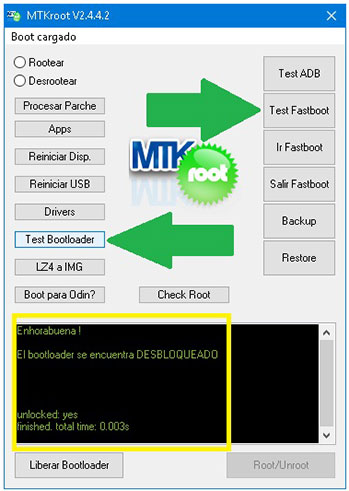
En caso de que sea necesario liberar el bootloader al Doogee X20 tan solo debes de hacer clic al botón Liberar Bootloader -> Aceptar y después hacer los consejos que aparezcan en la pantalla del dispositivo.
Presiona la tecla de subir el volumen para proceder.
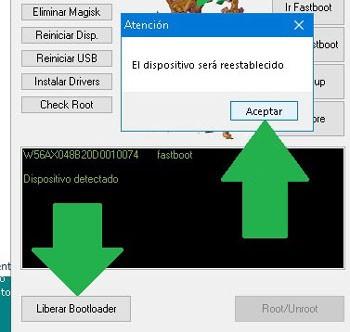
Atención: En el momento que liberas el bootloader, el teléfono móvil se restaurará al estado inicial.
Por esa misma razón considera si es conveniente tomar copia de seguridad o simplemente copiar todas tus fotos, contactos, archivos y demás datos a una memoria externa o Micro SD.
Luego de desbloquear el bootloader solo te falta concluir el proceso y dejar finalmente tu Smartphone Doogee X20 con acceso root.
Ve hacia la esquina superior de la izquierda de el software MTKroot v2.5.5 y elige la opción rootear, seguidamente cliquea sobre el botón Root de la esquina de abajo.
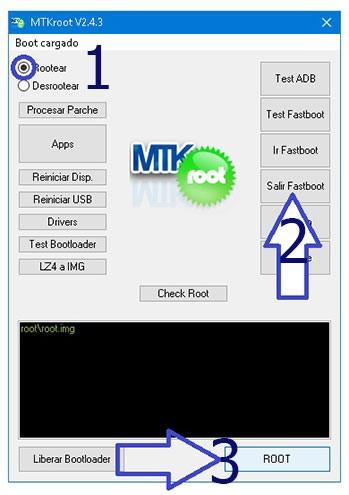
En cuestión de segundos tu Doogee X20 quedará rooteado, por lo tanto observarás la palabra «OK» proyectada tanto en la pantalla del teléfono móvil y de forma simultánea en la ventana de MTKroot v2.5.5.
Seguidamente habrás de hacer clic a Salir de Fastboot para regresar el Smartphone Doogee X20 se reiniciará al sistema Android.
Una vez que el Doogee X20 se haya iniciado completamente deberás hacer clic en Apps -> Instalar Magisk y asegurarte de que la app Magisk Manager figura en el escritorio de tu equipo.
Para poder utilizar la aplicación Magisk Manager deberás conectar antes tu Doogee X20 a Internet.
Para finalizar este tutorial solo has de clicar sobre Check Root -> luego acepta y nada más.

Nota: En caso de que la App Magisk no aparezca instalada, haz clic sobre el botón Desinstalar, espera un par de segundos y nuevamente haz un clic en el botón Instalar.

Pasos resumidos
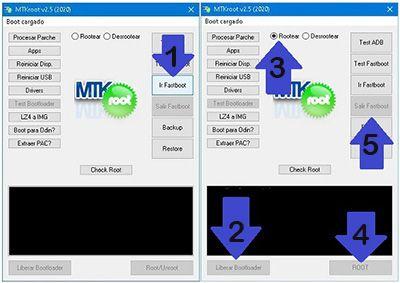
- Lanza la herramienta MTKroot v2.5.5 y a continuación conecta tu Smartphone con el computador.
- Reinicia tu Smartphone al bootloader pulsando sobre Ir a Fastboot -> Test Fastboot.
- Si fuera necesario, desbloquea el bootloader haciendo clic en Liberar Bootloader.
- Por último selecciona la opción rootear y pulsa el botón Root.
Vídeo tutorial de ayuda paso a paso sobre cómo rootear el Smartphone Doogee X20


