
Si por algún motivo precisas enraizar tu equipo Elephone P11 3D, entonces estás de suerte, puesto que a continuación te dejaremos un sistema muy sencillo y efectivo para hacerlo de manera orientada a la vez que segura.
Nuevamente con la ayuda de el software MTKroot v2.5.5 hemos logrado compilar otro método root completamente automático para los teléfonos Elephone P11 3D, mediante el cual vas a obtener acceso a la raíz en pocos minutos.
Índice
Qué es Root
Beneficios
Advertencias y contras
Requisitos Elephone P11 3D
Ajustes Previos del Elephone P11 3D
Iniciar Root en Elephone P11 3D
Desbloquear Bootloader del Elephone P11 3D
Check Bootloader Elephone P11 3D
Verificar Root Elephone P11 3D
Resumen
Vídeo tutorial paso a paso
En que consiste rootear?
Superusuario o root es el nombre estándar con el que se suele asignar a las cuentas de usuario que cuentan con todos los derechos en todos los modos de acceso, tanto monousuario como multiusuario.
Rootear o enraizar un teléfono móvil es el procedimiento que permite al usuario de cualquier Smartphone con sistema operativo Android obtener un acceso privilegiado de forma similar a los permisos administrativos en Linux, lo que permite traspasar cualquier impedimento del sistema así como también del hardware establecidas por el fabricante y/u operador de red.
Qué beneficios aporta rootear el Elephone P11 3D ?
- Desinstalar todo tipo de Bloatware de manera sencilla así como deshacerse de aplicaciones del sistema improductivas.
- Poder ganar más espacio para el almacenamiento.
- Personalizar configuraciones avanzadas del sistema, por ejemplo liberar, recuperar el IMEI de nuestro Elephone P11 3D y la MAC así como hacer overclocking a los procesadores entre muchas opciones.
- Posibilidad de usar las aplicaciones pensadas específicamente para celulares que cuenten con privilegios de usuario root.
- Dividir, eliminar y adaptar particiones en la memoria interna (Atención!, puede resultar muy peligroso para la integridad del dispositivo).
- Realizar backups integrales incluido poder exportar la rom.
Precauciones y desventajas que debemos considerar
- Tu equipo rescindirá la vigencia de la garantía expedida por el fabricante.
- Exposición a que aplicaciones perjudiciales logren derechos de Superusuario.
- Exposición a daños o pérdida de información durante o después del procedimiento, por lo que es recomendable realizar un backup antes de iniciar el proceso root.
- El Firmware de tu Smartphone puede resultar dañado, se recomienda que te asegures de poder obtener una copia válida de su rom si esta fuese necesario.
- El soporte de las actualizaciones OTA/FOTA serán inutilizadas.
Requisitos de este proceso
- Un computador provisto de sistema operativo Windows XP/7 o más reciente, ya sea de arquitectura 32 o 64 bits.
- Conector de datos Micro USB.
- Descargar a la computadora la versión más reciente de el software MTKroot v2.5.5 para Elephone P11 3D.
- Descarga el firmware original para tu Elephone P11 3D donde sacarás el archivo boot idealmente desde la web del fabricante.
Nota: Si no consigues obtener la rom oficial de tu Elephone P11 3D siempre puedes acceder al archivo boot directamente de tu teléfono móvil de forma fácil realizando los pasos de este tutorial.
Configuración del Elephone P11 3D
Lo primero que deberás hacer será configurar los ajustes necesarios para el proceso, los cuales constan básicamente en Habilitar la depuración de USB y Activar el desbloqueo de OEM.
Estas opciones se hallan integradas dentro del menú desarrollo, que tienes que haber habilitado de forma anticipada tocando siete veces seguidas en el apartado ->
Configuración-> Acerca del teléfono -> Número de compilación.
Rootear Elephone P11 3D paso a paso
Para empezar deberás descomprimir el fichero antes descargado al escritorio de tu equipo Windows y posteriormente ejecutar la aplicación MTKroot v2.5.5.
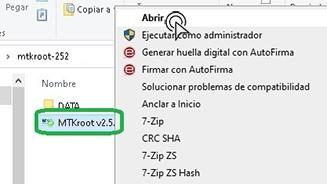
Cliquea en Drivers -> Mediatek y completa la instalación de los drivers necesarios.

Realiza los mismos pasos para implementar la instalación de controladores ADB.
Nota: El programa MTKroot v2.5.5 incorpora todos los drivers actualizados que son requeridos para los Elephone P11 3D.
Conecta seguidamente tu Elephone P11 3D al PC usando el puerto de datos USB y a continuación pulsa en el botón Reiniciar USB.
Pulsa en la esquina superior de la izquierda en la pestaña No hay boot!! -> Cargar, abre el fichero boot.img y a continuación pulsa el botón Procesar parche.

El software Magisk Manager iniciará automáticamente en tu Elephone P11 3D, realiza los pasos que saldrán en la pantalla para crear el parche.
Después deberás pulsar sobre Test ADB y aguardar hasta que aparezca la línea ‘Dispositivo reconocido‘ justo en ese momento debes clicar sobre Ir a Fastboot.
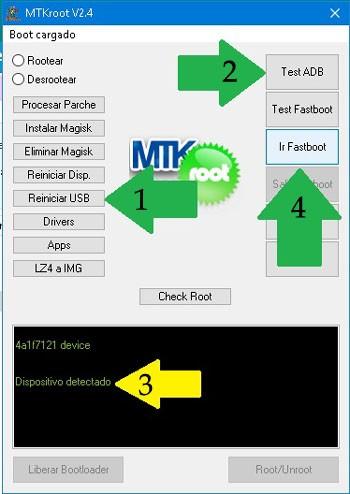
Ahora atiende mientras tanto tu teléfono móvil Elephone P11 3D se reinicie a las opciones de bootloader y clica en el botón Test Fastboot.
Una vez más espera hasta que salga el mensaje ‘Dispositivo detectado‘ antes de pasar con la siguiente fase.
Desbloquear bootloader del dispositivo móvil Elephone P11 3D
En el siguiente punto pasaremos a liberar el bootloader a tu teléfono, acción que harás mediante solo un clic.
Pero recuerda que debes saltar dicho procedimiento si ya lo desbloqueaste en algún otro momento.
Cliquea sobre Test Bootloader para verificar su estado.
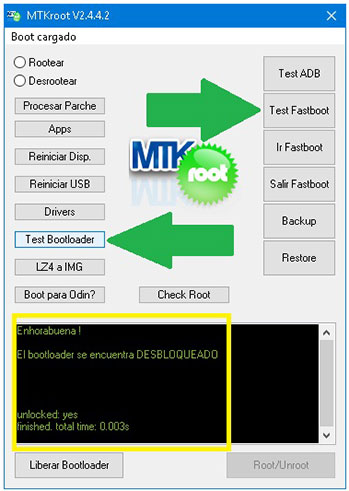
En caso que consideres necesario abrir el bootloader al Elephone P11 3D simplemente pulsa en el botón Liberar Bootloader -> Acepta y a continuación completa los pasos que salgan en la pantalla del equipo.
No te olvides de presionar el botón subir el volumen para confirmar.
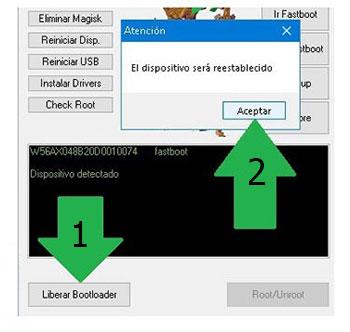
Nota: Al abrir el bootloader, el Elephone P11 3D se restaurará al estado de origen.
Por este motivo deberías considerar la posibilidad de tomar una copia de seguridad o copiar todos tus contactos, fotos, archivos y otros datos personales en la tarjeta de memoria externa Micro SD.
Después de desbloquear el bootloader ya estás a unos segundos de terminar el proceso dejando finalmente el teléfono móvil con privilegios root.
Ve hacia la esquina superior de el software y marca la elección rootear, seguidamente cliquea en el botón Root de la esquina de abajo.
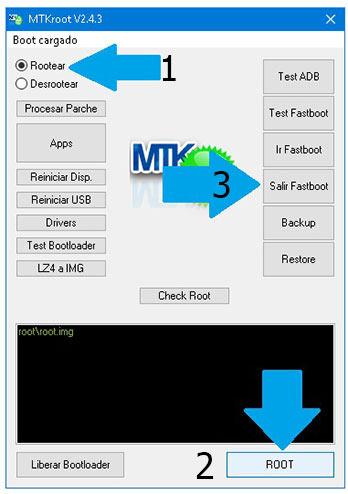
En menos de 5 segundos el dispositivo resultará rooteado, por lo que aparecerá la palabra «OK» proyectada tanto en tu Elephone P11 3D y simultáneamente en la ventana de MTKroot v2.5.5.
Luego clica Salir de Fastboot y el teléfono Elephone P11 3D regresará al sistema.
Cuando tu Elephone P11 3D se haya encendido por completo deberás cliquear en el botón Apps -> Instalar Magisk y asegurarte de si la app Magisk Manager aparece en el escritorio del Elephone P11 3D.
Para que la app Magisk Manager funcione correctamente se requiere conectar el Elephone P11 3D a Internet, mediante wifi o datos de red.
Para concluir el tutorial tan solo clica el botón Check Root -> seguido de Aceptar y eso es todo.
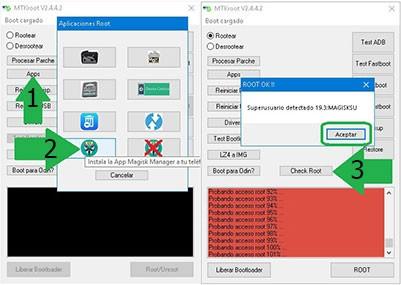
Nota: Si la Aplicación Magisk no se instala a la primera, haz clic una vez en el botón Desinstalar, espera unos segundos y de nuevo clica el botón Instalar Magisk.

Pasos simplificados

- Abre el software MTKroot v2.5.5 y a continuación conecta el Elephone P11 3D a la computadora.
- Reinicia el Elephone P11 3D a las opciones de fastboot haciendo clic a Ir a Fastboot -> Test Fastboot.
- Si fuese necesario, desbloquea el bootloader haciendo clic en Liberar Bootloader.
- Por último selecciona la opción rootear y pulsa el botón Root.
Vídeo tutorial paso a paso para hacer root al equipo Elephone P11 3D


