
Si con algún propósito (que podrían ser muchos) precisas obtener root en tu dispositivo móvil Gionee P60, entonces tengo buenas noticias para ti, puesto que seguidamente te vamos a enseñar un procedimiento muy simple y efectivo para hacerlo de manera orientada a la vez que segura.
Después de las copias de seguridad frecuentes y conservar el Smartphone actualizado, rootear el Gionee P60 puede ser una opción igual o más importante que podemos hacer a nuestro dispositivo.
| Dispositivo | Smartphone |
| Marca | Gionee |
| Modelo | P60 |
| Chipset | Mediatek |
| Método | Sacar y parchear boot.img del firmware oficial Gionee P60 |
Índice del tutorial 
– Qué es Root
– Beneficios
– Advertencias y contras
– Requisitos Gionee P60
– Ajustes Previos del Gionee P60
– Iniciar Root en Gionee P60
– Desbloquear Bootloader del Gionee P60
– Check Bootloader Gionee P60
– Verificar Root Gionee P60
– Resumen
– Vídeo tutorial paso a paso

 Tienes problemas para encontrar el boot?, revisa
  esto
esto
 Qué es rootear?
Root o superusuario es el nombre habitual de las cuentas de usuario administrador que disponen de todos los derechos en todos los modos de acceso, tanto de monousuario como multiusuario.
Rootear un teléfono consiste en una táctica que facilita al usuario de cualquier terminal con sistema Android obtener un acceso privilegiado en el sistema de forma parecida a los permisos administrativos de sistemas Linux, permitiendo corregir toda restricción del sistema así como del hardware que pudiesen haber sido impuestas por los fabricantes u operadores de red.
Pros de enraizar tu Gionee P60
- Eliminar todo tipo de Bloatware de forma simple y desinstalar software del sistema.
- Posibilidad para ganar más capacidad de almacenamiento interno.
- Cambiar parámetros profundos del sistema, tal como liberar el Gionee P60, cambiar el IMEI del Smartphone o la MAC, realizar overclocking a los procesadores, etc.
- Usar las aplicaciones creadas para aquellos celulares que cuenten con privilegios root.
- Eliminar, redimensionar así como también adaptar particiones (Advertencia!, hacer esto es muy peligroso).
- Realizar copias de seguridad integrales incluida la posibilidad de exportar el Firmware.
Precauciones y avisos a tener presentes
- Tu dispositivo cesará la cobertura de la garantía concedida por el fabricante.
- Amenaza de que aplicaciones perjudiciales puedan hacerse con permiso de Superusuario.
- Amenaza de daños o deterioro en los datos durante o después del proceso, en tal caso es recomendable realizar un backup antes de iniciar el root.
- El Firmware del Gionee P60 puede resultar perjudicado, es recomendable asegurarse de poder obtener una copia original de su rom en caso de ser necesario.
- El soporte para actualizaciones FOTA resultarán anuladas.
 Requerimientos del método
- Un PC Windows XP/7/8 o superiores, tanto de 32 como de 64 bits.
- Un cable para transferencia de datos Micro USB.
- Bajar a la computadora la aplicación MTKroot v2.6 para los celulares Gionee P60.
- Descarga el firmware original de tu celular para sacar el fichero boot.img en lo posible desde la web oficial de descargas.
 Si no consigues encontrar un firmware para tu Gionee P60 puedes extraer el boot.img directamente de tu Gionee P60 de forma fácil siguiendo los pasos de este tutorial.
Configurando el Gionee P60
Lo primero que haremos es configurar los ajustes necesarios para el proceso, que básicamente constan en Habilitar desbloqueo de OEM además de Activar depuración de USB.
Los dos ajustes se hallan en el menú del programador, que tienes que desbloquear con anticipación tocando siete veces continuadas en el apartado:
Ajustes-> Información del sistema -> versión del software o Número de compilación.
Cómo rootear terminal Gionee P60 paso a paso
Primeramente tendrás que extraer el archivo antes descargado en el escritorio de tu PC y luego iniciar el programa MTKroot v2.6.
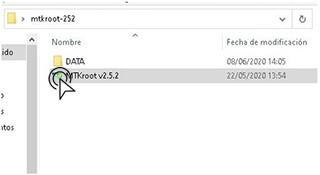
Pulsa Drivers -> Mediatek y completa la instalación de los controladores correspondientes.

Repite igualmente los pasos para cumplir la instalación en los controladores ADB.
Nota: La utilidad MTKroot v2.6 incluye los controladores USB y Fastboot que son requeridos para los terminales Gionee P60.
Conecta a continuación tu Gionee P60 a tu ordenador usando un puerto de datos Micro USB y seguidamente haz clic una vez sobre el botón Reiniciar USB.
Ahora clica Aplicaciones y selecciona Magisk para instalar Magisk Manager a tu Gionee P60 automáticamente.
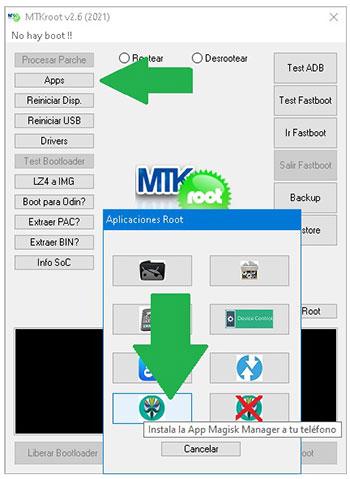
Pulsa en la parte superior de la izquierda sobre el texto No hay boot!! -> Cargar, agrega el fichero boot y cliquea Procesar parche.

Automáticamente se iniciará la aplicación Magisk Manager en tu Gionee P60, sigue los pasos que aparecerán en su la pantalla para crear el parche.
Después tendrás que clicar en el botón Test ADB y aguardar un instante hasta que puedas ver el texto ‘Dispositivo detectado‘ en ese momento debes cliquear el botón Ir a Fastboot.

Ahora aguarda mientras el dispositivo Gionee P60 se inicie en modo bootloader, haz clic sobre Test Fastboot.
Después espera hasta que puedas ver la frase ‘Dispositivo reconocido’ antes de continuar con la siguiente etapa.
Desbloquear bootloader en tu Gionee P60
En el párrafo siguiente tendrás que liberar el bootloader de tu Gionee P60, una acción imprescindible y que te guiaremos para hacer mediante un solo clic.
Pero tendrás que excluir este procedimiento en caso de haberlo desbloqueado anteriormente.
Pulsa en el botón Test Bootloader para asegurarte de si ya está liberado.
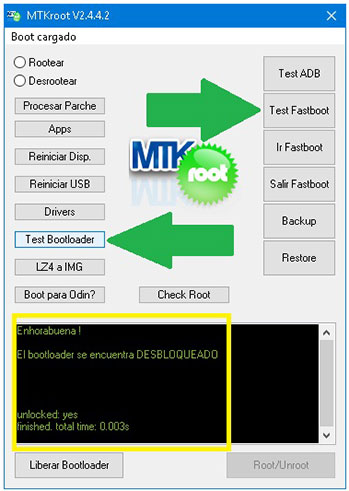
En caso de que sea requerido desbloquear el bootloader al Gionee P60 solo debes cliquear en Liberar Bootloader -> Acepta y después hacer los consejos que se muestren reflejados en la pantalla de tu Gionee P60.
Subir volumen para aceptar.
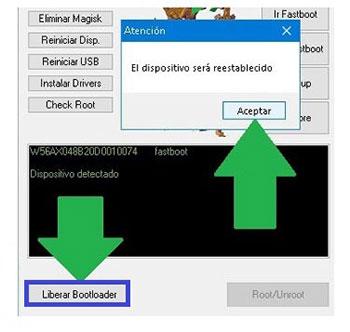
Nota: Al liberar el bootloader, el Gionee P60 se restablecerá al estado de origen.
Debido a esto deberías considerar hacer un backup u opcionalmente copiar todos tus archivos, contactos, fotos y resto de datos a la unidad de almacenamiento externo SD.
Tras liberar el bootloader el siguiente paso consta en terminar este proceso dejando finalmente el celular Gionee P60 con privilegios de root.
Desplázate a la zona superior izquierda de el software MTKroot v2.6 y selecciona la preferencia rootear, a continuación cliquea en Root en la parte inferior.

De forma automática tu Gionee P60 resultará rooteado, de modo que podrás ver las letras «OK» reflejadas en tu celular Gionee P60 y en el programa MTKroot v2.6.
A continuación clica Salir de Fastboot para reiniciar el Smartphone reiniciará al entorno de Android.
Cuando el Gionee P60 se haya reiniciado del todo deberás clicar sobre Apps -> Instalar Magisk y comprobar si la app Magisk Manager efectivamente se encuentra en el panel del Gionee P60.
Para poder usar la aplicación Magisk Manager deberás conectar antes el Gionee P60 con Internet.
Para completar este tutorial tan solo tienes que cliquear sobre Check Root -> Aceptar y eso es todo.
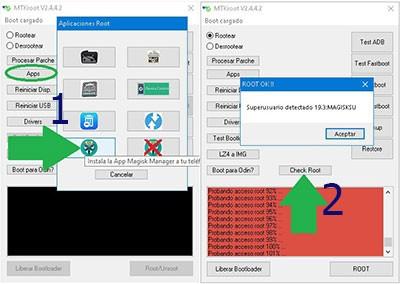 Nota: En el caso de que la App Magisk no logre instalarse a la primera, haz una vez clic en el botón Desinstalar, espera un par de segundos y una vez más haz clic al botón Instalar.  |
Método resumido

|
Vídeo tutorial de ayuda para hacer root al dispositivo Gionee P60


