
Hacer root a un dispositivo móvil, como en este caso al HiSense A2 Pro, de ningún modo debe considerarse una broma y nunca hay que tomarlo a la ligera, por eso en los tutoriales que solemos crear siempre intentamos prevenir que el usuario se olvide alguna configuración o paso importante.
Aunque al principio este artículo pueda parecerte complejo lo cierto es que, nada más lejos de la realidad, te alegrarás al saber lo práctico y efectivo que resulta este proceso root.
Índice
– Qué es Root
– Beneficios
– Advertencias y contras
– Requisitos HiSense A2 Pro
– Ajustes Previos del HiSense A2 Pro
– Iniciar Root en HiSense A2 Pro
– Desbloquear Bootloader del HiSense A2 Pro
– Check Bootloader HiSense A2 Pro
– Verificar Root HiSense A2 Pro
– Resumen
– Vídeo tutorial paso a paso
 No consigues encontrar el fichero boot.img?, aquí tienes la solución.
 En que consiste hacer root?
Root o superusuario es el nombre común con el que se asigna normalmente a las cuentas de usuario que tienen todos los derechos en todos los tipos de acceso (monousuario y multiusuario).
Así mismo, hacer root a un dispositivo es un procedimiento que permite al usuario de cualquier celular con Android obtener un acceso privilegiado en el sistema de forma similar a los permisos administrativos en Unix, lo que permite también revertir todo límite del sistema o hardware que pudieran ser establecidas por el fabricante y/u operador de red.
Qué beneficios aporta rootear tu HiSense A2 Pro ?
- Poder eliminar el Bloatware de manera sencilla así como suprimir las aplicaciones del sistema improductivas.
- Conseguir memoria extra de almacenaje.
- Personalizar cualquier ajuste avanzado en el sistema, como liberar, modificar el número IMEI de nuestro y/o la dirección MAC, hacer overclocking al CPU/GPU entre muchas otras posibilidades.
- Usar Apps diseñadas para aquellos dispositivos móviles que tengan permisos de usuario root.
- Dividir, adaptar y/o modificar nuevas particiones (Cuidado!, puede resultar muy peligroso).
- Realizar copias de seguridad o backups completos y posibilidad de exportar el Firmware entero.
Precaución e inconvenientes que hay que tener en consideración
- Tu celular rescindirá la cobertura de la garantía expedida por el fabricante.
- Amenaza a que aplicaciones malintencionadas logren permiso de Superusuario.
- Amenaza de daños o deterioro en los datos durante o después del proceso, por lo que es recomendable realizar una copia de seguridad antes de comenzar el root.
- El Software de tu HiSense A2 Pro puede resultar dañado, es recomendado asegurarse de poder conseguir una copia original de la rom si esta fuera necesario.
- El soporte de actualizaciones FOTA quedará anulado.
 Prerrequisitos para el procedimiento
- Un PC con alguna versión de Windows w7/w10 o más recientes, microarquitecturas 32 o 64 bits.
- Un cable para transferir datos USB.
- Descargar a la computadora una versión actualizada de la utilidad MTKroot v2.5.5 para tu HiSense A2 Pro.
- Descarga el firmware original o el fichero boot para tu HiSense A2 Pro de ser posible desde la página del fabricante.
 Si no consigues obtener la rom oficial para HiSense A2 Pro tienes la posibilidad de extraer el boot.img directamente desde tu teléfono móvil de forma fácil siguiendo los pasos de este tutorial.
Configurar el dispositivo móvil
Lo primero que deberás hacer será configurar los ajustes necesarios para este proceso, estos básicamente constan en Activar la depuración de USB y desbloquear OEM.
Las dos opciones las encontrarás en el panel del programador, que tienes que desbloquear de antemano tocando siete veces continuas encima del apartado:
Configuración-> Información del teléfono -> versión del software.
Rootear el HiSense A2 Pro fácilmente
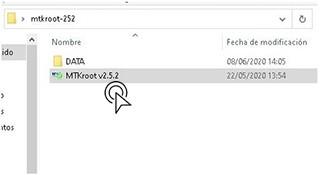
Antes de nada tienes que extraer los archivos previamente descargado en tu ordenador y luego lanzar el programa MTKroot v2.5.5.
Cliquea en Drivers -> Qualcomm y realiza la instalación de los drivers requeridos.
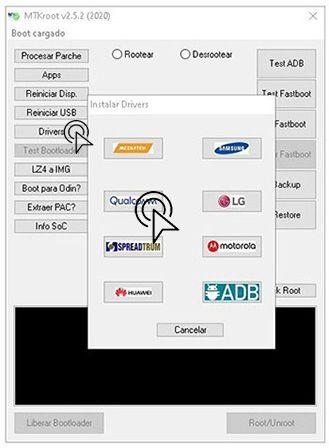
Repite estos pasos igualmente para implementar la instalación en los controladores ADB.
Nota: El software MTKroot v2.5.5 ya cuenta con los controladores necesarios para los teléfonos móviles HiSense A2 Pro.
Conecta a continuación el HiSense A2 Pro con el PC mediante el puerto de datos y haz un clic en Reiniciar USB.
Pulsa en la esquina superior de la izquierda sobre el texto No hay boot!! -> Cargar, abre el archivo boot y a continuación haz una vez clic en el botón Procesar parche.

La herramienta Magisk Manager iniciará de forma automática en tu Smartphone, sigue las indicaciones que verás en la pantalla para parchear el boot.
Después clica el botón Test ADB y aguardar un instante hasta que puedas ver el mensaje ‘Dispositivo detectado‘ en ese momento tendrás que pulsar el botón Ir a Fastboot.

Espera mientras el HiSense A2 Pro reinicia en modo Fastboot, pulsa Test Fastboot.
Una vez más espera hasta que aparezca el mensaje ‘Dispositivo detectado’ para avanzar hacia el siguiente asunto.
Desbloquear bootloader en los Smartphones HiSense A2 Pro
En el siguiente nivel tendrás que liberar el bootloader en tu HiSense A2 Pro, un proceso fundamental y que podrás hacer con tan solo un clic.
Aunque recuerda que tienes que ignorar este procedimiento en caso de que lo hubieses liberado alguna otra vez.
Clica en Test Bootloader si deseas comprobar si está liberado.
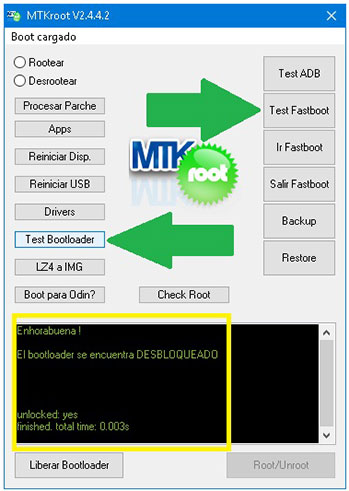
En caso de que se requiera liberar el bootloader de tu HiSense A2 Pro únicamente tendrás que pulsar el botón Liberar Bootloader -> Acepta y después completar las directrices que aparecerán reflejadas en la pantalla del teléfono móvil.
Recuerda que debes pulsar la tecla de subir el volumen para desbloquear.

Recuerda: Cuando desbloqueas el bootloader, tu dispositivo se reseteará a su estado predeterminado.
Por tanto considera si es conveniente hacer una copia de seguridad o si lo prefieres simplemente copiar las fotos, contactos, archivos y demás datos en una tarjeta de memoria externa o SD.
Tras liberar el bootloader solo falta concluir el proceso y dejar finalmente tu celular HiSense A2 Pro con el correspondiente acceso root.
Dirígete hacia la esquina superior de MTKroot v2.5.5 y elige la opción rootear, a continuación haz clic sobre el botón Root de la esquina contraria.
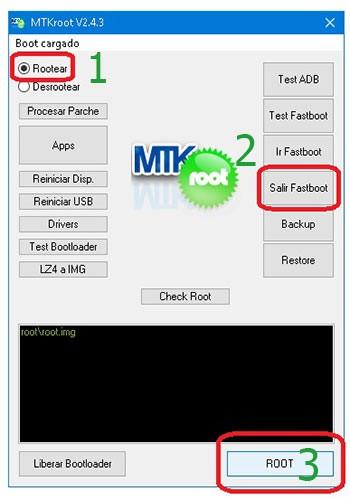
Casi en el acto el HiSense A2 Pro habrá quedado rooteado y observarás el texto «OK» proyectado en la pantalla de tu HiSense A2 Pro y en la utilidad MTKroot v2.5.5.
Haz clic al botón Salir de Fastboot para reiniciar el celular HiSense A2 Pro regresará al sistema.
Cuando tu dispositivo móvil se inicie al completo , clica sobre Apps -> Instalar Magisk y asegúrate si la aplicación Magisk Manager aparece en el panel de tu HiSense A2 Pro.
Para que la app Magisk Manager funcione de forma correcta deberás conectar antes tu terminal a Internet.
Para completar este tutorial solo tienes que hacer clic sobre Check Root -> seguidamente acepta y listo.
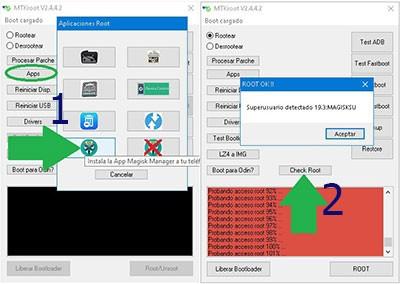
Nota: En caso de que la Aplicación no logre instalarse, clica sobre el botón Desinstalar, espera un par de segundos y nuevamente haz clic sobre Instalar Magisk.

Proceso simplificado

- Lanza el software MTKroot v2.5.5 y conecta tu Smartphone HiSense A2 Pro con el computador.
- Reinicia tu Smartphone HiSense A2 Pro al bootloader haciendo clic sobre el botón Ir a Fastboot -> Test Fastboot.
- Si fuera necesario, desbloquea el bootloader haciendo clic en Liberar Bootloader.
- Por último selecciona la opción rootear y pulsa el botón Root.
Vídeo tutorial paso a paso para hacer root al HiSense A2 Pro


