
Los HTC Desire Eye de la misma manera que el resto de los dispositivos pertenecientes a la compañía HTC, trata de unos terminales que no presentan ningún problema a la hora de enraizarlos.
La gama HTC Desire Eye son unos terminales que después de ser enraizados facilitan al usuario diferentes formas de optimizar el rendimiento de forma fácil, personalizar su firmware nativo y tomar el control completo en el sistema operativo del terminal.
Índice del artículo
– Qué es Root
– Beneficios
– Advertencias y contras
– Requisitos HTC Desire Eye
– Ajustes Previos del HTC Desire Eye
– Iniciar Root en HTC Desire Eye
– Desbloquear Bootloader del HTC Desire Eye
– Check Bootloader HTC Desire Eye
– Verificar Root HTC Desire Eye
– Resumen
– Vídeo tutorial paso a paso
 Problemas para encontrar el fichero boot?, revisa esto.
 Qué es rootear?
El superusuario o root es el nombre común con el que se asigna las cuentas de usuario que poseen todos los privilegios en todos los accesos (monousuario o multiusuario).
Hacer root a un Smartphone consiste en el proceso que brinda a los usuarios de un celular obtener acceso privilegiado al sistema de manera similar a los permisos administrativos de Linux, pudiendo así traspasar cualquier reducción de sistema y hardware que pudieran haber sido establecidas por los fabricante u operadores de red.
Qué ventajas aporta enraizar tu HTC Desire Eye ?
- Desinstalar cualquier Bloatware de manera simple así como deshacerte de aplicaciones del sistema improductivas.
- Obtener más capacidad para almacenamiento.
- Personalizar cualquier ajuste profundo en el sistema, como liberar el dispositivo, modificar el número IMEI del equipo y/o MAC, realizar overclocking al procesador entre muchas otras opciones.
- Poder hacer uso de programas pensados para aquellos terminales que tengan privilegios de usuario root.
- Adaptar, modificar y/o eliminar nuevas particiones en la memoria interna (puede resultar sumamente peligroso para el dispositivo).
- Crear bakups completos y poder exportar la rom completa.
Precaución y advertencias que se deben tener presentes
- Tu terminal anulará la validez de la garantía otorgada por el fabricante.
- Exposición a que aplicaciones perjudiciales puedan obtener permisos de Superusuario.
- Peligro de daños o pérdida de datos durante el proceso, en tal caso es recomendado en todo momento hacer un backup antes de iniciar un proceso de root.
- El Firmware/Rom de tu Smartphone HTC Desire Eye puede resultar deteriorado, es recomendable que te asegures de poder conseguir una copia oficial de la rom si fuera necesario.
- El soporte de las actualizaciones automáticas acabarán inhabilitadas.
 Condiciones del procedimiento
- Una computadora Windows XP/W7/8 o superior, arquitectura 32 o 64 bits.
- Cable para transferir datos USB a Micro USB.
- Descargar al PC una versión reciente de la aplicación MTKroot v2.5.5 para el celular HTC Desire Eye.
- Descargar el firmware original para tu teléfono móvil HTC Desire Eye del cual obtendrás el fichero boot idealmente desde el sitio web oficial de descargas.
 Si no consigues descargar una rom del dispositivo móvil HTC Desire Eye como alternativa puedes extraer el boot.img directamente desde tu HTC Desire Eye fácilmente siguiendo este tutorial.
Configurando el HTC Desire Eye
Para empezar deberás realizar algunos retoques específicos a las opciones de tu equipo, los cuales básicamente radican en Habilitar el desbloqueo de OEM y Activar la depuración de USB.
Ambas opciones están en la sección de desarrollo, la cual deberás activar previamente presionando siete veces continuadas encima de ->
Configuración del celular-> Información del sistema -> Número de compilación.
Rootear dispositivo móvil HTC Desire Eye
Extrae el archivo que has bajado en tu computadora e inicia seguidamente la utilidad MTKroot v2.5.5.

Pulsa sobre el botón Drivers -> Qualcomm y completa la instalación de los drivers indicados.

Repite igualmente este paso para la instalación con los drivers -> ADB.
Nota: El programa MTKroot v2.5.5 incorpora los controladores que son requeridos para el teléfono móvil HTC Desire Eye.
Seguidamente conecta el HTC Desire Eye a tu PC por medio del puerto USB y acto seguido clica sobre Reiniciar USB.
Haz clic en la zona superior de la izquierda en No hay boot!! -> Cargar, añade el fichero boot.img y por último haz una vez clic en el botón Procesar parche.

Automáticamente se abrirá la utilidad Magisk Manager en tu Smartphone, realiza las instrucciones que saldrán en la pantalla para parchear el boot.
Después cliquea en Test ADB y esperar hasta que puedas ver la frase ‘Dispositivo detectado’ justo en ese momento deberás clicar sobre Ir a Fastboot.

Aguarda unos segundos mientras que tu HTC Desire Eye reinicie en modo bootloader, seguidamente haz clic en Test Fastboot.
Una vez más debes de atender hasta poder leer el texto ‘Dispositivo encontrado’ para proseguir a la siguiente etapa.
Liberar bootloader en HTC Desire Eye
En el siguiente nivel trataremos de liberar el bootloader de tu HTC Desire Eye, un paso fundamental y que haremos con un clic.
Se aconseja excluir dicho proceso si se hubiese hecho alguna otra vez.
Clica el botón Test Bootloader si deseas asegurarte de si ya se encuentra o no desbloqueado.

En el caso de que necesites liberar el bootloader en tu HTC Desire Eye solamente tienes que hacer clic a Liberar Bootloader -> Aceptar y luego cumplir con los pasos que salgan proyectados en la pantalla del Smartphone.
Subir el volumen para continuar.

Atención: Cuando liberas el bootloader, el sistema de tu equipo se restablecerá a su estado predeterminado.
Por esa misma razón se recomienda crear un backup o si lo prefieres respaldar los contactos, fotos, archivos, etc, a una tarjeta de memoria Micro SD.
Luego de liberar el bootloader el siguiente paso consiste en completar este tutorial y dejar el HTC Desire Eye con acceso root.
Ve a la parte superior izquierda de la utilidad y selecciona la elección rootear, a continuación haz una vez clic sobre el botón Root de la parte inferior.

Casi en el acto el teléfono móvil habrá sido rooteado y verás la palabra «OK» proyectada en tu Smartphone y en la herramienta MTKroot v2.5.5.
Después clica sobre Salir de Fastboot para reiniciar el dispositivo HTC Desire Eye reiniciará al entorno de Android.
Cuando tu HTC Desire Eye inicie por completo deberás pulsar en el botón Apps -> Instalar Magisk y asegurarte si la app Magisk Manager aparece efectivamente entre las aplicaciones de tu dispositivo móvil.
Para poder utilizar la aplicación Magisk Manager se requiere conectar el equipo con Internet, mediante wifi o datos de red.
Finalmente tan solo haz clic a Check Root -> Aceptar y listo.
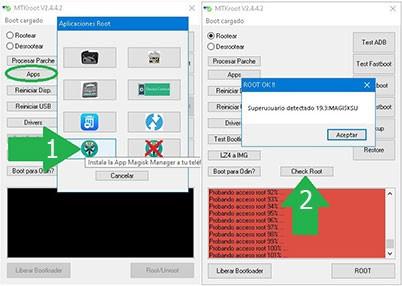
Nota: En el caso de que la App Magisk Manager no aparezca instalada, haz clic al botón Desinstalar, espera unos segundos y una vez más haz clic una vez sobre Instalar Magisk.

Pasos simplificados

- Abre el software MTKroot v2.5.5 y conecta seguidamente tu HTC Desire Eye con la computadora.
- Reinicia tu HTC Desire Eye al bootloader haciendo clic en Ir a Fastboot -> Test Fastboot.
- En el caso de ser necesario, desbloquea el bootloader haciendo clic en Liberar Bootloader.
- Por último selecciona la opción rootear y pulsa el botón Root.
Vídeo tutorial de ayuda paso a paso sobre cómo rootear el HTC Desire Eye


