
Si piensas que hacer root al teléfono I Kall K3 iba a ser una tarea intrincada, con la ayuda del siguiente tutorial vas a cambiar inmediatamente el parecer.
Aunque al principio te pueda parecer intrincado la verdad es que te sorprenderá hasta qué punto llega a ser fácil y efectivo este proceso root.
Índice del contenido 
– Qué es Root
– Beneficios
– Advertencias y contras
– Requisitos I Kall K3
– Ajustes Previos del I Kall K3
– Iniciar Root en I Kall K3
– Desbloquear Bootloader del I Kall K3
– Check Bootloader I Kall K3
– Verificar Root I Kall K3
– Resumen
– Vídeo tutorial paso a paso
 Problemas para encontrar el fichero boot?, revisa
  esto
esto
 En que consiste rootear?
El usuario root o superusuario es el nombre usual que se asigna a las cuentas de usuario que tienen todos los privilegios en todas las formas de acceso, tanto monousuario como multiusuario.
Así mismo, rootear o enraizar un dispositivo móvil consiste en una técnica que otorga a los usuarios de un Smartphone con sistema Android obtener un acceso privilegiado de forma parecida a los permisos administrativos en sistemas Linux o Unix, lo que permite además superar todo límite de hardware así como también de software que podrían ser establecidas por el fabricante u operador de red.
Beneficios al rootear tu I Kall K3
- Poder eliminar todo tipo de Bloatware de forma fácil y suprimir aplicaciones del sistema potencialmente molestas.
- Conseguir más memoria para el almacenamiento.
- Cambiar las configuraciones sofisticadas del sistema, como por ejemplo liberar el I Kall K3, modificar el IMEI o la dirección MAC, realizar overclocking al CPU y/o GPU entre muchas posibilidades.
- Hacer uso de Software desarrollado exclusivamente para aquellos teléfonos que dispongan de los privilegios de root.
- Crear y adaptar particiones nuevas en la memoria (Advertencia!, esto puede resultar muy peligroso).
- Realizar copias de seguridad de todas las particiones o también exportar el Firmware.
Precauciones y advertencias que se deben tener siempre presentes
- Tu dispositivo móvil rescindirá la cobertura de la garantía otorgada por el fabricante.
- Amenaza a que aplicaciones malintencionadas obtengan permisos de Superusuario.
- Riesgo de daños o deterioro de los datos durante o después del proceso, en cuyo caso te recomiendo en todo caso realizar un backup antes de proceder al root.
- El Firmware/Rom del terminal I Kall K3 puede resultar damnificado, es recomendado estar seguros de poder conseguir una copia original del firmware en caso de ser necesario.
- El soporte de actualizaciones OTA (Over The Air) quedará inhabilitado.
 Pautas del proceso
- Ordenador Windows XP/w7 o superiores, arquitectura 32 o 64 bits.
- Cable de datos USB a Micro USB.
- Baja a tu computador el programa MTKroot v2.5.5 para el I Kall K3.
- Descargar el fichero boot o la rom original para tu celular preferentemente desde la web de soporte oficial.
 Si no consigues descargar una rom oficial para tu I Kall K3 también puedes adquirir el fichero boot directamente del teléfono este tutorial.
Configurar el teléfono
Lo primero que vamos a hacer, evidentemente, será configurar los ajustes necesarios para este proceso, los cuales básicamente constan de Habilitar desbloqueo de OEM además de Activar depuración de USB.
Ambas preferencias puedes encontrarlas dentro del panel de desarrollo, el cual tienes que haber habilitado de manera previa pulsando 7 veces sucesivamente encima de la casilla ->
Sistema-> Información del sistema -> versión del software.
Enraizar el Smartphone I Kall K3
Extrae el paquete antes bajado en tu computador y abre la utilidad MTKroot v2.5.5.
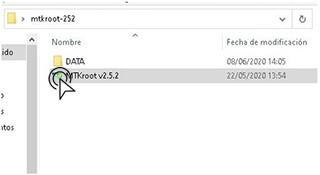
Clica en el botón Drivers -> Spreadtrum y finaliza la instalación de los controladores necesarios.

Haz exactamente los mismos pasos para completar la instalación con los controladores -> ADB.
Nota: La utilidad MTKroot v2.5.5 incorpora los controladores que son requeridos por los dispositivos móviles I Kall K3.
Conecta el terminal I Kall K3 con tu ordenador usando un cable Micro USB y cliquea sobre el botón Reiniciar USB.
Haz clic en la zona superior de la izquierda en la pestaña No hay boot!! -> Cargar, abre el archivo boot.img y haz una vez clic en el botón Procesar parche.

Automáticamente se abrirá la aplicación Magisk Manager en tu I Kall K3, realiza las indicaciones que saldrán en su pantalla para parchear el boot.
Después deberás cliquear sobre Test ADB y esperar hasta que puedas ver la línea ‘Dispositivo encontrado‘ en ese momento debes pulsar Ir a Fastboot.
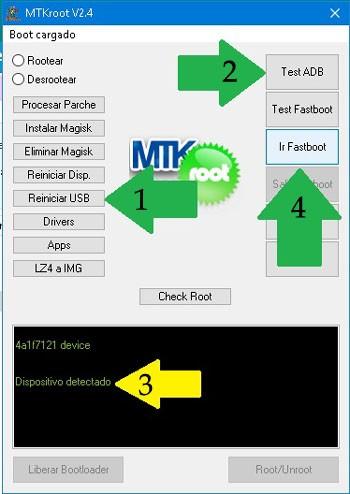
Aguarda un instante de mientras tanto tu teléfono móvil I Kall K3 reinicia con las opciones de Fastboot y pulsa el botón Test Fastboot.
De nuevo espera hasta ver la línea ‘Dispositivo encontrado’ antes de poder seguir con el siguiente estado.
Desbloquear el bootloader en los teléfonos I Kall K3
En el siguiente nivel tocará abrir el bootloader de tu I Kall K3, otra acción que harás mediante solo un clic.
Pero recuerda que tendrás que ignorar este paso si ya lo desbloqueaste en otro momento.
Cliquea Test Bootloader si necesitas asegurarte del estado del bootloader.

Si consideras preciso desbloquear el bootloader en el I Kall K3 solo debes clicar en el botón Liberar Bootloader -> Acepta y después cumplir con las directrices que se mostrarán reflejadas en la pantalla del dispositivo.
Pulsa subir el volumen para continuar.

Nota: Cuando liberas el bootloader, el software de tu I Kall K3 se restablecerá al estado de fábrica.
Por tal razón se recomienda tomar un backup o si lo prefieres simplemente copiar todos los contactos, fotos, archivos, etc, en la unidad de almacenamiento SD.
Liberado el bootloader, el siguiente paso consta en concluir este tutorial y dejar tu Smartphone I Kall K3 con su acceso root.
Desplázate a la esquina superior de MTKroot v2.5.5 y selecciona la preferencia rootear, seguidamente haz clic sobre el botón Root de la esquina inferior.

De forma automática tu I Kall K3 quedará rooteado y podrás observar el mensaje «OK» reflejado en la pantalla de tu I Kall K3 y en el software MTKroot v2.5.5.
Luego habrás de cliquear en Salir de Fastboot para regresar el dispositivo móvil al modo Android.
Cuando tu I Kall K3 se haya iniciado completamente deberás pulsar sobre Apps -> Instalar Magisk y confirmar si la aplicación Magisk Manager efectivamente se encuentra entre las aplicaciones del dispositivo móvil.
Para que la app Magisk Manager pueda funcionar de manera correcta se requiere conectar tu I Kall K3 con Internet, ya sea por operador de red móviles o WiFi.
Ya para terminar solo has de pulsar en el botón Check Root -> a continuación acepta y listo.
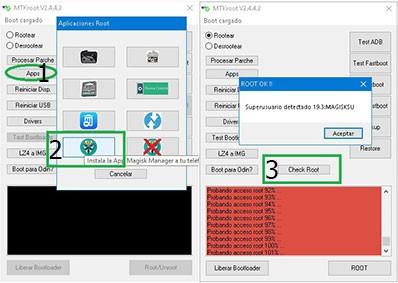
Nota: En caso de que la App Magisk no logre instalarse, clica Desinstalar, espera unos segundos y nuevamente cliquea el botón Instalar Magisk.

Abreviación del proceso

- Lanza la herramienta MTKroot v2.5.5 y conecta seguidamente tu I Kall K3 con el computador.
- Reinicia tu I Kall K3 en el modo de fastboot pulsando en Ir a Fastboot -> Test Fastboot.
- En caso de que fuese necesario, desbloquea el bootloader haciendo clic en Liberar Bootloader.
- Por último selecciona la opción rootear y pulsa el botón Root.
Vídeo tutorial de ayuda paso a paso sobre cómo hacer root al I Kall K3
