
En esta otra ocasión te ofreceremos un parche para rootear tu equipo Kenxinda X7.
Seguidamente podrás encontrar un método root automático para los dispositivos móviles Kenxinda X7, mediante el cual vas a obtener root en pocos minutos.
Índice de contenido 
– Qué es Root
– Beneficios
– Advertencias y contras
– Requisitos Kenxinda X7
– Ajustes Previos del Kenxinda X7
– Iniciar Root en Kenxinda X7
– Desbloquear Bootloader del Kenxinda X7
– Check Bootloader Kenxinda X7
– Verificar Root Kenxinda X7
– Resumen
– Vídeo tutorial paso a paso
 Problemas para encontrar el fichero boot.img?, revisa
  esto
esto
 En que consiste rootear?
El usuario root o superusuario es el nombre común con el que se asigna normalmente a las cuentas de usuario que tienen todos los derechos en todos los modos de acceso, tanto monousuario como multiusuario.
Así mismo, rootear un Smartphone se trata de una técnica que brinda al usuario de un Smartphone con sistema operativo Android obtener un acceso privilegiado en el sistema de forma similar a los permisos administrativos en maquinas Linux o Unix, permitiendo revertir cualquier impedimento del sistema o también de hardware impuestas por el fabricante u operador de red.
Qué beneficios puede aportar rootear tu Kenxinda X7 ?
- Poder eliminar todo el Bloatware de manera simple y desinstalar aplicaciones del sistema.
- Posibilidad de liberar más memoria para el almacenamiento.
- Cambiar parámetros profundos del sistema, tal como liberar el dispositivo móvil, reescribir o reparar el IMEI del Kenxinda X7, dirección MAC, realizar overclock al CPU y/o GPU y muchos más.
- Poder hacer uso de las aplicaciones dirigidas exclusivamente para celulares condicionados a los privilegios de superusuario.
- Formatear, adaptar así como también redimensionar particiones nuevas en la memoria (Advertencia!, hacer esto puede ser muy peligroso para la integridad del dispositivo).
- Tomar copias de seguridad o backups de todas las particiones y poder exportar la rom completa.
Precaución y contras que hay que tener presentes
- El celular suspenderá la validez de la garantía prestada por el fabricante.
- Amenaza a que aplicaciones malintencionadas puedan conseguir los derechos de Superusuario.
- Amenaza de daños o deterioro de datos durante el procedimiento, por lo cual te recomiendo en todo caso efectuar una copia de seguridad antes de proceder a hacer root.
- El Firmware/Rom de tu terminal puede resultar dañado, es recomendado que te asegures de poder conseguir una copia original de su firmware si llegara a ser necesario.
- El soporte para las actualizaciones automáticas quedará inutilizado.
 Requisitos para realizar el proceso
- Computadora con sistema operativo Windows XP/w7 o subsiguientes, ya sea de 32 o 64 bits.
- Un conector Micro USB.
- Bajar al ordenador la nueva versión de el software MTKroot v2.5.5 para Kenxinda X7.
- Descarga el componente boot o la rom original para tu Kenxinda X7 en lo posible desde la página de soporte oficial.
 Si no consigues obtener una rom original del Smartphone Kenxinda X7 siempre puedes obtener el componente boot directamente de tu teléfono simplemente haciendo los pasos de este tutorial.
Configurando el dispositivo Kenxinda X7
Lo primero que harás, obviamente, es configurar los ajustes necesarios para el siguiente proceso, estos básicamente consisten de Habilitar el desbloqueo de OEM además de Activar la depuración de USB.
Ambas configuraciones se intengran en el menú de desarrollo, que has de haber activado primeramente pulsando siete veces continuadas encima del recuadro:
Sistema-> Información del sistema -> Número de compilación.
Cómo rootear Kenxinda X7 con facilidad
En primer lugar tienes que descomprimir el paquete antes bajado a tu equipo Windows e iniciar la herramienta MTKroot v2.5.5.

Haz clic sobre el botón Drivers -> Spreadtrum y termina la instalación de los controladores específicos.

Repite dichos pasos igualmente para ejecutar la instalación de los drivers ADB.
Nota: La utilidad MTKroot v2.5.5 incluye todos los drivers que son requeridos por el dispositivo Kenxinda X7.
A continuación conecta tu teléfono Kenxinda X7 al PC utilizando para ello el conector de datos Micro USB y cliquea en Reiniciar USB.
Pulsa en la zona superior a la izquierda en No hay boot!! -> Cargar, busca el archivo boot y por último haz clic a Procesar parche.

El programa Magisk Manager se iniciará de forma automática en tu teléfono, realiza las indicaciones que verás en la pantalla para crear el parche.
Después tendrás que pulsar sobre el botón Test ADB y una vez que puedas ver la línea ‘Dispositivo reconocido‘ pulsa el botón Ir a Fastboot.

Ahora aguarda unos segundos mientras que tu dispositivo móvil Kenxinda X7 se inicia con el modo bootloader, seguidamente haz clic al botón Test Fastboot.
Otra vez deberás de esperar hasta poder leer la frase ‘Dispositivo detectado‘ antes de continuar con el siguiente nivel.
Liberar bootloader a tu Kenxinda X7
En la fase siguiente deberás desbloquear el bootloader de tu Kenxinda X7, una labor imprescindible y que haremos en modo 100% automatizado.
Se aconseja ignorar esta operación si la has liberado anteriormente.
Pulsa sobre el botón Test Bootloader si necesitas verificar si ya está desbloqueado.
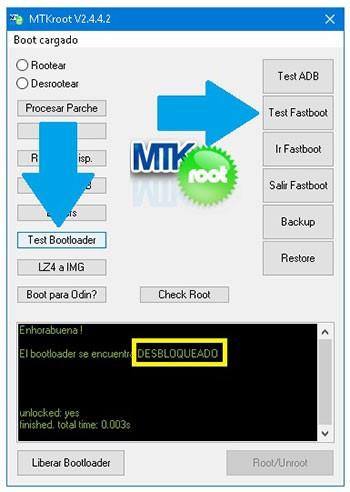
En el caso de que necesites desbloquear el bootloader al Kenxinda X7 sencillamente debes de hacer clic a Liberar Bootloader -> Acepta y después completar los consejos que aparecerán reflejados en la pantalla del Kenxinda X7.
Deberás oprimir el botón subir el volumen para confirmar.

Atención: En el momento que liberas el bootloader, el sistema de tu terminal se restablecerá a su estado de origen.
Debido a ello deberías considerar si crear una copia de seguridad o si lo prefieres copiar todos los archivos, contactos, fotos y otros datos personales en una memoria externa o SD.
Una vez que has abierto el bootloader la siguiente etapa constará en concluir el tutorial y dejar tu teléfono rooteado de forma correcta.
Ve a la parte superior de el software y escoge la alternativa rootear, seguidamente cliquea Root en la esquina inferior.

Casi en el acto el Kenxinda X7 habrá quedado rooteado y leerás el mensaje «OK» tanto en tu celular Kenxinda X7 como en la herramienta MTKroot v2.5.5.
Clica el botón Salir de Fastboot y tu dispositivo móvil regresará al sistema Android.
Una vez que el dispositivo móvil se haya cargado al completo , cliquea sobre Apps -> Instalar Magisk y comprueba si la app Magisk Manager se haya en el escritorio de tu Kenxinda X7.
Para que la aplicación Magisk Manager funcione de manera correcta deberás conectar antes el Kenxinda X7 a Internet, bien mediante wi-fi o operadora de red.
Para acabar este tutorial solo has de clicar sobre el botón Check Root -> seguido de Aceptar y nada más.

Nota: En el caso de que la App no logre instalarse, clica sobre Desinstalar, espera unos segundos y nuevamente pulsa en Instalar.

Abreviación de los pasos

- Abre el programa MTKroot v2.5.5 y conecta el terminal Kenxinda X7 con tu computadora.
- Reinicia el terminal Kenxinda X7 a las opciones del bootloader haciendo clic al botón Ir a Fastboot -> Test Fastboot.
- En caso de que fuera necesario, desbloquea el bootloader haciendo clic en Liberar Bootloader.
- Por último selecciona la opción rootear y pulsa el botón Root.
Vídeo tutorial de ayuda para rootear el celular Kenxinda X7


