
Hacer root a un teléfono móvil, como en este caso al iRULU V3, ni por asomo se trata de una broma y mucho menos hay que tomárselo a la ligera, por eso en los tutoriales que creamos dejamos instrucciones precisas para prevenir que los usuario se olviden algún paso o configuración determinante.
Nuevamente con la ayuda de el programa MTKroot v2.5.5 hemos podido adaptar un método root automático para los Smartphones iRULU V3, a través del cual vas a conseguir usuario Root en pocos minutos.
Índice del contenido 
– Qué es Root
– Beneficios
– Advertencias y contras
– Requisitos iRULU V3
– Ajustes Previos del iRULU V3
– Iniciar Root en iRULU V3
– Desbloquear Bootloader del iRULU V3
– Check Bootloader iRULU V3
– Verificar Root iRULU V3
– Resumen
– Vídeo tutorial paso a paso
 No puedes encontrar el archivo boot.img?, aquí tienes la solución
 En que consiste rootear?
Superusuario o root es el nombre usual que se le asigna a las cuentas de usuario administrador que tienen todos los privilegios en todos los modos de acceso, tanto de monousuario como multiusuario.
Así mismo, hacer root en un dispositivo consiste en el método que otorga a los usuarios de un celular con sistema Android obtener acceso privilegiado de forma parecida a los permisos administrativos de maquinas Linux, permitiendo revertir todo límite de hardware así como de software que pudieran haber sido impuestas por los fabricantes y/u operadores de red.
Pros de rootear tu iRULU V3
- Posibilidad de eliminar cualquier Bloatware de manera sencilla y desprenderse de aplicaciones del sistema inservibles.
- Posibilidad de liberar más memoria para almacenamiento interno.
- Cambiar los ajustes avanzados del sistema, como por ejemplo liberar el iRULU V3, recuperar el IMEI del iRULU V3 o la dirección MAC entre muchas posibilidades.
- Posibilidad de utilizar programas diseñados específicamente para dispositivos móviles que cuenten con los permisos de superusuario.
- Crear, dividir y modificar particiones nuevas en la memoria (puede resultar sumamente peligroso para el dispositivo).
- Realizar copias de seguridad o backups del sistema de particiones y poder exportar toda la rom.
Precauciones y contras que se deben valorar
- El dispositivo móvil invalidará la vigencia de la garantía prestada por el fabricante.
- Amenaza a que aplicaciones malintencionadas puedan obtener los permisos de Superusuario.
- Exposición a daños o pérdida de datos durante el proceso, por lo tanto es recomendable en todo momento hacer un backup antes de iniciar un proceso de root.
- El Firmware/Rom de tu iRULU V3 puede quedar dañado, es recomendable que te asegures de poder conseguir una copia original del firmware en el caso de ser necesario.
- El soporte para las actualizaciones FOTA/OTA resultará cancelado.
 Pautas de este proceso
- Una computadora que cuente con sistema operativo Windows XP/7/8 o posteriores, tanto 32 como 64 bits.
- Un conector USB a Micro USB.
- Baja a tu computador una de las versiones actualizadas de el programa MTKroot v2.5.5 para celulares iRULU V3.
- Descarga el firmware original de tu iRULU V3 para sacar el componente boot en lo posible desde la web de soporte y descargas del fabricante.
 Si no encuentras un firmware oficial para tu iRULU V3 puedes alternativamente conseguir el componente boot directamente desde el iRULU V3 fácilmente haciendo los pasos de este tutorial.
Configurar el teléfono iRULU V3
Lo primero que vas a hacer, como es lógico, será configurar los ajustes necesarios para este proceso, los cuales básicamente constan de Habilitar la depuración de USB así como también Activar el desbloqueo de OEM.
Ambos ajustes podrás hallarlos dentro de la sección de desarrollo, la cual debes de activar con anticipación oprimiendo 7 veces continuadas encima del recuadro:
Ajustes del dispositivo móvil-> Información del teléfono -> versión del software o Número de compilación.
Cómo rootear el iRULU V3
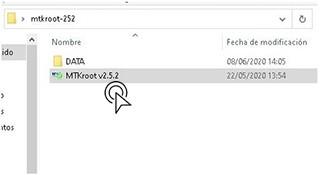
Primeramente deberás descomprimir los archivos previamente descargado en el escritorio de tu ordenador Windows y ejecutar el programa MTKroot v2.5.5.
Haz clic una vez sobre el botón Drivers -> Qualcomm y termina la instalación de los controladores necesarios.

Repite dichos pasos igualmente para completar la instalación de drivers ADB.
Nota: El programa MTKroot v2.5.5 cuenta con todos los drivers USB y Fastboot que son necesarios para los iRULU V3.
Conecta seguidamente tu dispositivo móvil iRULU V3 con tu PC mediante un puerto USB y pulsa en el botón Reiniciar USB.
Pulsa en la esquina superior de la izquierda en No hay boot!! -> Cargar, añade el archivo boot y a continuación pulsa sobre Procesar parche.

De forma automática se iniciará la herramienta Magisk Manager en tu iRULU V3, realiza los pasos que saldrán en la pantalla para parchear el boot.
Pulsa Test ADB y espera un momento hasta que puedas ver el texto ‘Dispositivo encontrado‘ en ese momento debes pulsar en el botón Ir a Fastboot.

Aguarda un momento mientras tanto tu teléfono móvil iRULU V3 reinicie en modo Fastboot, cliquea en Test Fastboot.
Nuevamente aguarda hasta poder leer la línea ‘Dispositivo detectado’ antes de continuar hacia la siguiente etapa.
Abrir el bootloader de los teléfonos iRULU V3
En la fase siguiente tocará desbloquear el bootloader en tu iRULU V3, una labor fundamental y que de igual modo podrás aplicar de forma completamente automática.
Se recomienda omitir dicho procedimiento si ya lo has abierto en algún otro momento.
Haz una vez clic sobre Test Bootloader para verificar el estado del bootloader.
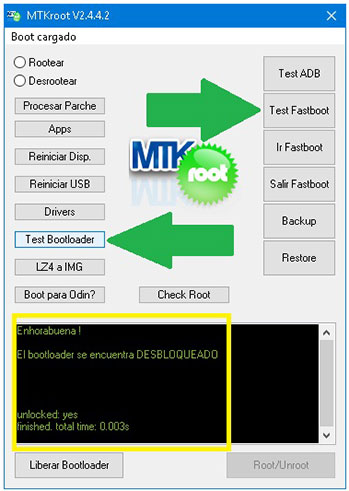
Si fuese preciso desbloquear el bootloader del iRULU V3 tendrás que pulsar el botón Liberar Bootloader -> Acepta y después realizar los pasos que salgan en la pantalla de tu equipo.
Oprime el botón de subir el volumen para desbloquear.
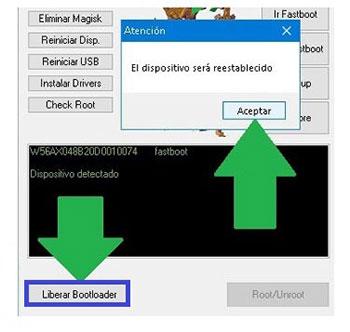
Atención: En el momento que desbloqueas el bootloader, el software de tu dispositivo se restablecerá al estado predeterminado.
Por esa razón se recomienda hacer copia de seguridad o si lo prefieres simplemente copiar todas tus fotos, contactos, archivos y otros datos en la unidad externa Micro SD.
Después de desbloquear el bootloader el siguiente nivel consta en rematar el tutorial y dejar finalmente el teléfono móvil iRULU V3 con su acceso root.
Dirígete a la esquina superior izquierda de MTKroot v2.5.5 y escoge la preferencia rootear, seguidamente pulsa en el botón Root de la esquina contraria.

Casi de forma inmediata tu iRULU V3 quedará rooteado, por tanto aparecerá la palabra «OK» en el iRULU V3 y en la ventana de MTKroot v2.5.5.
Cliquea sobre el botón Salir de Fastboot para reiniciar el celular regresará al entorno de Android.
Una vez que el Smartphone se haya cargado completamente deberás pulsar el botón Apps -> Instalar Magisk y confirmar que la app Magisk Manager aparece efectivamente en el escritorio del iRULU V3.
Para poder utilizar la app Magisk Manager se requiere conectar tu iRULU V3 a Internet.
Para terminar el tutorial solo has de clicar sobre el botón Check Root -> seguido de Aceptar y listo.
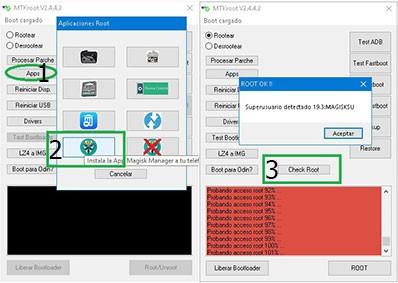
Nota: Si la Aplicación Magisk Manager no aparece instalada, pulsa el botón Desinstalar, espera unos segundos y una vez más clica en Instalar Magisk.

Abreviación del proceso

- Lanza la herramienta MTKroot v2.5.5 y a continuación conecta el iRULU V3 a tu computadora.
- Reinicia el iRULU V3 a las opciones de fastboot haciendo clic a Ir a Fastboot -> Test Fastboot.
- En caso de que fuera necesario, desbloquea el bootloader haciendo clic en Liberar Bootloader.
- Por último selecciona la opción rootear y pulsa el botón Root.
Vídeo tutorial de ayuda paso a paso sobre cómo hacer root al dispositivo móvil iRULU V3
