
Con ayuda del tutorial de hoy procederemos a hacer root al teléfono Wiko View 2 PRO de la forma más segura y automática.
En el artículo que sigue te vamos a mostrar un procedimiento automático para rootear los dispositivos Wiko View 2 PRO, con el que obtendrás root en tan solo unos minutos.
Índice del artículo 
– Qué es Root
– Beneficios
– Advertencias y contras
– Requisitos Wiko View 2 PRO
– Ajustes Previos del Wiko View 2 PRO
– Iniciar Root en Wiko View 2 PRO
– Desbloquear Bootloader del Wiko View 2 PRO
– Check Bootloader Wiko View 2 PRO
– Verificar Root Wiko View 2 PRO
– Resumen
– Vídeo tutorial paso a paso
 Problemas para encontrar el archivo boot?, esto te interesará
 En que consiste el root?
El superusuario o root es el nombre convencional con el que se asigna normalmente a las cuentas de usuario administrador que cuentan con todos los privilegios en todas las formas de acceso (monousuario y multiusuario).
Así mismo, rootear un dispositivo móvil se trata de un proceso que brinda al usuario de un equipo con Android obtener acceso privilegiado al sistema similar a los permisos administrativos en sistemas Linux o Unix, lo que permite también superar toda restricción de hardware así como del software que pudieran ser establecidas por el fabricante u operador de red.
Qué ventajas tiene enraizar tu Wiko View 2 PRO ?
- Eliminar cualquier Bloatware de forma sencilla y borrar aplicaciones improductivas del sistema.
- Posibilidad de ganar más espacio para almacenamiento interno.
- Cambiar los ajustes sofisticados en el sistema, como por ejemplo recuperar el número IMEI de nuestro o MAC entre muchas otras opciones.
- Hacer uso de programas ideados para teléfonos condicionados a los privilegios de superusuario.
- Adaptar o dividir nuevas particiones en la memoria (Advertencia!, hacer esto puede resultar sumamente peligroso para el dispositivo).
- Hacer copias de seguridad o backups integrales y también exportar todo el Firmware.
Precauciones y contras que hay que tener presentes
- Tu celular cesará la vigencia de la garantía otorgada por el fabricante.
- Exposición a que aplicaciones malintencionadas logren los derechos de Superusuario.
- Riesgo de daños o pérdida de datos durante el procedimiento, en tal caso es recomendable siempre hacer un backup antes de empezar el root.
- El Software del dispositivo Wiko View 2 PRO puede resultar damnificado, se recomienda estar seguro de poder obtener una copia flasheable de su rom en el supuesto de ser necesario.
- El soporte para actualizaciones automáticas acabarán canceladas.
 Prerrequisitos para el método
- Un computador que cuente con sistema Windows XP o subsiguiente, ya sea 32 o 64 bits.
- Un conector para transferencias de datos USB.
- Baja a tu computador la última versión de el software MTKroot v2.5.5 para el Wiko View 2 PRO.
- Descargar la rom o el archivo boot.img original de tu Smartphone preferentemente desde la página web del fabricante.
 Si no consigues obtener el firmware oficial de tu dispositivo Wiko View 2 PRO te queda la alternativa de sacar el boot directamente desde el Smartphone fácilmente haciendo los pasos de este tutorial.
Configurar el Wiko View 2 PRO
Lo primero que deberemos hacer, obviamente, es proceder a configurar los ajustes necesarios para el siguiente proceso, los cuales básicamente consisten en Desbloquear OEM así como Activar la depuración de USB.
Estos dos ajustes deberás hallarlos dentro de la sección del programador, la cual debes desbloquear anticipadamente pulsando 7 veces continuadas encima de;
Menú ajustes-> Información del dispositivo -> versión del software o Número de compilación.
Cómo hacer root al equipo Wiko View 2 PRO de forma fácil
Primero tienes que extraer el paquete previamente bajado al escritorio de tu ordenador Windows y abrir la utilidad MTKroot v2.5.5.
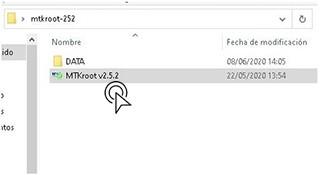
Clica en el botón Drivers -> Qualcomm y concluye la instalación de los drivers correspondientes.

Haz exactamente estos mismos pasos con la instalación de drivers -> ADB.
Nota: La herramienta MTKroot v2.5.5 ya incluye todos los controladores que son necesarios para que el ordenador logre localizar el Wiko View 2 PRO.
Conecta seguidamente el Wiko View 2 PRO a tu ordenador mediante el puerto USB y haz clic una vez en Reiniciar USB.
Pulsa en la zona superior izquierda en la pestaña No hay boot!! -> Cargar, añade el archivo boot y a continuación haz un clic en el botón Procesar parche.

La utilidad Magisk Manager se iniciará automáticamente en tu Wiko View 2 PRO, realiza las indicaciones que saldrán en su pantalla para parchear el boot.
Después deberás clicar sobre Test ADB y cuando puedas ver la línea ‘Dispositivo encontrado‘ tendrás que pulsar en Ir a Fastboot.

Espera un instante hasta que tu Wiko View 2 PRO inicie con el modo bootloader y seguidamente cliquea en el botón Test Fastboot.
Nuevamente debes de aguardar hasta que salga la línea ‘Dispositivo detectado‘ para proceder hacia el siguiente asunto.
Abrir el bootloader al dispositivo móvil Wiko View 2 PRO
A continuación tocará abrir el bootloader del teléfono, algo imprescindible y que aplicaremos de modo 100% automatizado.
Aunque recuerda que tienes que ignorar dicho procedimiento si ya lo hubieses hecho alguna vez anterior.
Cliquea sobre el botón Test Bootloader con el fin de verificar el estado del bootloader.
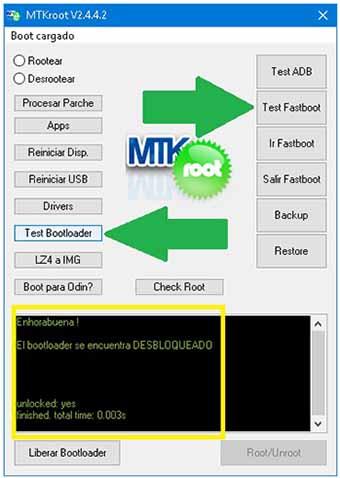
Si necesitas abrir el bootloader de tu Wiko View 2 PRO simplemente has de clicar el botón Liberar Bootloader -> Aceptar y luego realizar los consejos que se muestren en la pantalla de tu Wiko View 2 PRO.
Pulsa el botón de subir volumen para aceptar.
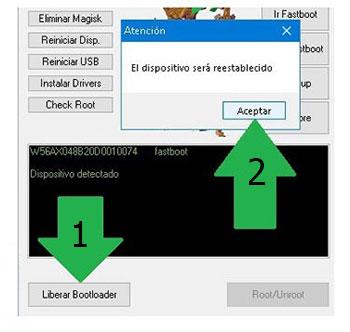
Atención: Cuando abres el bootloader, el Wiko View 2 PRO se restablecerá al estado inicial.
Debido a esto considera tomar un backup o copiar todos los archivos, contactos, fotos y demás datos personales en la unidad externa.
Tras liberar el bootloader el siguiente paso constará en completar el proceso dejando finalmente el dispositivo móvil rooteado de forma adecuada.
Desplázate a la parte superior de la aplicación MTKroot v2.5.5 y selecciona la opción rootear, a continuación clica el botón Root de la esquina de abajo.

Casi en el acto el Smartphone quedará rooteado y verás el texto «OK» reflejado en el celular Wiko View 2 PRO y en la ventana de MTKroot v2.5.5.
Seguidamente pulsa el botón Salir de Fastboot y el Smartphone reiniciará al sistema.
Cuando el dispositivo móvil se haya cargado al completo deberás clicar el botón Apps -> Instalar Magisk y revisar que la aplicación Magisk Manager se encuentra entre las aplicaciones del terminal.
Para que la app Magisk Manager funcione de manera correcta se requiere conectar tu Wiko View 2 PRO a Internet.
Para terminar solo has de pulsar en el botón Check Root -> luego Aceptar y listo.

Nota: En el caso de que la App Magisk Manager no aparezca instalada, clica sobre el botón Desinstalar, espera dos segundos y una vez más haz una vez clic sobre Instalar Magisk.

Resumen de los pasos

- Abre la utilidad MTKroot v2.5.5 y conecta a continuación tu teléfono Wiko View 2 PRO con tu computadora.
- Reinicia tu teléfono Wiko View 2 PRO en modo bootloader haciendo clic en Ir a Fastboot -> Test Fastboot.
- Si fuera necesario, desbloquea el bootloader haciendo clic en Liberar Bootloader.
- Por último selecciona la opción rootear y pulsa el botón Root.
Vídeo tutorial de ayuda para hacer root al Wiko View 2 PRO


