
Rootear un Smartphone, como en el caso del Karbonn Yuva 2, en modo alguno se trata de una broma y menos aún hay que tomárselo a la ligera, por eso en los tutoriales que solemos publicar siempre velamos por impedir que el usuario se olvide de algún ajuste o paso esencial.
Es cierto que al hacer root en un terminal podremos obtener numerosos beneficios, al mismo tiempo es cierto que esto puede conllevar unos cuantos problemas.
En los siguientes párrafos también mencionaremos cuales son estas ventajas y las desventajas, para que de esa manera puedas valorar por tu cuenta si merece la pena rootear tu teléfono móvil Karbonn Yuva 2.
Índice de contenido
Qué es Root
Beneficios
Advertencias y contras
Requisitos Karbonn Yuva 2
Ajustes Previos del Karbonn Yuva 2
Iniciar Root en Karbonn Yuva 2
Desbloquear Bootloader del Karbonn Yuva 2
Check Bootloader Karbonn Yuva 2
Verificar Root Karbonn Yuva 2
Resumen
Vídeo tutorial paso a paso
 Tienes problemas para encontrar el boot.img?, entonces esto te interesará.
En que consiste el root?
Root o superusuario es el nombre habitual con el que se asigna las cuentas de usuario administrador que poseen todos los derechos en todas las formas de acceso (monousuario y multiusuario).
Así mismo, rootear o enraizar un dispositivo móvil es el procedimiento que brinda a los usuarios de teléfonos con Android obtener acceso privilegiado al sistema parecido a los permisos administrativos de sistemas Unix, pudiendo así revertir toda restricción de sistema así como del software establecidas por el fabricante u operador de red.
Qué pros aporta enraizar el Karbonn Yuva 2
- Posibilidad de eliminar todo tipo de Bloatware de forma fácil así como borrar las aplicaciones inútiles del sistema.
- Posibilidad de ganar espacio extra para almacenamiento.
- Adaptar ajustes profundos en el sistema, tales como liberar el Karbonn Yuva 2, restaurar el IMEI del equipo o la dirección MAC, realizar overclocking al procesador entre muchas posibilidades.
- Hacer uso de Software pensado para Smartphones condicionados a los permisos root.
- Modificar, formatear y redimensionar particiones nuevas en la memoria (Atención!, puede resultar sumamente peligroso para el dispositivo).
- Tomar copias de seguridad de las particiones así como exportar la rom completa.
Precaución y advertencias a tener en consideración
- El equipo anulará la validez de la garantía prestada por el fabricante.
- Amenaza a que aplicaciones perjudiciales puedan hacerse con permisos de Superusuario.
- Peligro de daños o deterioro de los datos durante o después del proceso, en cuyo caso es recomendable hacer un backup antes de iniciar un proceso de root.
- El Software de tu teléfono móvil puede quedar deteriorado, es recomendable asegurarte de poder conseguir una copia oficial de su rom en caso de ser necesario.
- El soporte para las actualizaciones FOTA acabarán inhabilitadas.
Requerimientos del método
- Computadora provista de sistema Windows XP o superiores, sea este 32 o 64 bits.
- Cable para transferencia de datos USB a Micro USB.
- Baja a tu ordenador una versión actualizada de la aplicación MTKroot v2.5.5 para el Karbonn Yuva 2.
- Descarga el firmware original o el componente boot.img para tu teléfono móvil Karbonn Yuva 2 preferiblemente desde la página del fabricante.
Nota: Si no consigues obtener una rom para el Karbonn Yuva 2 tienes la alternativa de sacar el componente boot.img directamente de tu teléfono de forma sencilla haciendo los pasos de este tutorial.
Configurando el Karbonn Yuva 2
El primer paso consta en hacer determinados ajustes a la configuración del Karbonn Karbonn Yuva 2, que pasan por Habilitar el desbloqueo de OEM además de Activar la depuración de USB.
Los dos ajustes podrás encontrarlos dentro del panel del desarrollador, el cual debes de activar con antelación presionando siete veces sucesivamente encima de la casilla ->
Ajustes del dispositivo móvil-> Información del sistema -> versión del software o Número de compilación.
Root para Karbonn Yuva 2 paso a paso
Descomprime el contenido del fichero antes bajado en el escritorio de tu ordenador Windows y a continuación ejecuta la aplicación MTKroot v2.5.5.
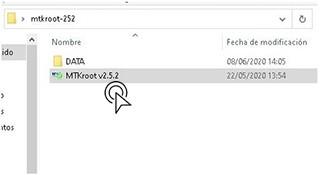
Cliquea el botón Drivers -> Mediatek y termina la instalación de los controladores indicados.

Haz igualmente estos mismos pasos para llevar a cabo la instalación en los controladores ADB.
Nota: La utilidad MTKroot v2.5.5 ya incluye todos los controladores que son necesarios para el Karbonn Yuva 2.
A continuación conecta tu Karbonn Yuva 2 al ordenador usando para ello el cable Micro USB y acto seguido clica en el botón Reiniciar USB.
Pulsa en la parte superior de la izquierda en el texto No hay boot!! -> Cargar, abre el fichero boot y a continuación clica Procesar parche.

La herramienta Magisk Manager se iniciará de forma automática en tu Karbonn Yuva 2, realiza las indicaciones que aparecerán en la pantalla para parchear el boot.
Después haz clic a Test ADB y esperar un segundo hasta que puedas leer la frase ‘Dispositivo detectado’ momento en el que deberás pulsar sobre Ir a Fastboot.
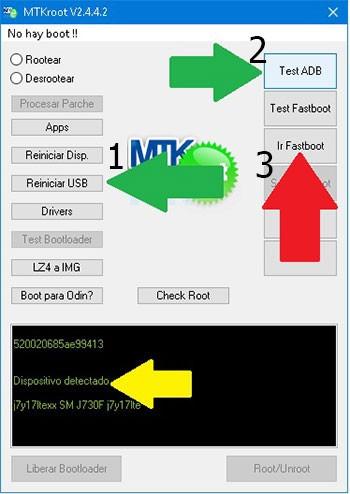
Ahora aguarda unos segundos hasta que el Smartphone Karbonn Yuva 2 se reinicie con las opciones de Fastboot, a continuación pulsa sobre Test Fastboot.
Después deberás de atender hasta poder leer el texto ‘Dispositivo reconocido‘ para poder proseguir al siguiente asunto.
Liberar el bootloader a tu Karbonn Yuva 2
En el paso siguiente procuraremos abrir el bootloader del equipo, otra tarea imprescindible y que igualmente aplicaremos con un solo clic.
Aunque has de excluir este procedimiento si lo liberaste alguna otra vez.
Haz un clic en el botón Test Bootloader si necesitas comprobar si este está liberado.

En caso que consideres necesario liberar el bootloader de tu Karbonn Yuva 2 entonces deberás cliquear sobre el botón Liberar Bootloader -> Acepta y luego completar los pasos que aparecerán en la pantalla del Karbonn Yuva 2.
Presiona la tecla subir volumen para confirmar.
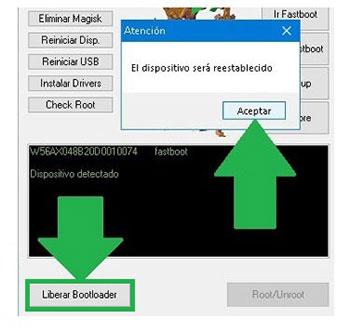
Nota: Al liberar el bootloader, el software de tu teléfono móvil será restablecido a su estado inicial.
Por tanto deberías considerar la posibilidad de crear copia de seguridad o copiar tus contactos, fotos, archivos, etc, en una memoria externa.
Desbloqueado el bootloader, estás ya a solo un paso de completar el tutorial y dejar por fin tu Karbonn Yuva 2 con privilegios de root.
Desplázate hacia la zona superior de MTKroot v2.5.5 y selecciona la elección rootear, seguidamente pulsa Root en la esquina inferior.
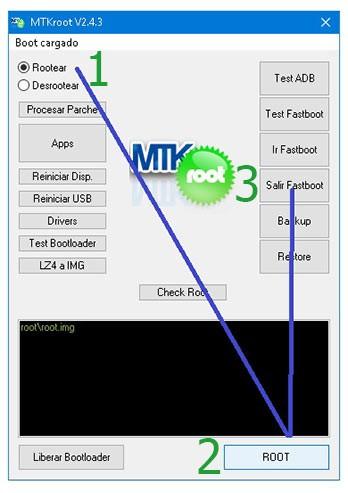
En unos segundos tu Karbonn Yuva 2 resultará rooteado, por lo tanto podrás leer la palabra «OK» reflejada en el celular y en la utilidad MTKroot v2.5.5.
Posteriormente deberás pulsar en Salir de Fastboot para reiniciar el dispositivo se reiniciará al sistema.
Una vez que el Karbonn Yuva 2 se haya iniciado por completo deberás pulsar Apps -> Instalar Magisk y corroborar si la app Magisk Manager efectivamente aparece entre las aplicaciones de tu Karbonn Yuva 2.
Para que la aplicación Magisk Manager funcione de forma correcta se requiere conectar el teléfono móvil a Internet, bien por datos de red o wi-fi.
Para concluir este tutorial tan solo debes pulsar en el botón Check Root -> Aceptar y listo.
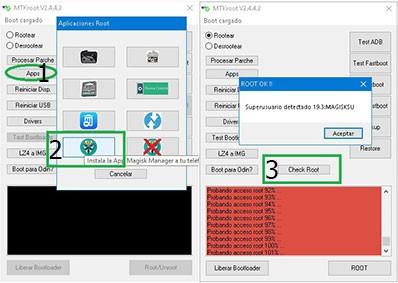
Nota: Si la App no aparece instalada, haz un clic en el botón Desinstalar, espera dos segundos y nuevamente pulsa en el botón Instalar Magisk Manager.

Abreviación del proceso
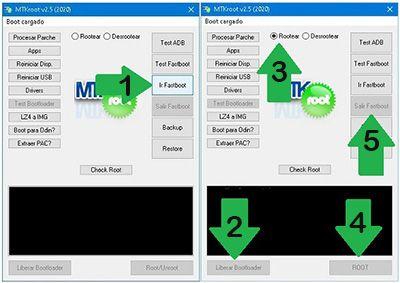
- Abre la aplicación MTKroot v2.5.5 y conecta seguidamente el Smartphone Karbonn Yuva 2 con el PC.
- Reinicia el Smartphone Karbonn Yuva 2 a las opciones de fastboot pulsando en Ir a Fastboot -> Test Fastboot.
- Si fuera preciso, desbloquea el bootloader haciendo clic en Liberar Bootloader.
- Por último selecciona la opción rootear y pulsa el botón Root.
Vídeo tutorial de ayuda paso a paso sobre cómo rootear el Karbonn Yuva 2


