
Tienes en tus manos un Kenxinda S9 y te gustaría hacerte administrador root?, si ese es el caso sin duda te encuentras en el sitio indicado.
Si bien al rootear un equipo determinado podremos obtener numerosos beneficios, al mismo tiempo es cierto que esto puede implicar unos cuantos problemas.
En los siguientes párrafos repasaremos tanto los beneficios y las probables contras, para que en base a tal información puedas determinar por tu cuenta si merecerá o no la pena rootear a tu Kenxinda S9.
Índice de artículo
Qué es Root
Beneficios
Advertencias y contras
Requisitos Kenxinda S9
Ajustes Previos del Kenxinda S9
Iniciar Root en Kenxinda S9
Desbloquear Bootloader del Kenxinda S9
Check Bootloader Kenxinda S9
Verificar Root Kenxinda S9
Resumen
Vídeo tutorial paso a paso
 Tienes problemas para encontrar el archivo boot.img?, entonces esto te interesará.
Qué es hacer root?
El usuario root o superusuario es el nombre común con el que se suele asignar a las cuentas de usuario que cuentan con todos los privilegios en todos los niveles de acceso (monousuario o multiusuario).
Rootear o enraizar un celular consiste en una técnica que facilita al usuario de cualquier dispositivo móvil con sistema operativo Android obtener un acceso privilegiado en el sistema de forma similar a los permisos administrativos en maquinas Linux, lo que permite también deshacer cualquier límite del sistema así como también de hardware impuestas por el fabricante y/u operador de red.
Qué ventajas tiene rootear tu Kenxinda S9 ?
- Eliminar todo el Bloatware con facilidad y desinstalar software del sistema.
- Obtener espacio extra para almacenamiento interno.
- Adaptar los ajustes avanzados en el sistema, tal como recuperar el número IMEI de nuestro Kenxinda S9 y/o la MAC, hacer overclocking al CPU entre muchos otros.
- Utilizar programas diseñados específicamente para los dispositivos que dispongan de los permisos de usuario root.
- Adaptar, formatear así como también redimensionar nuevas particiones en la memoria interna (hacer esto puede resultar muy peligroso).
- Hacer backups o copias de seguridad de todas las particiones incluida la posibilidad de exportar todo el Firmware.
Precaución y avisos a tener en consideración
- Tu celular cesará la vigencia de la garantía otorgada por el fabricante.
- Exposición a que aplicaciones maliciosas puedan conseguir los permisos de Superusuario.
- Amenaza de daños o pérdida de datos durante o después del procedimiento, en tal caso es recomendado en todo momento efectuar un backup antes de iniciar el root.
- La rom del dispositivo móvil puede quedar damnificada, es recomendable estar seguros de poder conseguir una copia oficial de la rom en caso de ser necesario.
- El soporte para las actualizaciones OTA resultarán anuladas.
Condición previa para el procedimiento
- Computadora que disponga de sistema Windows XP/W7/8 o subsiguiente, microarquitecturas 32 o 64 bits.
- Cable para datos USB a Micro USB.
- Descargar al PC una versión actualizada de el programa MTKroot v2.5.5 para el Kenxinda S9.
- Descargar el firmware o el componente boot.img original de tu equipo a ser posible desde la página del fabricante.
Nota: Si no consigues encontrar una rom original del Kenxinda S9 puedes simplemente sacar el boot.img directamente desde tu Kenxinda S9 de forma fácil realizando los pasos de este tutorial.
Ajustes del terminal Kenxinda S9
En el primer paso debes de efectuar ciertos ajustes en la configuración del teléfono, los cuales en esencia residen en Habilitar la depuración de USB así como también Activar el desbloqueo de OEM.
Ambos ajustes deberás encontrarlos en el panel de desarrollo, el cual debes de haber activado de forma anticipada pulsando 7 veces de forma ininterrumpida sobre la casilla;
Ajustes-> Información del sistema -> Número de compilación o versión del software.
Root para Kenxinda S9 fácilmente
Primeramente tendrás que extraer el archivo anteriormente descargado a tu ordenador e iniciar seguidamente la utilidad MTKroot v2.5.5.

Pulsa en el botón Drivers -> Mediatek y aplica la instalación de los drivers respectivos.

Repite los pasos con la instalación de los controladores ADB.
Nota: El software MTKroot v2.5.5 incluye todos los drivers actualizados que son requeridos para el Kenxinda S9.
Conecta tu terminal Kenxinda S9 a tu ordenador utilizando el puerto USB y haz clic a Reiniciar USB.
Haz clic en la parte superior izquierda en la pestaña No hay boot!! -> Cargar, agrega el archivo boot.img y por último haz un clic en el botón Procesar parche.

Automáticamente se iniciará la herramienta Magisk Manager en tu Kenxinda S9, realiza los pasos que verás en su pantalla para crear el parche.
Después tendrás que pulsar sobre Test ADB y esperar un instante hasta que puedas ver el mensaje ‘Dispositivo reconocido‘ momento en el que tienes que pulsar en el botón Ir a Fastboot.
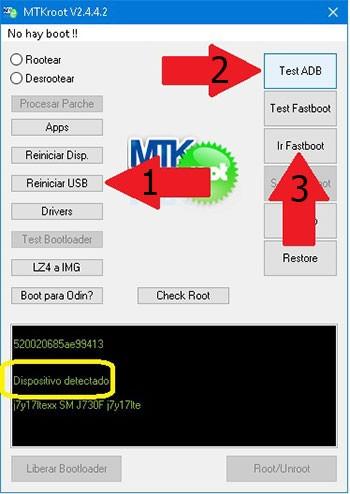
Atiende un instante de mientras el Kenxinda S9 inicie en modo de bootloader y seguidamente haz una vez clic en Test Fastboot.
Otra vez aguarda hasta que puedas leer el texto ‘Dispositivo encontrado‘ antes de poder proceder a la siguiente etapa.
Liberar bootloader en el terminal Kenxinda S9
En el siguiente punto deberás desbloquear el bootloader en tu Kenxinda S9, un acto imprescindible y que igualmente se hará mediante solo un clic.
Pero recuerda que tienes que saltar dicho proceso en caso de ya haberlo liberado alguna otra vez.
Cliquea en el botón Test Bootloader para asegurarte de su estado.
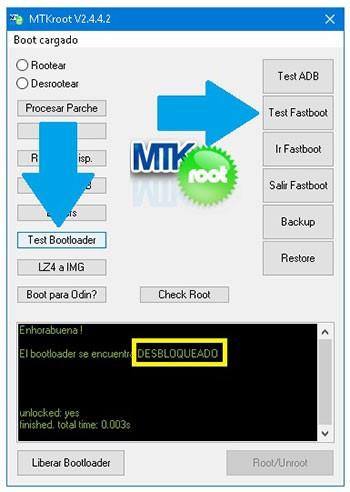
Si fuese necesario abrir el bootloader al Kenxinda S9 entonces debes cliquear sobre Liberar Bootloader -> Acepta y luego hacer las directrices que saldrán en la pantalla de tu terminal.
Presiona la tecla subir volumen para autorizar.
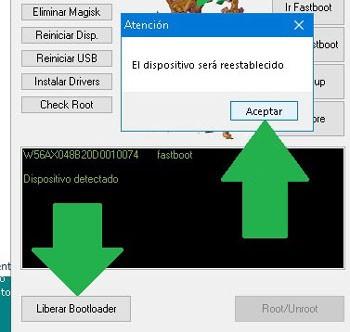
Atención: En el momento que se libera el bootloader, tu dispositivo se restaurará a su estado de fábrica.
En cuyo caso considera conveniente crear una copia de seguridad o copiar los contactos, fotos, archivos y demás datos en la memoria externa SD.
Tras abrir el bootloader el siguiente paso constará en concluir el proceso dejando finalmente tu teléfono Kenxinda S9 con su acceso root.
Ve a la zona superior izquierda de el software MTKroot v2.5.5 y selecciona la preferencia rootear, a continuación clica Root en la parte contraria.
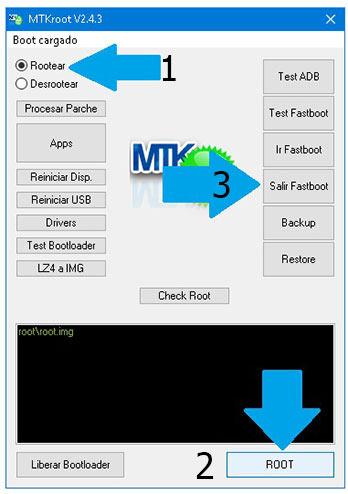
En solo unos segundos el Kenxinda S9 resultará rooteado, de modo que podrás ver el texto «OK» proyectado tanto en el teléfono Kenxinda S9 como en la ventana de MTKroot v2.5.5.
Posteriormente clica en el botón Salir de Fastboot para regresar tu dispositivo Kenxinda S9 se reiniciará al sistema Android.
Una vez que el teléfono haya reiniciado al completo deberás clicar en Apps -> Instalar Magisk y asegurarte si la aplicación Magisk Manager aparece en el panel de tu Kenxinda S9.
Para que la aplicación Magisk Manager pueda funcionar de manera correcta se requiere conectar el teléfono con Internet, bien por Wi-Fi o datos de red.
Para concluir el tutorial tan solo debes clicar sobre Check Root -> seguidamente Aceptar y listo.

Nota: En el caso de que la App no figure instalada, cliquea en el botón Desinstalar, espera dos segundos y de nuevo haz clic una vez sobre Instalar Magisk.

Abreviación del proceso
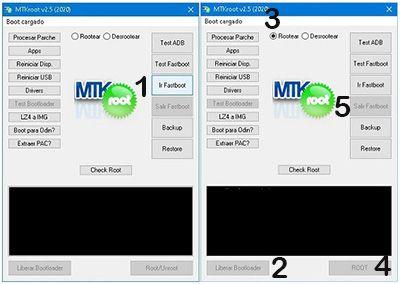
- Lanza la utilidad MTKroot v2.5.5 y seguidamente conecta el Kenxinda S9 a tu computador.
- Reinicia el Kenxinda S9 al modo bootloader pulsando sobre Ir a Fastboot -> Test Fastboot.
- En el caso de que fuese necesario, desbloquea el bootloader haciendo clic en Liberar Bootloader.
- Por último selecciona la opción rootear y pulsa el botón Root.
Vídeo tutorial de ayuda sobre cómo hacer root al Kenxinda S9


