
Uno de los mejores procesos para aprovecharse al máximo de de la experiencia en el terminal KingZone K2, sin duda es adquiriendo previamente permisos de root.
El KingZone K2 es un dispositivo móvil que al ser enraizado permite a su usuario mejorar el rendimiento en general, cambiar la rom nativa así como tomar completamente el control de su sistema operativo.
Índice del tutorial
Qué es Root
Beneficios
Advertencias y contras
Requisitos KingZone K2
Ajustes Previos del KingZone K2
Iniciar Root en KingZone K2
Desbloquear Bootloader del KingZone K2
Check Bootloader KingZone K2
Verificar Root KingZone K2
Resumen
Vídeo tutorial paso a paso
 Problemas para encontrar el fichero boot?, esto te interesará.
Qué es hacer root?
El root o superusuario es el nombre convencional que se asigna a las cuentas de usuario que cuentan con todos los derechos en todos los niveles de acceso, tanto monousuario como multiusuario.
Así mismo, hacer root en un dispositivo móvil se trata de un procedimiento que permite a los usuarios de un dispositivo obtener acceso privilegiado al sistema parecido a los permisos administrativos en sistemas Linux, permitiendo traspasar cualquier restricción de sistema y también del software establecidas por el fabricante y/u operador de red.
Ventajas al hacer root a tu KingZone K2
- Poder eliminar el Bloatware de forma sencilla y suprimir las aplicaciones inoperantes del sistema.
- Posibilidad para liberar memoria extra de almacenamiento interno.
- Adaptar cualquier ajuste profundo en el sistema, tal como reparar el número IMEI y la MAC, realizar overclocking entre muchos otros.
- Utilizar utilidades pensadas específicamente para aquellos celulares que tengan permisos de usuario root.
- Dividir, formatear y redimensionar nuevas particiones en la memoria interna (Atención!, esto puede resultar muy peligroso).
- Crear bakups de las particiones incluido poder exportar toda la rom.
Precauciones e inconvenientes que se deben considerar
- El teléfono cesará la validez de la garantía concedida por el fabricante.
- Amenaza a que aplicaciones dañinas obtengan derechos de Superusuario.
- Riesgo de daños o deterioro de datos durante el proceso, en este caso es recomendable en todo momento realizar una copia de seguridad antes de empezar el root.
- El Software de tu celular puede resultar estropeado, es recomendado estar seguro de poder obtener una copia flasheable de su rom en el supuesto de ser necesario.
- Las actualizaciones FOTA/OTA terminarán invalidadas.
Condición previa para el método
- Un computador que disponga de Windows OS XP/7/10 o subsiguiente, sea de 32 o de 64 bits.
- Conector para transferir datos USB.
- Descarga en tu ordenador una de las versiones actualizadas de la aplicación MTKroot v2.5.5 para tu teléfono KingZone K2.
- Descargar la rom original de tu KingZone K2 desde donde tendrás que obtener el fichero boot a ser posible desde el sitio oficial de soporte y descargas.
Nota: Si no consigues descargar el firmware del teléfono KingZone K2 siempre puedes obtener el fichero boot directamente del teléfono móvil este tutorial.
Configurar el teléfono
Lo primero que vamos a hacer consistirá en configurar los ajustes necesarios para el siguiente proceso, estos constan básicamente de Activar depuración de USB además de Habilitar desbloqueo de OEM.
Dichas preferencias deberás ubicarlas dentro de la sección de desarrollo, la cual habrás de habilitar de manera anticipada pulsando siete veces ininterrumpidamente en el recuadro:
Ajustes del celular-> Acerca del teléfono -> Número de compilación o versión del software.
Rootear el dispositivo KingZone K2 con facilidad
Descomprime el paquete que has descargado al escritorio de tu PC e inicia seguidamente la herramienta MTKroot v2.5.5.

Clica Drivers -> Mediatek y termina la instalación de los controladores indicados.
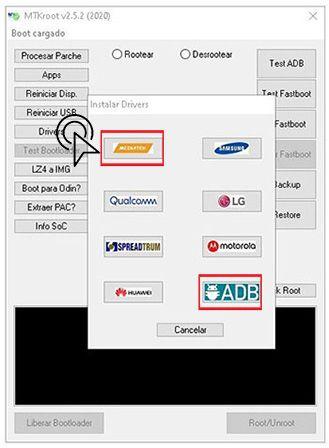
Así mismo, repite estos pasos para efectuar la instalación en controladores -> ADB.
Nota: La aplicación MTKroot v2.5.5 ya incluye todos los drivers que son necesarios para que tu ordenador encuentre los KingZone K2.
Seguidamente conecta tu Smartphone KingZone K2 con tu ordenador mediante un puerto Micro USB y a continuación clica en Reiniciar USB.
Haz clic en la parte superior izquierda en el texto No hay boot!! -> Cargar, abre el fichero boot.img y a continuación haz clic sobre Procesar parche.

Automáticamente se abrirá la herramienta Magisk Manager en tu celular, sigue los pasos que verás en su pantalla para crear el parche.
Cliquea Test ADB y aguarda un segundo hasta que aparezca el mensaje ‘Dispositivo detectado‘ ahí tienes que clicar en el botón Ir a Fastboot.

Ahora espera unos segundos hasta que el equipo KingZone K2 se inicie con el modo de Fastboot, seguidamente clica el botón Test Fastboot.
Otra vez atiende hasta poder ver el texto ‘Dispositivo encontrado‘ para poder proceder con el siguiente paso.
Liberar bootloader en el equipo KingZone K2
A continuación tendrás que desbloquear el bootloader a tu equipo, otra labor que igualmente podrás realizar de forma completamente automatizada.
Aunque has de excluir este proceso si ya lo hubieras desbloqueado en otro momento.
Pulsa el botón Test Bootloader si deseas asegurarte de que este se encuentra desbloqueado.
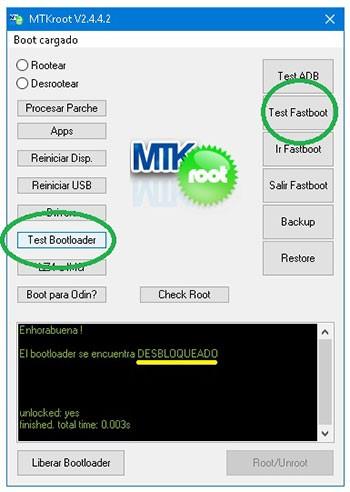
Si fuese preciso liberar el bootloader de tu KingZone K2 sólo has de clicar sobre el botón Liberar Bootloader -> Acepta y después hacer las indicaciones que saldrán proyectadas en la pantalla del KingZone K2.
Presiona el botón subir el volumen para confirmar.
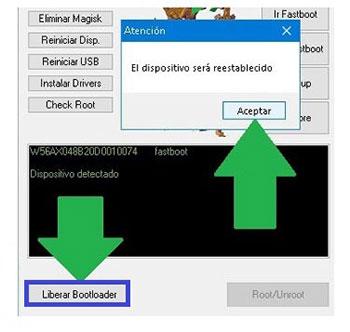
Nota: En el momento que abres el bootloader, el sistema de tu KingZone K2 se reseteará al estado de fábrica.
Por esa misma razón es muy recomendable hacer una copia de seguridad o simplemente copiar todos los contactos, fotos, archivos y otros datos personales a la unidad de almacenamiento externo SD.
Luego de liberar el bootloader la siguiente etapa constará en concluir este tutorial y dejar finalmente el equipo con su correspondiente acceso root.
Sitúate en la zona superior de la izquierda de la utilidad MTKroot v2.5.5 y elige la opción rootear, seguidamente haz clic en Root en la parte de abajo.
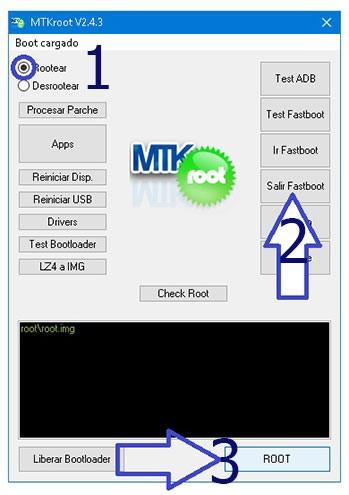
Casi inmediatamente tu KingZone K2 resultará rooteado, por lo que observarás la palabra «OK» reflejada en la pantalla de tu KingZone K2 y en la aplicación MTKroot v2.5.5.
Seguidamente haz clic al botón Salir de Fastboot para reiniciar el dispositivo al sistema Android.
Una vez que tu teléfono se inicie al completo deberás hacer clic al botón Apps -> Instalar Magisk y asegurarte de si la app Magisk Manager se encuentra instalada en el celular.
Para poder utilizar la app Magisk Manager se requiere conectar tu dispositivo móvil con Internet.
Finalmente haz clic sobre Check Root -> seguidamente Aceptar y nada más.
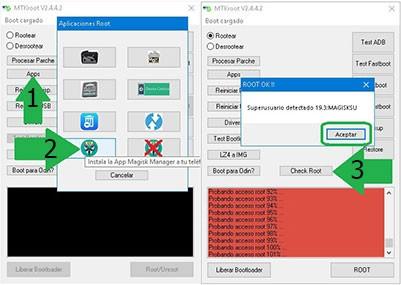
Nota: Si la Aplicación Magisk no aparece instalada, haz clic al botón Desinstalar, espera un par de segundos y de nuevo haz una vez clic en el botón Instalar Magisk Manager.

Resumen abreviado

- Ejecuta la herramienta MTKroot v2.5.5 y seguidamente conecta tu celular KingZone K2 con tu PC.
- Reinicia tu celular KingZone K2 en modo fastboot pulsando sobre el botón Ir a Fastboot -> Test Fastboot.
- En caso de ser necesario, desbloquea el bootloader haciendo clic en Liberar Bootloader.
- Por último selecciona la opción rootear y pulsa el botón Root.
Vídeo tutorial de ayuda paso a paso para rootear el KingZone K2


