
Si asumiste que rootear tu terminal Kingzone S2 resultaba una labor complicada, con este artículo cambiarás inmediatamente tu opinión.
Con ayuda de la utilidad MTKroot v2.5.5 hemos compilado un proceso automático para rootear los dispositivos móviles Kingzone S2, a través del cual vas a conseguir superusuario en tan solo unos minutos.
Índice de artículo
Qué es Root
Beneficios
Advertencias y contras
Requisitos Kingzone S2
Ajustes Previos del Kingzone S2
Iniciar Root en Kingzone S2
Desbloquear Bootloader del Kingzone S2
Check Bootloader Kingzone S2
Verificar Root Kingzone S2
Resumen
Vídeo tutorial paso a paso
 Tienes problemas para encontrar el fichero boot.img?, entonces esto te interesará.
En que consiste hacer root?
Root o superusuario es el nombre corriente que se le asigna a las cuentas de usuario que disponen de todos los privilegios en todos los modos de acceso (monousuario y multiusuario).
Hacer root o enraizar un celular es el proceso que posibilita al usuario de cualquier teléfono obtener un acceso privilegiado similar a los permisos administrativos de maquinas Unix, pudiendo así deshacer cualquier limitación de sistema o software establecidas por el fabricante u operador de red.
Aspectos positivos de rootear el Kingzone S2
- Poder eliminar cualquier Bloatware de forma sencilla así como desinstalar aplicaciones inoperantes del sistema.
- Poder conseguir espacio extra de almacenaje interno.
- Cambiar parámetros avanzados en el sistema, tales como liberar el teléfono, cambiar el número IMEI de nuestro y la MAC entre muchas otras opciones.
- Poder utilizar Apps dirigidas para dispositivos que cuenten con los privilegios root.
- Adaptar, dividir o eliminar particiones nuevas (Advertencia!, puede resultar muy peligroso para la integridad del dispositivo).
- Crear bakups íntegros y poder exportar la rom.
Precaución y advertencias que debemos barajar
- El terminal invalidará la validez de la garantía otorgada por el fabricante.
- Amenaza de que aplicaciones perjudiciales logren permiso de Superusuario.
- Amenaza de daños o pérdida de información durante el proceso, por lo tanto se recomienda en todo caso realizar un backup antes de proceder al root.
- La rom del teléfono Kingzone S2 puede quedar estropeada, se recomienda estar seguro de poder obtener una copia flasheable de su rom en el caso de ser necesario.
- El soporte para actualizaciones OTA quedarán suspendidas.
Prerrequisitos de este procedimiento
- Un equipo Windows w7/w10 o subsiguiente, tanto 32 como 64 bits.
- Un cable para transferencia de datos Micro USB.
- Descargar a la computadora una de las versiones recientes de la utilidad MTKroot v2.5.5 para Kingzone S2.
- Descargar la rom original de tu Kingzone S2 de la cual tendrás que sacar el archivo boot.img si es posible desde la web de soporte oficial.
Nota: Si no consigues descargar la rom para Kingzone S2 como alternativa puedes extraer el archivo boot.img directamente desde tu Kingzone S2 simplemente haciendo los pasos de este tutorial.
Ajustes a realizar en el dispositivo Kingzone S2
Lo primero que deberemos hacer, obviamente, es configurar los ajustes necesarios para el proceso, los cuales básicamente constan en Activar depuración de USB así como Habilitar desbloqueo de OEM.
Ambas dos configuraciones están reunidas en la sección del desarrollador, la cual tendrás que desbloquear de antemano pulsando siete veces de forma consecutiva encima del recuadro ->
Configuración-> Información del dispositivo -> Número de compilación o versión del software.
Cómo hacer root al Kingzone S2 de forma fácil
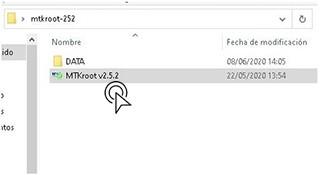
Primeramente extrae los archivos anteriormente descargado en el escritorio de tu PC y abre la herramienta MTKroot v2.5.5.
Haz un clic en Drivers -> Mediatek y termina la instalación de los controladores respectivos.
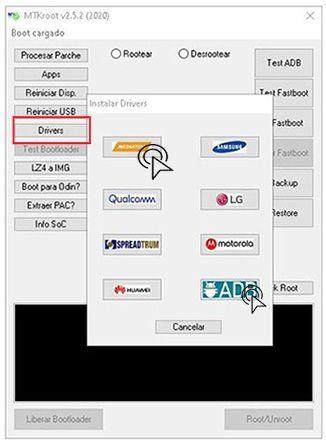
Haz estos pasos para la instalación de controladores -> ADB.
Nota: La utilidad MTKroot v2.5.5 cuenta con los controladores actualizados que son requeridos por el teléfono Kingzone S2.
Seguidamente conecta tu teléfono Kingzone S2 a tu PC vía puerto de datos y acto seguido haz clic a Reiniciar USB.
Haz clic en la parte superior a la izquierda en No hay boot!! -> Cargar, añade el fichero boot y haz una vez clic en el botón Procesar parche.

El programa Magisk Manager se iniciará de forma automática en tu Kingzone S2, sigue las indicaciones que aparecerán en la pantalla para crear el parche.
Después deberás pulsar Test ADB y aguardar un instante hasta que aparezca la línea ‘Dispositivo reconocido‘ ahí debes hacer clic en el botón Ir a Fastboot.

Ahora espera unos segundos mientras tanto el terminal Kingzone S2 se reinicie con el modo de bootloader y cliquea sobre el botón Test Fastboot.
Luego debes esperar hasta que puedas leer el texto ‘Dispositivo reconocido’ antes de poder pasar con el siguiente asunto.
Desbloquear el bootloader de tu Smartphone Kingzone S2
Seguidamente pasaremos a desbloquear el bootloader del Kingzone S2, un acto fundamental y que podremos realizar con solo un clic.
Pero has de ignorar la operación en caso de haberla liberado alguna vez anterior.
Pulsa el botón Test Bootloader con el fin de comprobar el estado del bootloader.
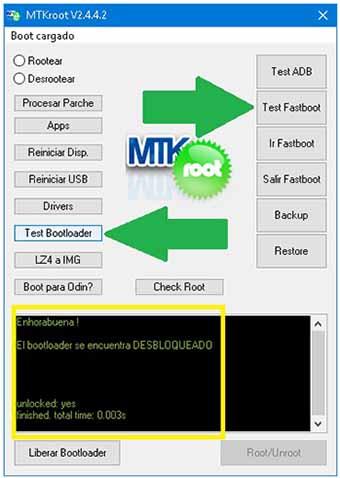
En el caso que necesites abrir el bootloader al Kingzone S2 tienes que pulsar el botón Liberar Bootloader -> Acepta y seguidamente cumplir los consejos que aparezcan proyectados en la pantalla del celular.
Deberás pulsar el botón de subir volumen para desbloquear.

Nota: Cuando desbloqueas el bootloader, el software de tu Kingzone S2 se restaurará a su estado predeterminado.
Debido a esto es recomendable tomar copias de seguridad o si lo deseas copiar tus contactos, fotos, archivos y resto de datos en la unidad externa SD.
Una vez que hayas abierto el bootloader ya estás a un paso de acabar el tutorial y dejar finalmente el dispositivo rooteado de forma correcta.
Desplázate hacia la parte superior de MTKroot v2.5.5 y selecciona la preferencia rootear, seguidamente cliquea el botón Root de la esquina inferior.
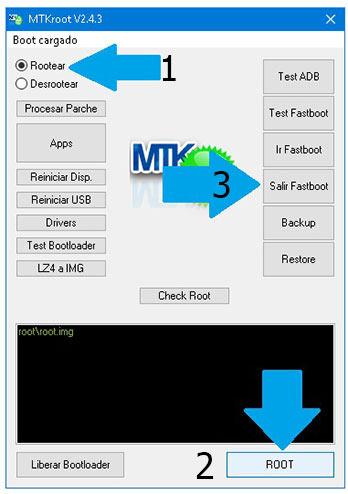
En cuestión de segundos tu terminal resultará rooteado y verás el mensaje «OK» proyectado en la pantalla de tu celular Kingzone S2 y en la ventana de MTKroot v2.5.5.
Luego haz clic una vez sobre el botón Salir de Fastboot para así reiniciar tu teléfono móvil se reiniciará al entorno de Android.
Cuando tu celular haya reiniciado completamente , haz clic al botón Apps -> Instalar Magisk y revisa que la aplicación Magisk Manager efectivamente aparece en el escritorio del teléfono móvil.
Para poder usar la aplicación Magisk Manager deberás conectar antes el teléfono móvil con Internet, indiferentemente de si es por datos de red o WiFi.
Y para finalizar tan solo pulsa Check Root -> a continuación acepta y eso es todo.

Nota: En caso de que la App Magisk Manager no figure instalada, haz clic en el botón Desinstalar, espera un par de segundos y una vez más haz una vez clic sobre el botón Instalar Magisk.

Simplificación del proceso

- Inicia la aplicación MTKroot v2.5.5 y conecta tu Kingzone S2 a tu computador.
- Reinicia tu Kingzone S2 con el modo bootloader pulsando sobre el botón Ir a Fastboot -> Test Fastboot.
- En el caso de que fuera necesario, desbloquea el bootloader haciendo clic en Liberar Bootloader.
- Por último selecciona la opción rootear y pulsa el botón Root.
Vídeo tutorial de ayuda paso a paso para hacer root al Kingzone S2


