
Si te has topado con este artículo porque llevabas tiempo buscando sobre una forma de obtener root en tu dispositivo móvil Meitu M6s, entonces ya te hallas en el mejor sitio posible.
Aunque al principio te pueda parecer intrincado la verdad es que te alegrará saber hasta qué punto llega a ser sencillo esta técnica de root.
Índice del contenido
Qué es Root
Beneficios
Advertencias y contras
Requisitos Meitu M6s
Ajustes Previos del Meitu M6s
Iniciar Root en Meitu M6s
Desbloquear Bootloader del Meitu M6s
Check Bootloader Meitu M6s
Verificar Root Meitu M6s
Resumen
Vídeo tutorial paso a paso
 Problemas para encontrar el archivo boot?, aquí tienes la solución.
En que consiste el root?
El superusuario o root es el nombre habitual que se le asigna a las cuentas de usuario que tienen todos los derechos en todas las formas de acceso, tanto monousuario como multiusuario.
Hacer root en un dispositivo móvil es un procedimiento que posibilita a los usuarios de un equipo con sistema operativo Android obtener acceso privilegiado parecido a los permisos administrativos de maquinas Unix o Linux, lo que permite también corregir cualquier limitación del sistema así como de hardware establecidas por los fabricante y/u operadores de red.
Ventajas de rootear el Meitu M6s
- Posibilidad de eliminar todo tipo de Bloatware de forma fácil y desinstalar aplicaciones del sistema que consideremos improductivas.
- Posibilidad de liberar capacidad extra de almacenaje interno.
- Modificar parámetros sofisticados en el sistema, tales como recuperar el número IMEI de nuestro o la MAC así como hacer overclocking al CPU y/o GPU entre muchas opciones.
- Posibilidad de utilizar aplicaciones diseñadas para celulares que cuenten con permisos de superusuario.
- Formatear y adaptar particiones nuevas (Atención!, puede ser muy peligroso para la integridad del dispositivo).
- Tomar copias de seguridad o backups de todas las particiones incluida la posibilidad de exportar la rom.
Precauciones y avisos que hay que valorar
- El terminal suspenderá la cobertura de la garantía otorgada por el fabricante.
- Exposición a que aplicaciones dañinas puedan conseguir los permisos de Superusuario.
- Exposición a daños o deterioro de datos durante el procedimiento, por lo cual se recomienda realizar un backup antes de proceder a hacer root.
- La rom de tu celular Meitu M6s puede quedar estropeada, es recomendado asegurarse de poder obtener una copia original del firmware si fuera necesario.
- El soporte de actualizaciones FOTA/OTA resultará suspendido.
Condiciones para hacer el proceso
- PC con SO Windows XP o posteriores, ya sea de 32 o 64 bits.
- Un conector para transferencias de datos Micro USB.
- Descargar al computador la nueva versión de la aplicación MTKroot v2.5.5 para Smartphones Meitu M6s.
- Descargar el firmware original o el boot para tu celular preferiblemente desde la web de soporte del fabricante.
Nota: Si no consigues encontrar la rom de tu dispositivo Meitu M6s te queda la alternativa de obtener el fichero boot directamente desde tu equipo de forma fácil realizando los pasos de este tutorial.
Configuración en el Meitu M6s
Lo primero que deberemos hacer, como es lógico, consistirá en configurar los ajustes necesarios para el proceso, los cuales básicamente constan de Habilitar el desbloqueo de OEM así como también Activar la depuración de USB.
Dichos ajustes están incluidos en la sección del programador, la cual deberás haber habilitado con antelación pulsando 7 veces continuas en la casilla;
Menú-> Información del teléfono -> versión del software.
Rootear el Meitu M6s con facilidad
Para empezar extrae el archivo anteriormente descargado en el escritorio de tu computador y luego lanza la herramienta MTKroot v2.5.5.

Haz clic una vez sobre Drivers -> Mediatek y termina la instalación de los drivers necesarios.

Haz los mismos pasos para implementar la instalación de los drivers -> ADB.
Nota: La aplicación MTKroot v2.5.5 ya cuenta con los drivers actualizados que son necesarios para que tu ordenador consiga reconocer los Meitu M6s.
Conecta el equipo Meitu M6s a tu PC por medio del puerto USB y seguidamente pulsa sobre Reiniciar USB.
Pulsa en la esquina superior a la izquierda en No hay boot!! -> Cargar, añade el fichero boot.img y cliquea Procesar parche.

Automáticamente se abrirá la aplicación Magisk Manager en tu Meitu M6s, realiza las instrucciones que aparecerán en la pantalla para crear el parche.
Pulsa sobre el botón Test ADB y una vez puedas ver el mensaje ‘Dispositivo detectado‘ debes pulsar el botón Ir a Fastboot.

Espera de mientras tanto tu Meitu M6s se reinicia con las opciones de Fastboot, a continuación cliquea Test Fastboot.
De nuevo deberás esperar hasta que puedas ver la línea ‘Dispositivo detectado‘ antes de poder proseguir con el siguiente estado.
Liberar bootloader en Meitu M6s
En la siguiente fase te tocará abrir el bootloader a tu terminal, algo que te ayudaremos a hacer con un simple clic.
Pero tendrás que excluir dicho paso si lo hubieses abierto en alguna otra ocasión.
Cliquea Test Bootloader si deseas asegurarte de si se encuentra o no liberado.
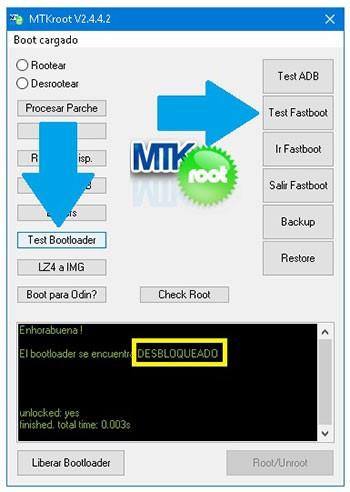
Si consideras necesario abrir el bootloader al Meitu M6s simplemente debes de clicar en Liberar Bootloader -> Aceptar y seguidamente completar las instrucciones que se mostrarán en la pantalla del Meitu M6s.
Pulsa subir el volumen para proceder.

Nota: En el momento que desbloqueas el bootloader, el software de tu Meitu M6s será restaurado al estado de fábrica.
Debido a esto considera hacer una copia de seguridad o simplemente copiar los contactos, fotos, archivos y demás datos personales en una unidad de almacenamiento externo Micro SD.
Después de liberar el bootloader la siguiente fase consistirá en completar este tutorial y dejar por fin tu terminal con privilegios root.
Sitúate en la zona superior del programa y escoge la opción rootear, a continuación cliquea en Root en la parte de abajo.

Casi de forma inmediata tu teléfono habrá sido rooteado, de modo que observarás la línea «OK» en la pantalla del Meitu M6s y en la herramienta MTKroot v2.5.5.
Seguidamente deberás pulsar el botón Salir de Fastboot para regresar el celular regresará al sistema.
Cuando el teléfono móvil reinicie por completo , pulsa en Apps -> Instalar Magisk y comprueba que la aplicación Magisk Manager aparece efectivamente en el escritorio de tu teléfono.
Para que la aplicación Magisk Manager pueda funcionar de forma correcta deberás conectar antes el dispositivo móvil con Internet, ya sea por operador de red móviles o Wi-Fi.
Y para finalizar solo tienes que clicar sobre el botón Check Root -> seguidamente Aceptar y nada más.

Nota: En caso de que la App no aparezca instalada, haz clic una vez en Desinstalar, espera un par de segundos y nuevamente haz una vez clic en Instalar Magisk Manager.

Simplificación del proceso

- Inicia la aplicación MTKroot v2.5.5 y a continuación conecta tu celular Meitu M6s a tu ordenador.
- Reinicia tu celular Meitu M6s al modo bootloader haciendo clic al botón Ir a Fastboot -> Test Fastboot.
- En el caso de que fuera necesario, desbloquea el bootloader haciendo clic en Liberar Bootloader.
- Por último selecciona la opción rootear y pulsa el botón Root.
Vídeo tutorial paso a paso para rootear el Smartphone Meitu M6s

