
Alcanza todo el poder en los teléfonos móviles Meitu M6 tomando en estos los privilegios de superusuario de forma simple y fácil.
Aunque al principio pueda sonarte difícil lo cierto es que, nada más lejos de la realidad, te alegrarás al saber hasta qué punto llega a ser intuitivamente práctico esta técnica root.
Índice del contenido
Qué es Root
Beneficios
Advertencias y contras
Requisitos Meitu M6
Ajustes Previos del Meitu M6
Iniciar Root en Meitu M6
Desbloquear Bootloader del Meitu M6
Check Bootloader Meitu M6
Verificar Root Meitu M6
Resumen
Vídeo tutorial paso a paso
 No puedes encontrar el fichero boot?, entonces esto te interesará.
En que consiste rootear?
Root o superusuario es el nombre estándar que se le asigna a las cuentas de usuario que cuentan con todos los derechos en todas las formas de acceso (monousuario o multiusuario).
Rootear o enraizar un equipo se trata de un método que otorga al usuario de un terminal con sistema Android obtener un acceso privilegiado en el sistema similar a los permisos administrativos de sistemas Unix, permitiendo traspasar toda reducción de sistema y también del software impuestas por el fabricante u operador de red.
Qué ventajas aporta rootear el Meitu M6 ?
- Poder eliminar cualquier Bloatware de manera simple y desinstalar aplicaciones del sistema improductivas.
- Posibilidad de liberar más memoria de almacenaje interno.
- Personalizar cualquier ajuste sofisticado del sistema, por ejemplo liberar, reparar el IMEI de nuestro terminal, la MAC, realizar overclock entre muchas otras posibilidades.
- Poder hacer uso de programas creados únicamente para dispositivos que cuenten con los privilegios de root.
- Eliminar, dividir así como redimensionar particiones (Atención!, esto puede ser muy peligroso para la integridad del dispositivo).
- Crear copias de seguridad o backups de todas las particiones así como poder exportar el Firmware completo.
Precauciones y contras que debemos tener siempre presentes
- Tu terminal invalidará la validez de la garantía prestada por el fabricante.
- Riesgo a que aplicaciones maliciosas se hagan con derechos de Superusuario.
- Amenaza de daños o deterioro de los datos durante o después del procedimiento, en este caso es recomendable en todo momento efectuar una copia de seguridad antes de iniciar el proceso de root.
- La rom del teléfono Meitu M6 puede resultar dañada, se recomienda que te asegures de poder obtener una copia oficial de su rom en el supuesto de ser necesario.
- El soporte para las actualizaciones OTA quedará invalidado.
requisitos indispensables de este proceso
- Computador Windows XP/7/8 o posterior, microarquitectura 32 o 64 bits.
- Conector para transferencias de datos Micro USB.
- Descarga en tu PC la versión más reciente de la utilidad MTKroot v2.5.5 para el Meitu M6.
- Descarga el firmware original o el componente boot para tu Meitu M6 preferiblemente desde la página oficial de descargas.
Nota: Si no encuentras la rom de tu Smartphone Meitu M6 siempre puedes disponer del componente boot directamente de tu dispositivo este tutorial.
Configurar el teléfono móvil Meitu M6
Para empezar debes hacer varios retoques específicos en las configuraciones de tu Meitu Meitu M6, los cuales fundamentalmente residen en Activar depuración de USB así como Habilitar desbloqueo de OEM.
Ambas dos opciones están disponibles dentro de la sección del desarrollador, la cual tienes que desbloquear previamente oprimiendo 7 veces de forma ininterrumpida encima del apartado:
Configuración del terminal-> Acerca del teléfono -> versión del software o Número de compilación.
Root para el terminal Meitu M6 de forma fácil
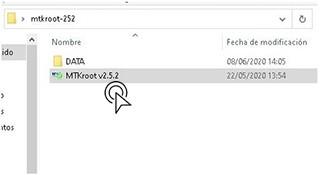
Primero tienes que descomprimir los archivos antes bajado en el escritorio de tu computadora y ejecutar seguidamente la herramienta MTKroot v2.5.5.
Clica el botón Drivers -> Mediatek y concluye la instalación de los drivers requeridos.

Repite esto mismo para ejecutar la instalación de los controladores -> ADB.
Nota: La herramienta MTKroot v2.5.5 ya incluye todos los drivers USB y Fastboot que son requeridos por el Meitu M6.
Conecta a continuación el Meitu M6 a tu ordenador utilizando para ello el puerto Micro USB y seguidamente haz una vez clic sobre Reiniciar USB.
Haz clic en la parte superior a la izquierda sobre la pestaña No hay boot!! -> Cargar, abre el archivo boot.img y haz una vez clic sobre Procesar parche.

Automáticamente se iniciará el software Magisk Manager en tu Meitu M6, sigue las instrucciones que verás en la pantalla para crear el parche.
Después clica sobre Test ADB y cuando puedas leer la frase ‘Dispositivo detectado‘ tendrás que cliquear sobre el botón Ir a Fastboot.

Aguarda unos segundos de mientras el Meitu M6 se inicia con las opciones de bootloader, seguidamente pulsa sobre Test Fastboot.
Nuevamente deberás esperar hasta que puedas ver el mensaje ‘Dispositivo reconocido‘ para poder seguir con el siguiente estado.
Desbloquear bootloader al terminal Meitu M6
Seguidamente deberás desbloquear el bootloader a tu Meitu M6, acción imprescindible y que también podrás realizar mediante un simple clic.
Pero debes de saltar el proceso si ya lo hubieses abierto anteriormente.
Haz clic sobre Test Bootloader para comprobar su estado.
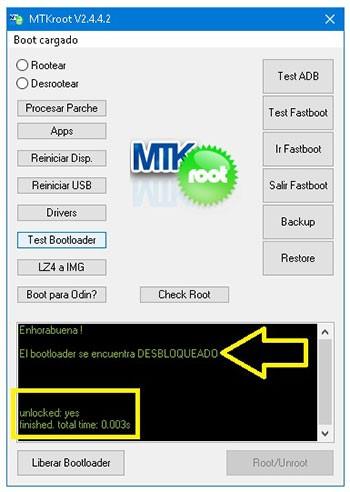
Si fuese preciso liberar el bootloader a tu Meitu M6 sencillamente tienes que pulsar Liberar Bootloader -> Aceptar y después cumplir con los pasos que verás proyectados en la pantalla del Meitu M6.
Presiona el botón de subir volumen para proceder.
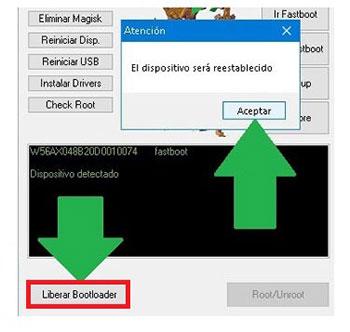
Recuerda: En el momento que liberas el bootloader, el software de tu equipo se reseteará al estado de origen.
Por esa razón considera si es conveniente hacer copias de seguridad o si lo prefieres copiar todos los contactos, fotos, archivos y demás datos en la unidad de almacenamiento Micro SD.
Tras abrir el bootloader el siguiente paso consiste en acabar este tutorial y dejar finalmente tu dispositivo móvil correctamente rooteado.
Dirígete hacia la esquina superior izquierda de el software y escoge la preferencia rootear, seguidamente haz clic sobre el botón Root de la esquina de abajo.
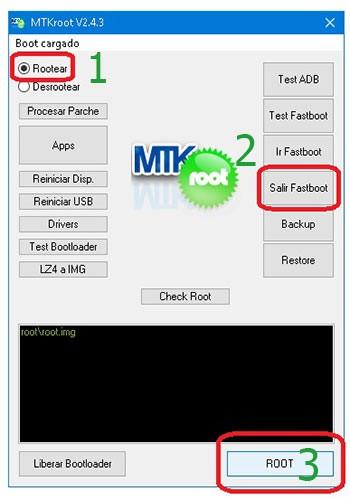
En solo unos segundos el Meitu M6 habrá sido rooteado, por lo que podrás leer la palabra «OK» reflejada en la pantalla del equipo y en el programa MTKroot v2.5.5.
A continuación pulsa Salir de Fastboot y el celular se reiniciará al sistema Android.
Cuando tu Meitu M6 termine de iniciar al completo deberás clicar en Apps -> Instalar Magisk y verificar si la aplicación Magisk Manager efectivamente aparece entre las aplicaciones del Meitu M6.
Para poder utilizar la aplicación Magisk Manager se requiere conectar el celular con Internet, bien mediante wi-fi o operadora de red.
Para acabar el tutorial solo has de pulsar sobre Check Root -> seguidamente acepta y eso es todo.
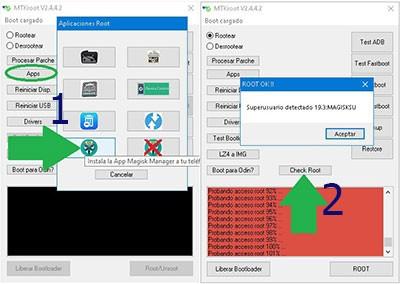
Nota: Si la Aplicación Magisk no aparece instalada, clica sobre el botón Desinstalar, espera dos segundos y una vez más pulsa sobre el botón Instalar Magisk Manager.

Simplificación del proceso

- Lanza la aplicación MTKroot v2.5.5 y conecta el Smartphone a tu computadora.
- Reinicia el Smartphone con las opciones de fastboot pulsando en Ir a Fastboot -> Test Fastboot.
- En el caso de ser necesario, desbloquea el bootloader haciendo clic en Liberar Bootloader.
- Por último selecciona la opción rootear y pulsa el botón Root.
Vídeo tutorial de ayuda sobre cómo rootear el Meitu M6

