
Por medio de esta publicación te vamos a indicar cómo lograr acceso root en el equipo Micromax Canvas 6.
Los modelos Micromax Canvas 6 son unos dispositivos que tras implementar acceso root facilitan a sus usuarios mejorar su funcionamiento en general de forma muy fácil, cambiar su firmware nativo además de tomar todo el control en el sistema operativo.
Índice de contenido
Qué es Root
Beneficios
Advertencias y contras
Requisitos Micromax Canvas 6
Ajustes Previos del Micromax Canvas 6
Iniciar Root en Micromax Canvas 6
Desbloquear Bootloader del Micromax Canvas 6
Check Bootloader Micromax Canvas 6
Verificar Root Micromax Canvas 6
Resumen
Vídeo tutorial paso a paso
 No encuentras el archivo boot?, esto te interesará.
Qué es hacer root?
Superusuario o root es el nombre corriente de las cuentas de usuario que tienen todos los privilegios en todos los niveles de acceso (monousuario o multiusuario).
Así mismo, hacer root en un dispositivo trata de un proceso que otorga al usuario de cualquier equipo obtener acceso privilegiado al sistema parecido a los permisos administrativos en Unix, lo que permite además revertir todo límite del sistema así como de hardware establecidas por el fabricante u operador de red.
Cuales son las ventajas de enraizar tu Micromax Canvas 6 ?
- Eliminar el Bloatware de manera simple así como desinstalar aplicaciones del sistema molestas.
- Posibilidad para liberar más espacio para el almacenamiento.
- Personalizar cualquier configuración sofisticada en el sistema, tal como liberar el Micromax Canvas 6, reparar el número IMEI del teléfono móvil y la dirección MAC, hacer overclocking al CPU/GPU y muchos otros.
- Poder utilizar Software creado solo para los equipos rooteados.
- Eliminar, redimensionar así como crear nuevas particiones en la memoria interna (Advertencia!, puede resultar sumamente peligroso para el dispositivo).
- Hacer backups o copias de seguridad integrales o exportar el Firmware.
Precauciones y contras que debemos tomar en cuenta
- Tu equipo perderá la validez de la garantía otorgada por el fabricante.
- Amenaza a que aplicaciones perjudiciales se hagan con permisos de Superusuario.
- Peligro de daños o pérdida de información durante el procedimiento, por lo que es recomendable en todo caso hacer un backup antes de proceder al root.
- El Firmware/Rom de tu Micromax Canvas 6 puede resultar estropeado, es recomendable estar seguros de poder conseguir una copia original del firmware si fuera necesario.
- El soporte de actualizaciones OTA/FOTA quedarán inutilizadas.
Requerimientos para realizar el proceso
- Computador con cualquier versión de Windows XP/7/8 o más recientes, sea de 32 o de 64 bits.
- Un conector para transferir datos USB.
- Descarga en tu ordenador una de las versiones actualizadas de la herramienta MTKroot v2.5.5 para terminales Micromax Canvas 6.
- Descargar la rom original de tu dispositivo móvil Micromax Canvas 6 desde la cual sacarás el archivo boot.img si es posible desde la web de soporte oficial.
Nota: Si no consigues encontrar una rom oficial para dispositivos Micromax Canvas 6 siempre puedes obtener el archivo boot.img directamente de tu dispositivo móvil simplemente siguiendo este tutorial.
Configurar el Micromax Canvas 6
Lo primero que tendremos que hacer es proceder a configurar los ajustes necesarios para el proceso, estos básicamente constan de Activar el desbloqueo de OEM además de Habilitar la depuración de USB.
Ambas dos opciones puedes encontrarlas en el panel del desarrollador, el cual debes habilitar anticipadamente tocando siete veces de forma seguida en la casilla ->
Ajustes del terminal-> Información del teléfono -> versión del software.
Rootear el dispositivo móvil Micromax Canvas 6 con facilidad
Extrae el contenido del fichero antes bajado en tu computadora y después ejecuta la utilidad MTKroot v2.5.5.
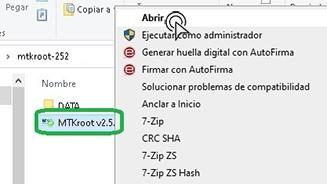
Clica Drivers -> Mediatek y concluye la instalación de los controladores indicados.
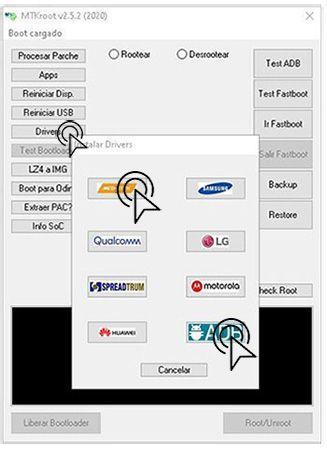
Repite igualmente estos pasos para llevar a cabo la instalación de controladores ADB.
Nota: El software MTKroot v2.5.5 ya cuenta con todos los controladores USB y Fastboot necesarios para el Micromax Canvas 6.
Conecta seguidamente tu Micromax Canvas 6 con tu PC utilizando para ello un conector de datos y cliquea sobre el botón Reiniciar USB.
Pulsa en la zona superior a la izquierda en la pestaña No hay boot!! -> Cargar, busca el fichero boot.img y por último haz clic en el botón Procesar parche.

El programa Magisk Manager iniciará de forma automática en tu Micromax Canvas 6, sigue los pasos que aparecerán en la pantalla para crear el parche.
Haz clic en Test ADB y esperar un segundo hasta que puedas ver la frase ‘Dispositivo detectado‘ momento en el que deberás clicar sobre el botón Ir a Fastboot.
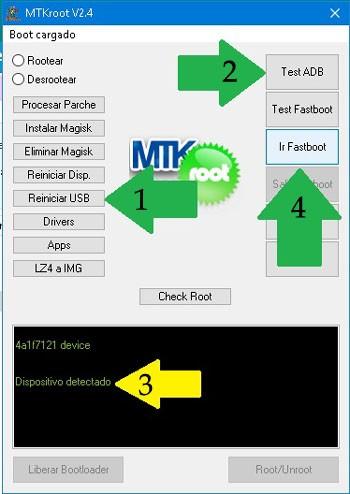
Ahora atiende un segundo mientras tu dispositivo móvil Micromax Canvas 6 se inicie con el modo Fastboot, pulsa Test Fastboot.
Nuevamente deberás de atender hasta que salga la línea ‘Dispositivo detectado’ antes de poder continuar hacia la siguiente etapa.
Desbloquear el bootloader de tu Micromax Canvas 6
Seguidamente trataremos de abrir el bootloader de tu teléfono, otra tarea fundamental y que te ayudaremos a realizar de modo completamente automático.
Aunque recuerda que tendrás que ignorar el proceso si ya lo liberaste en otra ocasión.
Haz clic una vez sobre Test Bootloader si necesitas asegurarte de el estado del bootloader desbloqueado.

Si consideraras necesario desbloquear el bootloader del Micromax Canvas 6 entonces tienes que pulsar en el botón Liberar Bootloader -> Aceptar y a continuación cumplir con las directrices que aparezcan proyectadas en la pantalla del celular.
Oprime el botón de subir el volumen para desbloquear.
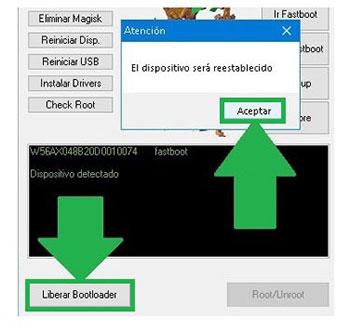
Recuerda: Al liberar el bootloader, el dispositivo móvil se restaurará al estado predeterminado.
Por tal motivo deberías crear copia de seguridad o de forma opcional copiar tus archivos, contactos, fotos y otros datos personales dentro de la tarjeta de memoria externa.
Una vez que has desbloqueado el bootloader estás ya a solo un paso de concluir este tutorial y dejar finalmente el Micromax Canvas 6 con privilegios de usuario root.
Dirígete hacia la esquina superior izquierda de la utilidad y escoge la preferencia rootear, a continuación haz un clic en el botón Root de la parte contraria.

Automáticamente tu celular Micromax Canvas 6 resultará rooteado, por lo tanto podrás ver las letras «OK» reflejadas tanto en la pantalla del equipo Micromax Canvas 6 y de forma simultánea en la herramienta MTKroot v2.5.5.
Seguidamente tendrás que cliquear sobre el botón Salir de Fastboot y el dispositivo reiniciará al entorno de Android.
Una vez que tu Micromax Canvas 6 haya reiniciado del todo , haz una vez clic sobre Apps -> Instalar Magisk y cerciórate si la app Magisk Manager aparece en el escritorio de tu Micromax Canvas 6.
Para poder utilizar la app Magisk Manager se requiere conectar el Micromax Canvas 6 a Internet.
Ya para terminar solo has de cliquear sobre el botón Check Root -> a continuación Aceptar y listo.
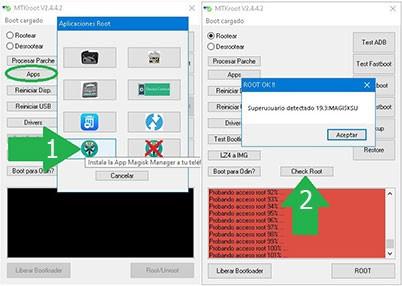
Nota: En el caso de que la App Magisk no logre instalarse, pulsa en Desinstalar, espera unos segundos y de nuevo clica Instalar.

Proceso resumido

- Abre la aplicación MTKroot v2.5.5 y a continuación conecta el teléfono Micromax Canvas 6 con el PC.
- Reinicia el teléfono Micromax Canvas 6 a las opciones del bootloader pulsando el botón Ir a Fastboot -> Test Fastboot.
- Si fuera preciso, desbloquea el bootloader haciendo clic en Liberar Bootloader.
- Por último selecciona la opción rootear y pulsa el botón Root.
Vídeo tutorial de ayuda sobre cómo rootear el Micromax Canvas 6


