
Si por alguna razón (y no son pocas) necesitas obtener root en tu Micromax Canvas 5, estás de suerte porque seguidamente te vamos a mostrar un método muy sencillo y eficaz para hacerlo de forma orientada a la vez que segura.
De nuevo con la ayuda de la herramienta MTKroot v2.5.5 hemos podido adaptar un proceso automático para rootear los celulares Micromax Canvas 5, a través del cual obtendrás superusuario en cuestión de minutos.
Índice de contenido
Qué es Root
Beneficios
Advertencias y contras
Requisitos Micromax Canvas 5
Ajustes Previos del Micromax Canvas 5
Iniciar Root en Micromax Canvas 5
Desbloquear Bootloader del Micromax Canvas 5
Check Bootloader Micromax Canvas 5
Verificar Root Micromax Canvas 5
Resumen
Vídeo tutorial paso a paso
 No consigues encontrar el archivo boot?, entonces esto te interesará.
En que consiste el root?
El root o superusuario es el nombre habitual con el que se asigna las cuentas de usuario administrador que cuentan con todos los privilegios en todas las formas de acceso (monousuario o multiusuario).
Así mismo, rootear o enraizar un teléfono trata de un método que posibilita al usuario de un teléfono móvil con Android obtener un acceso privilegiado en el sistema de manera parecida a los permisos administrativos de maquinas Linux, lo que permite además superar todo impedimento del sistema y software impuestas por el fabricante y/u operador de red.
Qué pros nos aporta enraizar el Micromax Canvas 5
- Eliminar todo tipo de Bloatware y desprenderse de las aplicaciones del sistema consideradas inservibles.
- Posibilidad para obtener más memoria de almacenamiento.
- Personalizar parámetros profundos en el sistema, tales como liberar el celular, modificar o cambiar el número IMEI de nuestro, la dirección MAC, hacer overclocking entre muchas otras posibilidades.
- Hacer uso de las aplicaciones dirigidas solo para terminales que tengan privilegios root.
- Modificar, crear así como formatear particiones en la memoria interna (Advertencia!, esto puede ser muy peligroso para el dispositivo).
- Crear bakups o copias de seguridad enteras y exportar la rom entera.
Precauciones y avisos a tomar en cuenta
- Tu equipo suspenderá la cobertura de la garantía prestada por el fabricante.
- Riesgo a que aplicaciones perjudiciales se hagan con los derechos de Superusuario.
- Amenaza de daños o deterioro de información durante o después del proceso, en este caso es recomendado siempre hacer una copia de seguridad antes de comenzar el root.
- El Firmware/Rom del Micromax Canvas 5 puede quedar dañado, es recomendado asegurarse de poder obtener una copia oficial del firmware si este fuera necesario.
- Las actualizaciones FOTA terminarán canceladas.
Requisitos previos del procedimiento
- Un equipo con SO Windows XP o subsiguientes, tanto de arquitectura 32 como de 64 bits.
- Un cable para transferencias de datos USB a Micro USB.
- Descarga en tu computadora una versión actualizada de el programa MTKroot v2.5.5 para teléfonos móviles Micromax Canvas 5.
- Descargar el firmware o el archivo boot.img original de tu dispositivo preferiblemente desde la página web del fabricante.
Nota: Si no consigues obtener una rom para tu teléfono móvil Micromax Canvas 5 tienes la posibilidad de sacar el archivo boot directamente del equipo simplemente siguiendo este tutorial.
Ajustes a realizar en el celular
En el primer paso deberás ejecutar ciertos retoques desde la configuración de tu teléfono, que pasan por Activar depuración de USB además de desbloquear OEM.
Estos ajustes están en la sección del desarrollador, la cual debes de haber activado previamente tocando siete veces continuadas en el recuadro ->
Configuración del celular-> Información del teléfono -> Número de compilación.
Tutorial para rootear el terminal Micromax Canvas 5
En primer lugar debes extraer el archivo previamente bajado al escritorio del PC e iniciar el programa MTKroot v2.5.5.

Clica en Drivers -> Mediatek y concluye la instalación de los controladores necesarios.

Realiza exactamente los mismos pasos para la instalación de los controladores ADB.
Nota: La herramienta MTKroot v2.5.5 ya incluye los controladores actualizados necesarios para los Micromax Canvas 5.
Conecta tu Micromax Canvas 5 a tu PC usando un puerto de datos USB y clica en Reiniciar USB.
Haz clic en la esquina superior izquierda sobre el texto No hay boot!! -> Cargar, añade el fichero boot y seguidamente haz un clic en el botón Procesar parche.

Automáticamente iniciará la aplicación Magisk Manager en tu Micromax Canvas 5, sigue las instrucciones que aparecerán en la pantalla para parchear el boot.
Haz clic al botón Test ADB y una vez que aparezca la línea ‘Dispositivo detectado‘ debes cliquear el botón Ir a Fastboot.

Espera un momento mientras tu Micromax Canvas 5 se reinicie con las opciones de bootloader y seguidamente haz una vez clic en el botón Test Fastboot.
Después aguarda hasta que salga el texto ‘Dispositivo encontrado’ antes de poder avanzar a la siguiente etapa.
Desbloquear el bootloader del Micromax Canvas 5
Seguidamente tendrás que desbloquear el bootloader del terminal, un proceso que también podremos hacer de forma automatizada.
Pero deberás de omitir esta operación si ya se hubiese liberado en otro momento.
Cliquea en Test Bootloader con el fin de verificar el estado del bootloader.

Para liberar el bootloader en el Micromax Canvas 5 entonces tienes que hacer clic a Liberar Bootloader -> Aceptar y a continuación cumplir las directrices que aparezcan proyectadas en la pantalla de tu Micromax Canvas 5.
Pulsa el botón subir el volumen para confirmar.
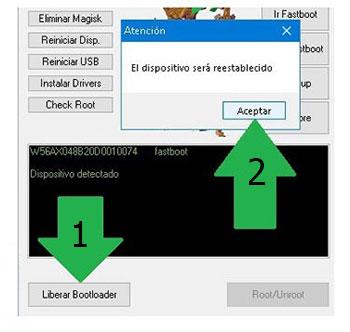
Recuerda: En el momento que desbloqueas el bootloader, el software de tu Smartphone se reseteará al estado predeterminado.
Considera conveniente tomar un backup u opcionalmente copiar tus contactos, fotos, archivos y demás datos personales dentro de la memoria externa o Micro SD.
Una vez liberado el bootloader el siguiente paso consta de acabar el proceso dejando el Smartphone Micromax Canvas 5 correctamente rooteado.
En la esquina superior de la utilidad MTKroot v2.5.5 escoge la alternativa rootear, seguidamente cliquea el botón Root de la esquina contraria.
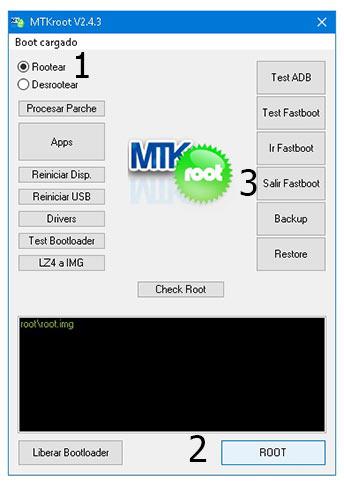
Casi inmediatamente tu dispositivo móvil Micromax Canvas 5 resultará rooteado, por lo que podrás ver el mensaje «OK» tanto en tu Micromax Canvas 5 como en la ventana de MTKroot v2.5.5.
Posteriormente habrás de clicar en Salir de Fastboot para regresar tu equipo Micromax Canvas 5 reiniciará al sistema.
Cuando el Micromax Canvas 5 se reinicie por completo , clica Apps -> Instalar Magisk y confirma que la aplicación Magisk Manager figura instalada en tu equipo.
Para poder usar la app Magisk Manager deberás conectar antes tu dispositivo a Internet.
Para completar el tutorial tan solo has de cliquear en el botón Check Root -> luego acepta y nada más.

Nota: Si la App no aparece instalada, pulsa en el botón Desinstalar, espera dos segundos y una vez más pulsa Instalar Magisk.

Pasos resumidos

- Abre la aplicación MTKroot v2.5.5 y conecta a continuación el terminal Micromax Canvas 5 a tu computador.
- Reinicia el terminal Micromax Canvas 5 con el modo bootloader pulsando sobre Ir a Fastboot -> Test Fastboot.
- En caso de que fuera necesario, desbloquea el bootloader haciendo clic en Liberar Bootloader.
- Por último selecciona la opción rootear y pulsa el botón Root.
Vídeo tutorial de ayuda para hacer root al Micromax Canvas 5


