
Si deseas un aprovechar al máximo de de la experiencia en los dispositivos móviles Micromax Canvas Infinity, la mejor manera de hacerlo es adquiriendo de forma previa permisos de root.
Si bien al rootear un celular determinado podremos obtener cuantiosos beneficios, al mismo tiempo es verdad que puede implicar varias complicaciones.
Seguidamente vamos a repasar cuales son estos pros y los inconvenientes, para que así puedas evaluar por tu cuenta si merece la pena rootear tu celular Micromax Canvas Infinity.
Índice de artículo
Qué es Root
Beneficios
Advertencias y contras
Requisitos Micromax Canvas Infinity
Ajustes Previos del Micromax Canvas Infinity
Iniciar Root en Micromax Canvas Infinity
Desbloquear Bootloader del Micromax Canvas Infinity
Check Bootloader Micromax Canvas Infinity
Verificar Root Micromax Canvas Infinity
Resumen
Vídeo tutorial paso a paso
 No consigues encontrar el archivo boot.img?, entonces esto te interesará.
Qué es root?
El superusuario o root es el nombre convencional con el que se asigna las cuentas de usuario que disponen de todos los privilegios en todas las formas de acceso (monousuario y multiusuario).
Así mismo, hacer root o enraizar un dispositivo consiste en el método que facilita al usuario de cualquier Smartphone con sistema Android obtener acceso privilegiado al sistema similar a los permisos administrativos en sistemas Unix o Linux, permitiendo traspasar cualquier impedimento del hardware o también del software establecidas por el fabricante u operador de red.
Aspectos positivos al enraizar el Micromax Canvas Infinity
- Eliminar todo tipo de Bloatware fácilmente así como deshacerse de aplicaciones potencialmente improductivas del sistema.
- Poder conseguir capacidad extra de almacenaje.
- Modificar las configuraciones avanzadas del sistema, como por ejemplo liberar, cambiar el IMEI del Smartphone y MAC, hacer overclocking entre muchas otras posibilidades.
- Hacer uso de programas diseñados exclusivamente para terminales que cuenten con privilegios de usuario root.
- Redimensionar, crear así como dividir particiones nuevas en la memoria interna (Atención!, hacer esto es muy peligroso para la integridad del dispositivo).
- Realizar copias de seguridad de las particiones incluida la posibilidad de exportar la rom completa.
Precauciones y advertencias que se debe considerar
- El Smartphone rescindirá la validez de la garantía expedida por el fabricante.
- Exposición a que aplicaciones maliciosas puedan obtener derechos de Superusuario.
- Exposición a daños o deterioro en los datos durante el procedimiento, en cuyo caso es recomendado siempre realizar un backup antes de iniciar el proceso root.
- El Firmware/Rom de tu terminal Micromax Canvas Infinity puede quedar estropeado, es recomendado asegurarse de poder obtener una copia válida de su firmware si llegara a ser necesario.
- El soporte para las actualizaciones FOTA/OTA resultarán revocadas.
Requerimientos del proceso
- PC Windows XP, vista, 7/8/10 o subsiguiente, sea este 32 o 64 bits.
- Cable para transferencia de datos USB a Micro USB.
- Descarga en tu computadora una versión actualizada de la herramienta MTKroot v2.5.5 para equipos Micromax Canvas Infinity.
- Descarga el firmware original o el fichero boot.img para tu dispositivo móvil Micromax Canvas Infinity a ser posible desde la página oficial de soporte y descargas.
Nota: Si no consigues encontrar un firmware oficial para el Micromax Canvas Infinity tienes la posibilidad de extraer el fichero boot.img directamente del Micromax Canvas Infinity solamente haciendo los pasos de este tutorial.
Ajustes en el Smartphone
Antes de nada debes completar varios ajustes específicos a la configuración de tu celular, que pasan por Activar el desbloqueo de OEM y también Habilitar la depuración de USB.
Ambos ajustes los puedes encontrar en la sección de desarrollo, la cual deberás de haber activado de manera anticipada pulsando siete veces de forma continuada encima del recuadro:
Menú ajustes-> Información del teléfono -> Número de compilación o versión del software.
Enraizar el equipo Micromax Canvas Infinity fácilmente
Descomprime el contenido del archivo previamente bajado en el escritorio del equipo Windows y luego abre la utilidad MTKroot v2.5.5.

Haz clic sobre Drivers -> Mediatek y acaba la instalación de los controladores .
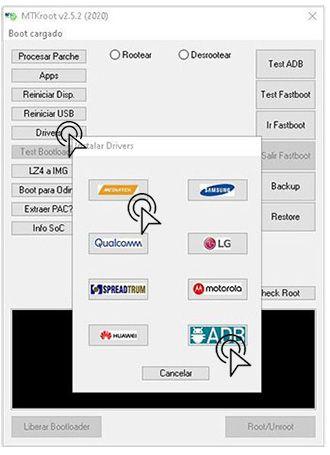
Repite los mismos pasos para efectuar la instalación en los controladores ADB.
Nota: El software MTKroot v2.5.5 incorpora los drivers que son requeridos para el teléfono Micromax Canvas Infinity.
Seguidamente conecta tu teléfono Micromax Canvas Infinity con tu PC mediante un puerto Micro USB y acto seguido cliquea en Reiniciar USB.
Pulsa en la esquina superior izquierda sobre la pestaña No hay boot!! -> Cargar, añade el archivo boot y a continuación haz clic al botón Procesar parche.

Automáticamente se iniciará la utilidad Magisk Manager en tu Micromax Canvas Infinity, sigue las instrucciones que verás en la pantalla para parchear el boot.
Cliquea en Test ADB y esperar hasta que puedas ver el texto ‘Dispositivo encontrado‘ luego debes hacer clic en Ir a Fastboot.
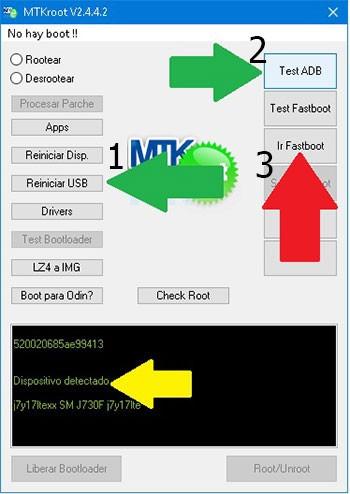
Aguarda unos segundos de mientras tanto el Micromax Canvas Infinity se reinicie en modo Fastboot, pulsa sobre el botón Test Fastboot.
Una vez más espera hasta ver el mensaje ‘Dispositivo reconocido‘ antes de proseguir con el siguiente estado.
Desbloquear bootloader al Micromax Canvas Infinity
En el párrafo siguiente te tocará abrir el bootloader de tu Micromax Canvas Infinity, una acción que harás de manera 100% automática.
Pero tienes que omitir el paso en el caso de que lo hubieras abierto en otro momento.
Pulsa el botón Test Bootloader si necesitas comprobar que se encuentra o no liberado.
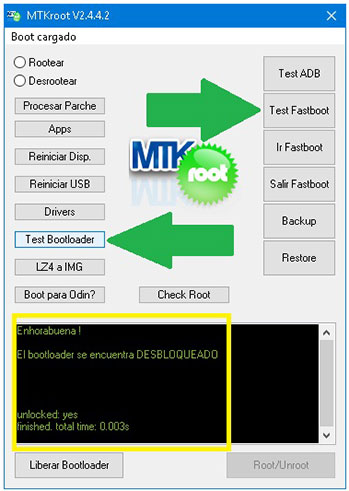
Si consideras que es necesario desbloquear el bootloader a tu Micromax Canvas Infinity entonces tienes que cliquear sobre el botón Liberar Bootloader -> Acepta y luego hacer los pasos que aparezcan reflejados en la pantalla de tu dispositivo.
Pulsa la tecla subir volumen para continuar.
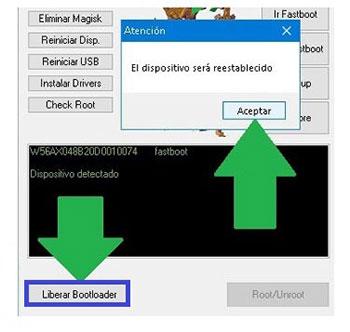
Importante: Cuando liberas el bootloader, el sistema de tu terminal será restablecido a su estado de origen.
Por lo cual deberías considerar el tomar copia de seguridad o de forma opcional copiar tus archivos, contactos, fotos y otros datos personales en la unidad de almacenamiento externo SD.
Después de liberar el bootloader ya estás a unos segundos de finalizar el proceso y dejar por fin el teléfono móvil Micromax Canvas Infinity perfectamente rooteado.
Dirígete a la parte superior de MTKroot v2.5.5 y escoge la elección rootear, seguidamente cliquea en Root en la parte inferior.
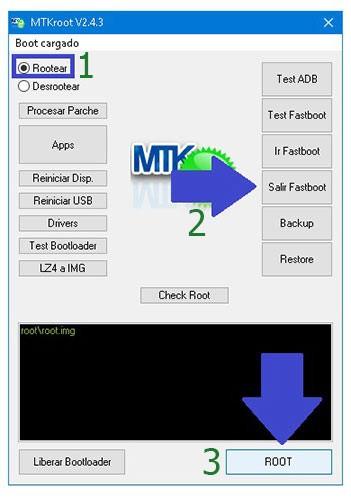
En unos segundos el Smartphone Micromax Canvas Infinity resultará rooteado y verás las letras «OK» proyectadas en la pantalla del dispositivo móvil y en la ventana de MTKroot v2.5.5.
Seguidamente haz una vez clic en Salir de Fastboot para así reiniciar el equipo Micromax Canvas Infinity reiniciará al entorno de Android.
Una vez que el Micromax Canvas Infinity se inicie del todo , haz un clic en Apps -> Instalar Magisk y cerciórate que la app Magisk Manager figura entre las aplicaciones de tu equipo.
Para que la aplicación Magisk Manager pueda funcionar de forma correcta se requiere conectar tu Smartphone a Internet, mediante datos o WiFi.
Para finalizar solo has de clicar en Check Root -> a continuación acepta y nada más.
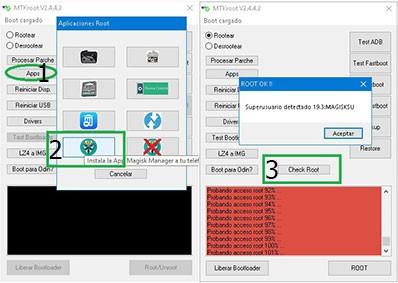
Nota: Si la App no se instala a la primera, pulsa en Desinstalar, espera unos segundos y de nuevo cliquea en el botón Instalar Magisk.

Proceso resumido
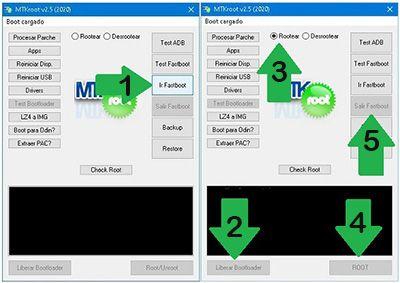
- Inicia el software MTKroot v2.5.5 y a continuación conecta tu Micromax Canvas Infinity con el PC.
- Reinicia tu Micromax Canvas Infinity en el modo de fastboot haciendo clic en Ir a Fastboot -> Test Fastboot.
- Si fuera necesario, desbloquea el bootloader haciendo clic en Liberar Bootloader.
- Por último selecciona la opción rootear y pulsa el botón Root.
Vídeo tutorial de ayuda sobre cómo rootear el Micromax Canvas Infinity


