
Rootear un teléfono, como por ejemplo el Micromax Canvas 2, en modo alguno debe considerarse un juego y menos todavía hay que tomarlo a la ligera, por eso en nuestros tutoriales siempre procuramos prevenir que el usuario se olvide algún paso o configuración primordial.
La serie Micromax Canvas 2 son unos dispositivos móviles que tras obtener acceso root permiten a sus usuarios métodos efectivos para mejorar su rendimiento general de forma fácil, personalizar el software nativo y tomar completamente el control en el sistema operativo.
Índice
Qué es Root
Beneficios
Advertencias y contras
Requisitos Micromax Canvas 2
Ajustes Previos del Micromax Canvas 2
Iniciar Root en Micromax Canvas 2
Desbloquear Bootloader del Micromax Canvas 2
Check Bootloader Micromax Canvas 2
Verificar Root Micromax Canvas 2
Resumen
Vídeo tutorial paso a paso
 No consigues encontrar el boot.img?, entonces revisa esto.
En que consiste rootear?
El superusuario o root es el nombre usual con el que se asigna normalmente a las cuentas de usuario administrador que tienen todos los privilegios en todas las formas de acceso (monousuario o multiusuario).
Rootear o enraizar un teléfono se trata de una táctica que permite a los usuarios de un dispositivo móvil con sistema Android obtener acceso privilegiado al sistema de manera parecida a los permisos administrativos de sistemas Linux, permitiendo sobrepasar cualquier impedimento de sistema o software impuestas por los fabricantes u operadores de red.
Ventajas de hacer root a tu Micromax Canvas 2
- Eliminar el Bloatware fácilmente así como desinstalar aplicaciones del sistema inoperantes.
- Posibilidad de liberar capacidad extra de almacenaje.
- Modificar las configuraciones sofisticadas del sistema, tal como recuperar el IMEI del Micromax Canvas 2 y/o la dirección MAC, hacer overclock al CPU y/o GPU y otros.
- Hacer uso de Software ideado exclusivamente para aquellos dispositivos móviles que tengan privilegios de superusuario.
- Crear y dividir nuevas particiones en la memoria (Atención!, hacer esto puede resultar sumamente peligroso para la integridad del dispositivo).
- Realizar copias de seguridad de las particiones o también exportar la rom.
Precauciones e inconvenientes que hay que tomar en cuenta
- Tu dispositivo suspenderá la cobertura de la garantía concedida por el fabricante.
- Peligro de que aplicaciones maliciosas consigan los permisos de Superusuario.
- Riesgo de daños o deterioro de datos durante el procedimiento, en este caso es recomendable en todo momento crear un backup antes de iniciar el proceso root.
- El Software del teléfono Micromax Canvas 2 puede resultar estropeado, es recomendable estar seguros de poder obtener una copia válida de su rom si llegase a ser necesario.
- El soporte para las actualizaciones OTA/FOTA resultarán inhabilitadas.
Condición previa de este procedimiento
- PC con SO Windows XP, vista, 7/8/10 o siguientes, sea de 32 o de 64 bits.
- Un cable para datos USB.
- Descargar al ordenador la nueva versión de el programa MTKroot v2.5.5 para tu teléfono Micromax Canvas 2.
- Descargar la rom original de tu dispositivo Micromax Canvas 2 desde la cual extraerás el archivo boot.img preferentemente desde el sitio oficial de soporte y descargas.
Nota: Si no consigues obtener el firmware original del Micromax Canvas 2 como alternativa también puedes acceder al archivo boot.img directamente desde el Micromax Canvas 2 simplemente siguiendo este tutorial.
Ajustes del celular Micromax Canvas 2
Lo primero que harás, como es lógico, es proceder a configurar los ajustes necesarios para el siguiente proceso, los cuales consisten básicamente de Desbloquear OEM y Activar depuración de USB.
Estos ajustes están reunidos en la sección de desarrollo, la cual deberás haber desbloqueado con antelación pulsando siete veces continuamente sobre el recuadro:
Menú-> Información del dispositivo -> versión del software o Número de compilación.
Enraizar el Micromax Canvas 2 de forma fácil
Descomprime el contenido del paquete antes bajado en el escritorio del computador y ejecuta la utilidad MTKroot v2.5.5.

Clica sobre Drivers -> Mediatek y completa la instalación de los drivers requeridos.
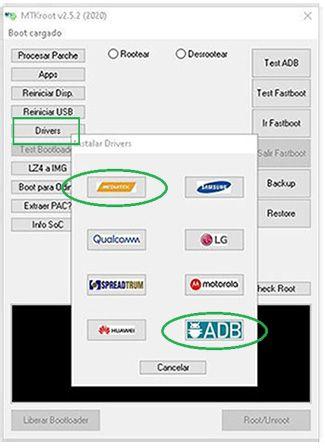
De igual forma, repite dichos pasos para la instalación en los controladores -> ADB.
Nota: El programa MTKroot v2.5.5 incorpora los controladores actualizados que son necesarios para el dispositivo móvil Micromax Canvas 2.
Conecta seguidamente el Micromax Canvas 2 a tu ordenador usando para ello el cable de datos Micro USB y acto seguido haz clic una vez en Reiniciar USB.
Haz clic en la parte superior a la izquierda en No hay boot!! -> Cargar, añade el archivo boot.img y por último cliquea en el botón Procesar parche.

De forma automática se abrirá la utilidad Magisk Manager en tu Micromax Canvas 2, sigue las instrucciones que verás en su pantalla para crear el parche.
Después deberás hacer clic en Test ADB y esperar hasta que puedas ver el mensaje ‘Dispositivo encontrado‘ entonces tendrás que hacer clic al botón Ir a Fastboot.

Atiende un instante de mientras tu terminal Micromax Canvas 2 inicie en modo Fastboot, seguidamente pulsa en el botón Test Fastboot.
Nuevamente debes de aguardar hasta poder ver el mensaje ‘Dispositivo reconocido’ antes de pasar al siguiente punto.
Liberar bootloader al dispositivo Micromax Canvas 2
A continuación tendrás que desbloquear el bootloader en tu Micromax Canvas 2, otra acción imprescindible y que también se hará con un clic.
Aunque recuerda que tendrás que ignorar dicha operación si la hubieras liberado en alguna otra ocasión.
Cliquea sobre el botón Test Bootloader con el fin de verificar que se encuentra desbloqueado.

En caso de que sea requerido desbloquear el bootloader del Micromax Canvas 2 entonces tienes que hacer clic a Liberar Bootloader -> Aceptar y seguidamente realizar las instrucciones que saldrán proyectadas en la pantalla del teléfono.
Acuérdate de pulsar subir volumen para desbloquear.
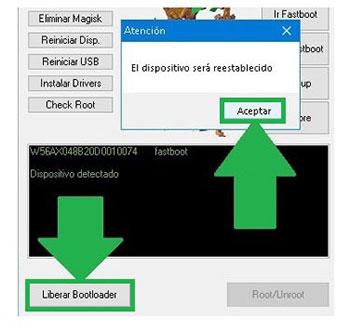
Recuerda: En el momento que desbloqueas el bootloader, tu Micromax Canvas 2 será restablecido al estado predeterminado.
Por esa razón considera conveniente hacer copia de seguridad o si lo deseas copiar tus archivos, contactos, fotos y otros datos en una unidad de almacenamiento externo.
Después de abrir el bootloader solo te faltan unos segundos para completar el tutorial dejando por fin el dispositivo móvil con los correspondientes privilegios de root.
Dirígete hacia la esquina superior de la izquierda del programa y marca la opción rootear, seguidamente clica Root en la parte inferior.
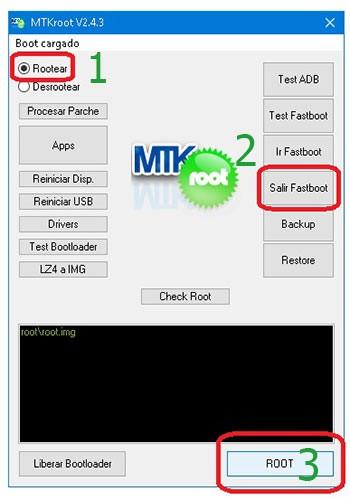
En pocos segundos tu Micromax Canvas 2 quedará rooteado, por tanto podrás observar el texto «OK» en la pantalla de tu Micromax Canvas 2 y en la ventana de MTKroot v2.5.5.
Seguidamente deberás pulsar Salir de Fastboot para regresar tu Smartphone reiniciará al entorno de Android.
Una vez que el Micromax Canvas 2 haya cargado del todo deberás pulsar Apps -> Instalar Magisk y revisar que la aplicación Magisk Manager se encuentra efectivamente entre las aplicaciones de tu Micromax Canvas 2.
Para poder usar la app Magisk Manager se requiere conectar el equipo con Internet.
Para concluir este tutorial solo debes hacer clic sobre Check Root -> seguido de Aceptar y eso es todo.

Nota: Si la App no aparece instalada, haz clic al botón Desinstalar, espera unos segundos y de nuevo haz clic una vez sobre el botón Instalar.

Resumen abreviado

- Ejecuta el programa MTKroot v2.5.5 y conecta a continuación el Micromax Canvas 2 con la computadora.
- Reinicia el Micromax Canvas 2 con las opciones de fastboot pulsando el botón Ir a Fastboot -> Test Fastboot.
- De ser preciso, desbloquea el bootloader haciendo clic en Liberar Bootloader.
- Por último selecciona la opción rootear y pulsa el botón Root.
Vídeo tutorial de ayuda paso a paso sobre cómo rootear el equipo Micromax Canvas 2


