
Alcanzar los privilegios de superusuario root en el Micromax Canvas Juice 3 es una labor sumamente sencilla además de rápida, lo cual comprobarás mediante este tutorial.
Los modelos Micromax Canvas Juice 3 son unos teléfonos que tras obtener en ellos superusuario facilitan a sus usuarios varios métodos para mejorar su rendimiento general fácilmente, cambiar su software así como tomar el control en el sistema del Smartphone.
Índice del artículo
Qué es Root
Beneficios
Advertencias y contras
Requisitos Micromax Canvas Juice 3
Ajustes Previos del Micromax Canvas Juice 3
Iniciar Root en Micromax Canvas Juice 3
Desbloquear Bootloader del Micromax Canvas Juice 3
Check Bootloader Micromax Canvas Juice 3
Verificar Root Micromax Canvas Juice 3
Resumen
Vídeo tutorial paso a paso
 Tienes problemas para encontrar el archivo boot.img?, entonces revisa esto.
Qué es rootear?
El usuario root o superusuario es el nombre habitual con el que se asigna normalmente a las cuentas de usuario que cuentan con todos los privilegios en todos los tipos de acceso (monousuario o multiusuario).
Hacer root o enraizar un Smartphone consiste en el proceso que posibilita a los usuarios de un dispositivo móvil con sistema operativo Android obtener un acceso privilegiado de manera similar a los permisos administrativos de Linux, lo que permite romper cualquier restricción del sistema y software impuestas por el fabricante u operador de red.
Qué ventajas tiene hacer root en el Micromax Canvas Juice 3 ?
- Eliminar cualquier Bloatware así como desinstalar aplicaciones potencialmente improductivas del sistema.
- Posibilidad de liberar más espacio para almacenamiento.
- Cambiar configuraciones profundas en el sistema, tales como restablecer el número IMEI del Micromax Canvas Juice 3, la dirección MAC entre muchas opciones.
- Hacer uso de Apps ideadas específicamente para terminales que dispongan de permisos de superusuario.
- Formatear, modificar además de dividir particiones en la memoria interna (Atención!, puede resultar sumamente peligroso para la integridad del dispositivo).
- Hacer backups o copias de seguridad de todas las particiones incluido poder exportar el Firmware completo.
Precauciones y contras que debemos barajar
- El equipo perderá la cobertura de la garantía concedida por el fabricante.
- Peligro de que aplicaciones dañinas puedan hacerse con permisos de Superusuario.
- Riesgo de daños o pérdida de los datos durante o después del proceso, por lo que te recomiendo en todo caso realizar un backup antes de comenzar el root.
- El Software del equipo puede quedar perjudicado, es recomendado asegurarte de poder conseguir una copia original del firmware en caso de ser necesario.
- Las actualizaciones FOTA terminarán suspendidas.
Requisitos previos de este procedimiento
- Computador provisto de sistema operativo Windows XP/7 o superior, ya sea de microarquitectura 32 o 64 bits.
- Conector para transferencias de datos USB a Micro USB.
- Bajar al ordenador una de las versiones recientes de la herramienta MTKroot v2.5.5 para los equipos Micromax Canvas Juice 3.
- Descarga el firmware original de tu Smartphone para sacar el componente boot.img si es posible desde la web de soporte del fabricante.
Nota: Si no consigues descargar el firmware oficial para Micromax Canvas Juice 3 puedes sacar el boot.img directamente del teléfono móvil solamente siguiendo las instrucciones de este tutorial.
Ajustes en el Micromax Canvas Juice 3
Antes de empezar tendrás que realizar determinados cambios desde las opciones de tu Micromax Micromax Canvas Juice 3, los cuales prácticamente residen en Desbloquear OEM y también Activar depuración de USB.
Estos dos ajustes se hallan integrados dentro de la sección del desarrollador, la cual tienes que activar de forma anticipada presionando siete veces continuadas encima del recuadro ->
Configuración del teléfono-> Información del sistema -> Número de compilación.
Rootear dispositivo móvil Micromax Canvas Juice 3 de forma fácil
Primero debes descomprimir el contenido del archivo que has bajado al escritorio del ordenador Windows y ejecutar la aplicación MTKroot v2.5.5.

Pulsa el botón Drivers -> Mediatek y aplica la instalación de los drivers específicos.
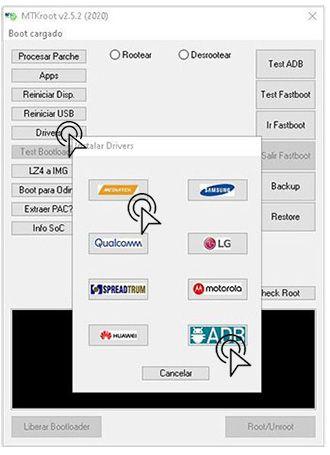
Así mismo, repite este paso para la instalación en controladores -> ADB.
Nota: La aplicación MTKroot v2.5.5 cuenta con los drivers actualizados que son necesarios para que nuestro ordenador pueda encontrar los teléfonos Micromax Canvas Juice 3.
Conecta seguidamente el Micromax Canvas Juice 3 a tu ordenador usando un cable de datos USB y a continuación haz clic una vez en el botón Reiniciar USB.
Haz clic en la parte superior de la izquierda en la pestaña No hay boot!! -> Cargar, abre el fichero boot.img y por último pulsa el botón Procesar parche.

El software Magisk Manager iniciará automáticamente en tu Micromax Canvas Juice 3, sigue las instrucciones que saldrán en la pantalla para crear el parche.
Posteriormente clica Test ADB y una vez que puedas leer el mensaje ‘Dispositivo encontrado‘ tendrás que pulsar en el botón Ir a Fastboot.
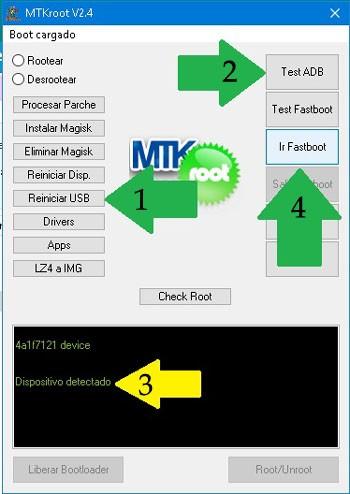
Espera un momento mientras tanto el Smartphone Micromax Canvas Juice 3 se reinicie a las opciones de Fastboot y a continuación pulsa en el botón Test Fastboot.
Posteriormente espera hasta que puedas leer la línea ‘Dispositivo reconocido‘ para poder proceder hacia la siguiente etapa.
Desbloquear el bootloader en tu celular Micromax Canvas Juice 3
En la fase siguiente tocará abrir el bootloader del equipo, una labor fundamental y que podremos hacer con un clic.
Pero debes de saltar dicho procedimiento si lo hubieras desbloqueado con anterioridad.
Haz una vez clic en Test Bootloader si deseas verificar su estado.
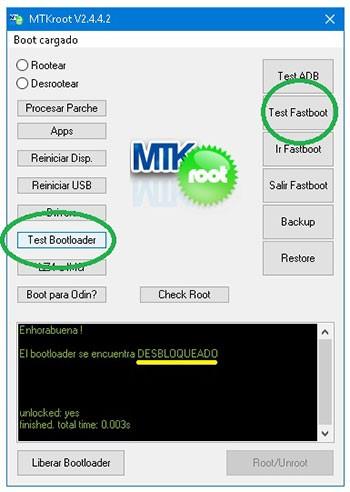
Si consideras que es necesario desbloquear el bootloader de tu Micromax Canvas Juice 3 simplemente debes de hacer clic en Liberar Bootloader -> Acepta y posteriormente cumplir las indicaciones que se mostrarán reflejadas en la pantalla del dispositivo móvil.
Pulsa subir volumen para confirmar.

Importante: Cuando liberas el bootloader, el software de tu celular se restaurará a su estado de fábrica.
Por esa misma razón deberías tomar un backup o simplemente copiar todas las fotos, contactos, archivos y demás datos personales en una tarjeta de memoria externa o SD.
Tras liberar el bootloader estás ya a un paso de completar este tutorial dejando el teléfono con los correspondientes privilegios de root.
Dirígete a la parte superior de la izquierda de el software MTKroot v2.5.5 y escoge la alternativa rootear, a continuación pulsa en el botón Root de la esquina de abajo.
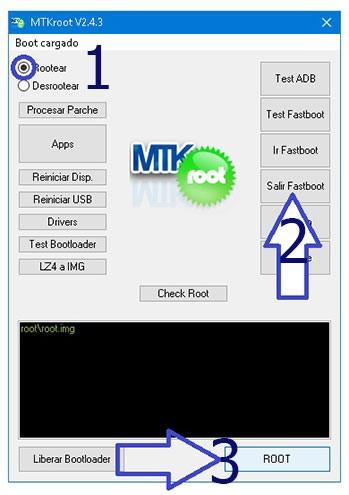
En cuestión de segundos tu dispositivo móvil Micromax Canvas Juice 3 habrá quedado rooteado, de modo que observarás el texto «OK» proyectado en la pantalla del Micromax Canvas Juice 3 y en la ventana de MTKroot v2.5.5.
Después deberás pulsar en Salir de Fastboot y tu dispositivo móvil reiniciará al sistema.
Una vez que el dispositivo haya iniciado al completo , clica en el botón Apps -> Instalar Magisk y revisa que la aplicación Magisk Manager se haya en el escritorio de tu teléfono.
Para que la app Magisk Manager funcione de manera correcta se requiere conectar el Micromax Canvas Juice 3 con Internet, tanto por operador de red como Wi-Fi.
Para concluir el tutorial haz un clic en el botón Check Root -> seguido de Aceptar y eso es todo.

Nota: En caso de que la App Magisk Manager no logre instalarse, haz clic a Desinstalar, espera un par de segundos y una vez más clica sobre Instalar Magisk Manager.

Proceso simplificado

- Inicia la herramienta MTKroot v2.5.5 y seguidamente conecta el Micromax Canvas Juice 3 con el ordenador.
- Reinicia el Micromax Canvas Juice 3 en modo bootloader pulsando sobre el botón Ir a Fastboot -> Test Fastboot.
- Si fuera necesario, desbloquea el bootloader haciendo clic en Liberar Bootloader.
- Por último selecciona la opción rootear y pulsa el botón Root.
Vídeo tutorial paso a paso para hacer root al Micromax Canvas Juice 3


