
Sácale todo el partido en tu MPIE V2 logrando en este privilegios de superusuario Root de forma muy fácil y sencilla.
En el artículo que sigue te vamos a presentar un procedimiento root automático para los equipos MPIE V2, gracias al cual conseguirás obtener super usuario en un tiempo récord.
Índice
Qué es Root
Beneficios
Advertencias y contras
Requisitos MPIE V2
Ajustes Previos del MPIE V2
Iniciar Root en MPIE V2
Desbloquear Bootloader del MPIE V2
Check Bootloader MPIE V2
Verificar Root MPIE V2
Resumen
Vídeo tutorial paso a paso
 Tienes problemas para encontrar el fichero boot?, revisa esto.
Qué es hacer root?
El usuario root o superusuario es el nombre común con el que se asigna normalmente a las cuentas de usuario que poseen todos los derechos en todos los accesos, tanto monousuario como multiusuario.
Hacer root en un dispositivo móvil se trata de una técnica que facilita a los usuarios de un dispositivo móvil obtener un acceso privilegiado en el sistema de forma similar a los permisos administrativos en Unix, lo que permite deshacer toda reducción de hardware o también del software establecidas por el fabricante y/u operador de red.
Pros de hacer root en el MPIE V2
- Poder eliminar todo tipo de Bloatware así como desprenderse de aplicaciones inútiles del sistema.
- Poder ganar más capacidad para el almacenamiento interno.
- Modificar ajustes complejos en el sistema, como por ejemplo liberar, modificar o restablecer el número IMEI de nuestro MPIE V2 o MAC, realizar overclocking al CPU entre muchas opciones.
- Usar aplicaciones creadas específicamente para los terminales enraizados.
- Modificar, dividir y/o redimensionar nuevas particiones en la memoria (esto puede ser muy peligroso para la integridad del dispositivo).
- Realizar backups enteros además de exportar la rom entera.
Precaución e inconvenientes a tener en consideración
- Tu dispositivo cesará la validez de la garantía prestada por el fabricante.
- Exposición a que aplicaciones dañinas se hagan con los permisos de Superusuario.
- Amenaza de daños o pérdida de datos durante el procedimiento, por lo que es recomendado en todo caso realizar un backup antes de empezar el root.
- El Firmware/Rom del Smartphone MPIE V2 puede resultar damnificado, es recomendado estar seguro de poder obtener una copia flasheable de la rom en caso de ser necesario.
- El soporte para las actualizaciones FOTA (Firmware Over The Air) acabará inhabilitado.
Condiciones del método
- Un equipo con alguna versión de Windows OS XP/w7 o más recientes, ya sea microarquitectura 32 o 64 bits.
- Conector para datos Micro USB.
- Descarga en tu computador la nueva versión de el programa MTKroot v2.5.5 para terminales MPIE V2.
- Descarga el firmware original de tu Smartphone para sacar el archivo boot idealmente desde la página web oficial.
Nota: Si no consigues descargar la rom de tu MPIE V2 siempre puedes disponer del archivo boot directamente del MPIE V2 simplemente realizando los pasos de este tutorial.
Configurando el MPIE V2
Lo primero que haremos consistirá en configurar los ajustes necesarios para este proceso, estos constan básicamente de Activar el desbloqueo de OEM y Habilitar la depuración de USB.
Estas preferencias están comprendidas dentro de la sección del programador, la cual deberás activar con antelación tocando 7 veces sucesivas encima de la casilla;
Menú-> Información del teléfono -> versión del software.
Enraizar el dispositivo MPIE V2 de forma fácil
Para empezar descomprime el contenido del paquete antes descargado a tu ordenador y después inicia el software MTKroot v2.5.5.
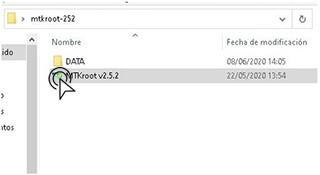
Haz clic al botón Drivers -> Mediatek y aplica la instalación de los controladores específicos.
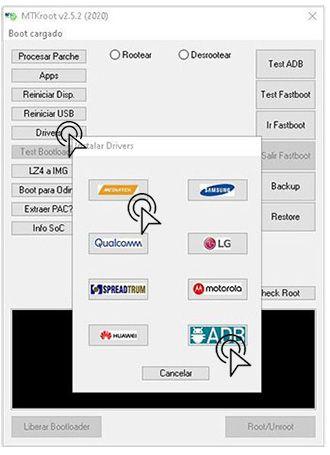
Repite este paso exactamente para ejecutar la instalación en drivers ADB.
Nota: El software MTKroot v2.5.5 ya cuenta con todos los drivers USB y Fastboot necesarios para que nuestro PC pueda reconocer el dispositivo móvil MPIE V2.
A continuación conecta el Smartphone MPIE V2 con el PC utilizando el puerto USB y haz clic en Reiniciar USB.
Pulsa en la parte superior a la izquierda sobre el texto No hay boot!! -> Cargar, agrega el archivo boot y seguidamente clica en el botón Procesar parche.

La utilidad Magisk Manager se abrirá automáticamente en tu Smartphone, sigue los pasos que aparecerán en la pantalla para crear el parche.
Cliquea en Test ADB y cuando puedas leer el mensaje ‘Dispositivo reconocido‘ debes pulsar Ir a Fastboot.
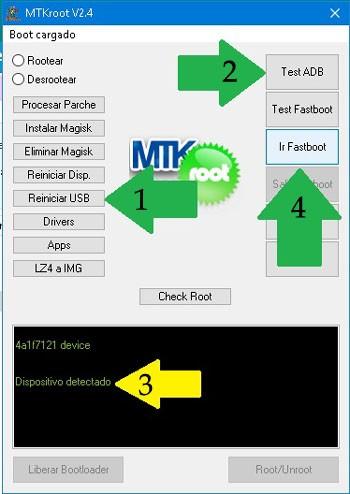
Espera de mientras tanto tu teléfono móvil MPIE V2 se inicie en modo Fastboot, clica en el botón Test Fastboot.
Luego aguarda hasta poder leer el mensaje ‘Dispositivo encontrado‘ antes de pasar con el siguiente paso.
Cómo abrir el bootloader a MPIE V2
En la siguiente etapa es el turno de liberar el bootloader a tu terminal, una operación imprescindible y que te guiaremos para hacer con un solo clic.
Es aconsejable excluir esta operación en caso de ya haberla desbloqueado en otro momento.
Haz clic al botón Test Bootloader si deseas comprobar si realmente necesita ser liberado.
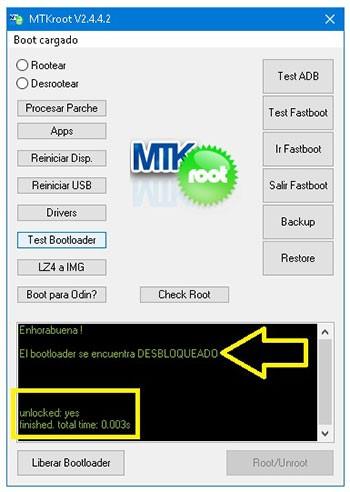
Si es requerido abrir el bootloader en el MPIE V2 entonces debes de pulsar en el botón Liberar Bootloader -> Aceptar y luego completar las indicaciones que saldrán en la pantalla del MPIE V2.
Oprime el botón subir volumen para desbloquear.

Importante: Al desbloquear el bootloader, el sistema de tu MPIE V2 se restablecerá al estado predeterminado.
Por tal razón considera tomar un backup o copiar tus archivos, contactos, fotos y demás datos en una unidad de almacenamiento externo SD.
Una vez que hayas desbloqueado el bootloader ya estás a un paso de acabar este tutorial y dejar por fin el MPIE V2 correctamente rooteado.
Dirígete a la parte superior de la izquierda de la herramienta y selecciona la alternativa rootear, seguidamente haz un clic en Root en la esquina de abajo.

De forma automática tu terminal MPIE V2 quedará rooteado y verás la línea «OK» tanto en la pantalla de tu Smartphone al mismo tiempo que en la ventana de MTKroot v2.5.5.
A continuación tendrás que clicar en Salir de Fastboot y tu terminal se reiniciará al sistema.
Cuando tu MPIE V2 se inicie por completo deberás cliquear el botón Apps -> Instalar Magisk y confirmar que la app Magisk Manager figura efectivamente en el panel de tu MPIE V2.
Para que la aplicación Magisk Manager funcione de manera correcta deberás conectar antes el MPIE V2 con Internet, ya sea por operadora de red móviles o wifi.
Y por último pulsa en Check Root -> luego acepta y eso es todo.
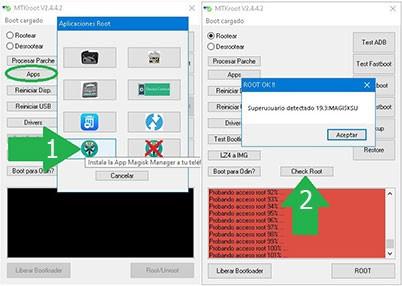
Nota: Si la Aplicación Magisk Manager no se instala, haz clic una vez sobre Desinstalar, espera dos segundos y nuevamente clica el botón Instalar Magisk.

Simplificación del proceso

- Lanza la utilidad MTKroot v2.5.5 y conecta a continuación tu dispositivo MPIE V2 a la computadora.
- Reinicia tu dispositivo MPIE V2 en el modo de fastboot haciendo clic al botón Ir a Fastboot -> Test Fastboot.
- Si fuera preciso, desbloquea el bootloader haciendo clic en Liberar Bootloader.
- Por último selecciona la opción rootear y pulsa el botón Root.
Vídeo tutorial de ayuda paso a paso para rootear el MPIE V2


