
Aumenta al máximo el rendimiento del teléfono móvil Nomu S10 ganando los privilegios de superusuario de manera sencilla y simple.
Los modelos Nomu S10 son unos teléfonos móviles que tras ser rooteados brindan al usuario varios métodos para mejorar el rendimiento en general y muy fácilmente, modificar el firmware nativo y tomar el control total en el sistema operativo de dicho teléfono.
Índice de artículo
Qué es Root
Beneficios
Advertencias y contras
Requisitos Nomu S10
Ajustes Previos del Nomu S10
Iniciar Root en Nomu S10
Desbloquear Bootloader del Nomu S10
Check Bootloader Nomu S10
Verificar Root Nomu S10
Resumen
Vídeo tutorial paso a paso
 No encuentras el archivo boot?, esto te interesará.
 En que consiste rootear?
El usuario root o superusuario es el nombre común con el que se asigna las cuentas de usuario administrador que poseen todos los privilegios en todos los modos de acceso, tanto de monousuario como multiusuario.
Así mismo, hacer root en un dispositivo móvil se trata de un procedimiento que posibilita al usuario de un celular con Android obtener un acceso privilegiado en el sistema de forma similar a los permisos administrativos de maquinas Unix, permitiendo sobrepasar cualquier restricción de sistema o hardware establecidas por los fabricante y/u operadores de red.
Qué beneficios aporta hacer root a tu Nomu S10 ?
- Poder eliminar cualquier Bloatware de forma sencilla y desinstalar aplicaciones molestas del sistema.
- Posibilidad de conseguir espacio extra para el almacenamiento.
- Cambiar parámetros sofisticados en el sistema, tal como liberar, cambiar el número IMEI de nuestro Nomu S10, la dirección MAC así como hacer overclocking al CPU y/o GPU, etc.
- Poder usar Software diseñado exclusivamente para teléfonos móviles que dispongan de los permisos de superusuario.
- Adaptar o eliminar particiones en la memoria (Atención!, hacer esto puede resultar muy peligroso).
- Hacer copias de seguridad del sistema de particiones además de poder exportar toda la rom.
Precauciones y avisos a tener en cuenta
- El dispositivo móvil suspenderá la validez de la garantía otorgada por el fabricante.
- Riesgo de que aplicaciones maliciosas puedan conseguir los permisos de Superusuario.
- Exposición a daños o pérdida de datos durante el proceso, en tal caso es recomendado en todo caso hacer un backup antes de iniciar el proceso root.
- El Firmware/Rom de tu dispositivo puede quedar deteriorado, se recomienda asegurarse de poder obtener una copia oficial de la rom si llegara a ser necesario.
- El soporte para actualizaciones FOTA/OTA quedará inhabilitado.
 requisitos indispensables para el proceso
- Computador Windows XP, 7/10 o superiores, sea este de 32 o de 64 bits.
- Conector de datos Micro USB.
- Baja a tu computador la última versión de la herramienta MTKroot v2.5.5 para el Smartphone Nomu S10.
- Descarga el firmware original o el componente boot.img para tu dispositivo Nomu S10 idealmente desde el soporte oficial de descargas.
 Si no consigues obtener una rom original para el dispositivo Nomu S10 como alternativa puedes conseguir el componente boot.img directamente de tu Nomu S10 de forma fácil siguiendo las instrucciones de este tutorial.
Configurando el Nomu S10
En el primero de los pasos debes realizar ciertos retoques al panel de configuración del Nomu Nomu S10, que pasan por Activar depuración de USB y también desbloquear OEM.
Estos dos ajustes están situados en la sección del desarrollador, la cual deberás desbloquear de manera anticipada oprimiendo siete veces de forma continuada en el recuadro ->
Configuración del equipo-> Acerca del teléfono -> versión del software o Número de compilación.
Cómo rootear el Nomu S10 con facilidad
Para empezar extrae los archivos que has bajado a tu equipo Windows y abre la herramienta MTKroot v2.5.5.
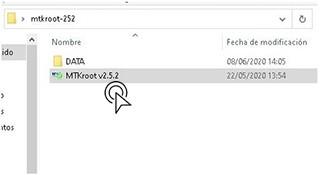
Clica sobre el botón Drivers -> Mediatek y sigue la instalación de los drivers requeridos.
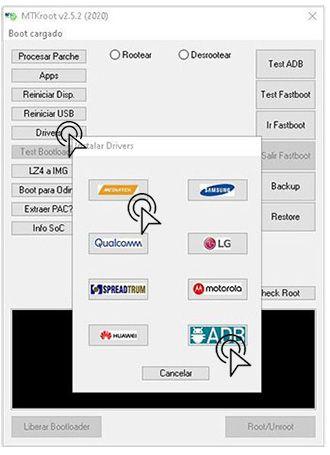
Del mismo modo, realiza estos pasos exactamente para ejecutar la instalación en drivers ADB.
Nota: La herramienta MTKroot v2.5.5 incorpora los drivers actualizados necesarios para los Nomu S10.
Seguidamente conecta tu teléfono móvil Nomu S10 con tu ordenador por medio de un puerto USB y acto seguido clica en Reiniciar USB.
Haz clic en la parte superior a la izquierda sobre No hay boot!! -> Cargar, añade el fichero boot.img y a continuación haz clic una vez en el botón Procesar parche.

La aplicación Magisk Manager se abrirá de forma automática en tu Smartphone, sigue los pasos que saldrán en su pantalla para crear el parche.
Posteriormente haz un clic en Test ADB y espera un segundo hasta que puedas leer la frase ‘Dispositivo detectado’ momento en el que deberás pulsar en el botón Ir a Fastboot.
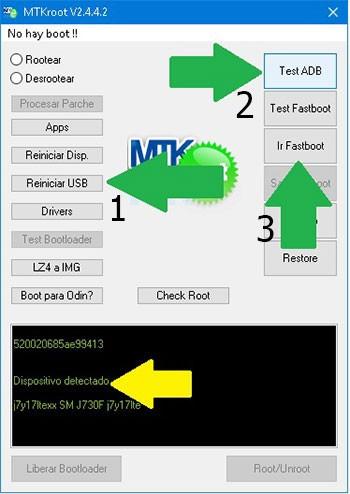
Ahora atiende mientras tanto tu teléfono móvil Nomu S10 se inicia con el modo de Fastboot y clica el botón Test Fastboot.
Luego deberás de esperar hasta poder leer el texto ‘Dispositivo detectado‘ para poder pasar al siguiente paso.
Cómo abrir el bootloader al Nomu S10
En el nivel siguiente procuraremos desbloquear el bootloader de tu Nomu S10, acción fundamental y que aplicarás de manera automática.
Es recomendable excluir dicho paso si lo hubieses liberado en algún otro momento.
Clica sobre Test Bootloader si deseas comprobar su estado.
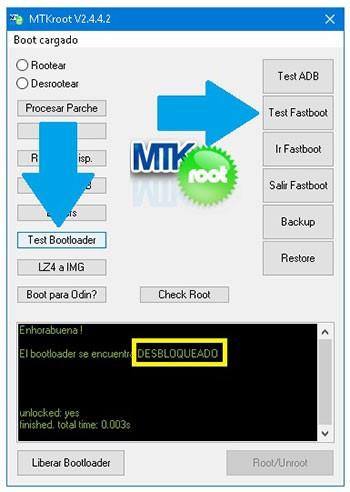
En caso que necesites desbloquear el bootloader a tu Nomu S10 sencillamente tendrás que hacer clic a Liberar Bootloader -> Aceptar y realizar las indicaciones que se muestren en la pantalla del Nomu S10.
Pulsa la tecla de subir el volumen para continuar.
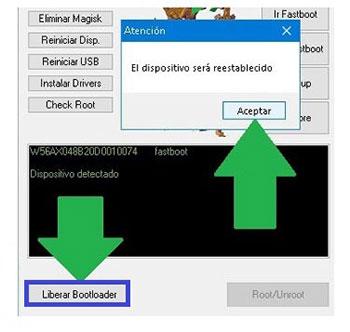
Atención: En el momento que abres el bootloader, el teléfono será restablecido a su estado predeterminado.
Por esa misma razón deberías considerar hacer copias de seguridad o si lo prefieres simplemente copiar todas tus fotos, contactos, archivos y otros datos personales en la unidad externa.
Liberado el bootloader, solo queda acabar este tutorial dejando por fin el Nomu S10 con acceso root.
Desplázate a la zona superior de la aplicación MTKroot v2.5.5 y elige la opción rootear, a continuación haz un clic en el botón Root de la parte contraria.
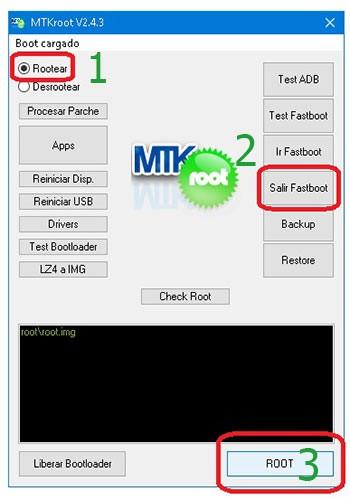
Casi de forma inmediata tu dispositivo móvil Nomu S10 habrá quedado rooteado y verás las letras «OK» tanto en la pantalla de tu Nomu S10 y al mismo tiempo en la aplicación MTKroot v2.5.5.
Después habrás de hacer clic en el botón Salir de Fastboot para regresar tu teléfono Nomu S10 hacia el modo normal de Android.
Una vez que el Nomu S10 se haya encendido completamente , pulsa el botón Apps -> Instalar Magisk y comprueba si la aplicación Magisk Manager aparece entre las aplicaciones de tu dispositivo móvil.
Para que la aplicación Magisk Manager funcione correctamente deberás conectar antes tu Nomu S10 a Internet, ya sea por Wi-Fi o redes móviles.
Para completar el tutorial tan solo has de pulsar sobre el botón Check Root -> luego acepta y listo.
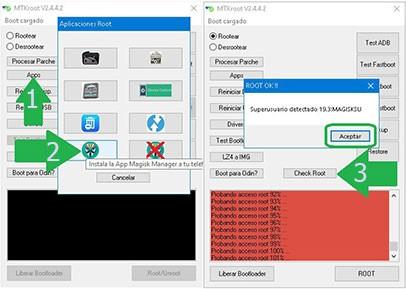
Nota: Si la App no se instala, clica sobre el botón Desinstalar, espera unos segundos y de nuevo cliquea Instalar Magisk.

Resumen de los pasos
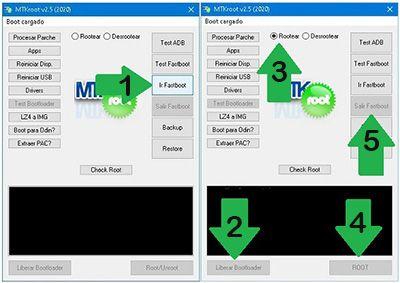
- Inicia el software MTKroot v2.5.5 y conecta seguidamente el Nomu S10 a la computadora.
- Reinicia el Nomu S10 con las opciones de fastboot pulsando en Ir a Fastboot -> Test Fastboot.
- En caso de que fuera necesario, desbloquea el bootloader haciendo clic en Liberar Bootloader.
- Por último selecciona la opción rootear y pulsa el botón Root.
Vídeo tutorial paso a paso sobre cómo hacer root al teléfono móvil Nomu S10


