
Si por cualquier razón (las cuales no faltan) necesitas hacer root en tu Nomu T20, tengo buenas noticias para ti, porque seguidamente te mostraremos una metodología muy sencilla y eficiente para hacerlo de forma segura Así como guiada.
Los modelos Nomu T20 son unos dispositivos móviles que al ser rooteados permiten a sus usuarios varios métodos para mejorar su funcionamiento general de forma fácil, modificar su rom y tomar el control por completo de su sistema.
Índice del contenido
Qué es Root
Beneficios
Advertencias y contras
Requisitos Nomu T20
Ajustes Previos del Nomu T20
Iniciar Root en Nomu T20
Desbloquear Bootloader del Nomu T20
Check Bootloader Nomu T20
Verificar Root Nomu T20
Resumen
Vídeo tutorial paso a paso
 Tienes problemas para encontrar el boot.img?, aquí tienes la solución.
 En que consiste el root?
El root o superusuario es el nombre estándar con el que se asigna las cuentas de usuario administrador que disponen de todos los privilegios en todos los tipos de acceso, tanto monousuario como multiusuario.
Así mismo, hacer root o enraizar un terminal se trata de un método que posibilita al usuario de cualquier Smartphone con sistema operativo Android obtener acceso privilegiado al sistema de forma parecida a los permisos administrativos en sistemas Unix, lo que permite quebrar toda restricción de sistema o también del software impuestas por el fabricante y/u operador de red.
Qué pros nos aporta rootear el Nomu T20
- Poder eliminar el Bloatware de forma simple y borrar aplicaciones del sistema que consideremos inservibles.
- Posibilidad de liberar más espacio de almacenamiento.
- Cambiar cualquier ajuste sofisticado del sistema, como por ejemplo liberar el celular, reparar el IMEI, la MAC, hacer overclocking al CPU y/o GPU y otros.
- Hacer uso de programas dirigidos para aquellos celulares que cuenten con permisos de superusuario.
- Adaptar, formatear y eliminar nuevas particiones en la memoria (hacer esto puede resultar muy peligroso).
- Crear bakups o copias de seguridad del sistema de particiones incluida la posibilidad de exportar el Firmware.
Precaución y contras que hay que barajar
- Tu teléfono móvil invalidará la cobertura de la garantía expedida por el fabricante.
- Amenaza de que aplicaciones perjudiciales obtengan derechos de Superusuario.
- Exposición a daños o pérdida de los datos durante el proceso, en tal caso te recomiendo siempre hacer una copia de seguridad antes de iniciar un proceso de root.
- El Firmware del terminal puede quedar dañado, es recomendable estar seguros de poder obtener una copia original de su rom si fuese necesario.
- El soporte de las actualizaciones FOTA/OTA terminarán revocadas.
 Condiciones previas y descargas
- Computador que disponga de sistema operativo Windows XP hasta w10 o posterior, sea arquitectura 32 o 64 bits.
- Un conector para transferir datos USB.
- Bajar a la computadora la aplicación MTKroot v2.5.5 para el Smartphone Nomu T20.
- Descarga el firmware original para tu teléfono móvil Nomu T20 donde extraerás el componente boot.img en lo posible desde la web de soporte del fabricante.
 Si no consigues obtener la rom original de tu Nomu T20 tienes la posibilidad de conseguir el componente boot.img directamente del Nomu T20 de forma sencilla siguiendo los pasos de este tutorial.
Ajustes del dispositivo Nomu T20
Lo primero que tendremos que hacer, obviamente, es proceder a configurar los ajustes necesarios para el proceso, que básicamente consisten de Activar depuración de USB así como desbloquear OEM.
Estas configuraciones están disponibles en la sección de desarrollo, la cual debes de desbloquear anticipadamente presionando siete veces de forma continuada encima del apartado ->
Configuración-> Acerca del dispositivo -> Número de compilación o versión del software.
Cómo enraizar el terminal Nomu T20
Antes que nada descomprime los archivos previamente bajado en tu computadora y ejecuta el programa MTKroot v2.5.5.

Cliquea sobre el botón Drivers -> Mediatek y finaliza la instalación de los drivers indicados.
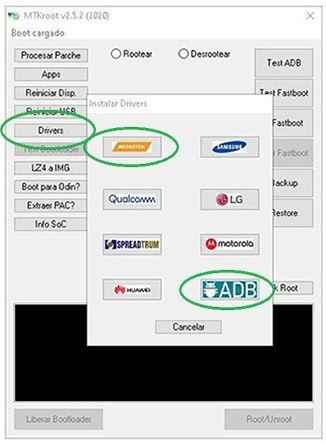
Repite exactamente esto para la instalación de los drivers -> ADB.
Nota: La aplicación MTKroot v2.5.5 incluye los drivers actualizados necesarios para que el PC consiga encontrar los Nomu T20.
Conecta a continuación el Nomu T20 a tu ordenador mediante un puerto USB y acto seguido haz un clic en Reiniciar USB.
Haz clic en la parte superior de la izquierda sobre el texto No hay boot!! -> Cargar, añade el fichero boot y a continuación haz clic una vez sobre el botón Procesar parche.

El programa Magisk Manager se iniciará automáticamente en tu dispositivo, realiza las indicaciones que verás en la pantalla para crear el parche.
Después tendrás que hacer clic al botón Test ADB y esperar un momento hasta que puedas leer el texto ‘Dispositivo reconocido‘ justo en ese momento debes cliquear en el botón Ir a Fastboot.

Aguarda de mientras tu Nomu T20 inicie con el modo de Fastboot y seguidamente haz clic una vez sobre Test Fastboot.
Posteriormente espera hasta que puedas ver la línea ‘Dispositivo detectado‘ para poder avanzar hacia el siguiente estado.
Abrir el bootloader al Nomu T20
En el siguiente punto deberás abrir el bootloader en tu terminal, otro paso que de igual modo realizarás con un simple clic.
Es aconsejable excluir dicho procedimiento en el caso de haberlo liberado en otro momento.
Haz un clic en Test Bootloader si necesitas comprobar el estado del bootloader.
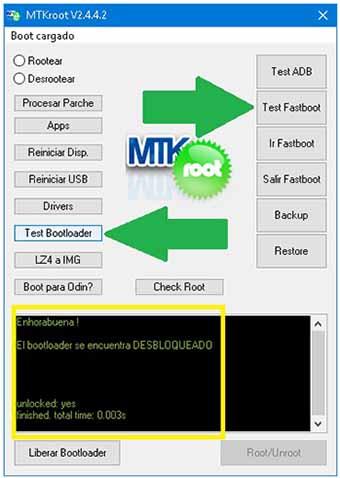
En el caso de que necesites abrir el bootloader en el Nomu T20 únicamente debes cliquear sobre el botón Liberar Bootloader -> Acepta y luego cumplir las señales que aparezcan en la pantalla de tu Nomu T20.
Recuerda pulsar el botón de subir el volumen para autorizar.

Recuerda: En el momento que desbloqueas el bootloader, tu Nomu T20 será restaurado al estado de origen.
Por ese motivo deberías crear copia de seguridad o si lo prefieres simplemente copiar todos los archivos, contactos, fotos y otros datos personales dentro de una memoria SD.
Luego de liberar el bootloader ya solo te queda terminar este tutorial dejando finalmente tu terminal rooteado.
Desplázate hacia la zona superior de la izquierda de el software y elige la opción rootear, seguidamente pulsa Root en la esquina de abajo.
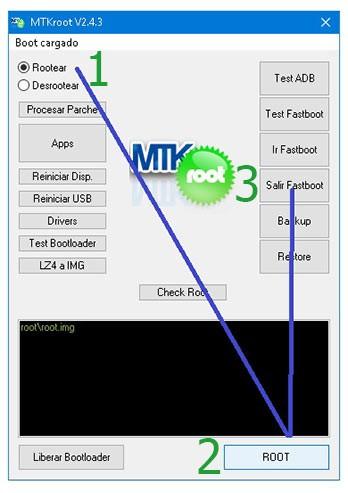
Casi de forma inmediata tu Nomu T20 habrá quedado rooteado y podrás observar la palabra «OK» en la pantalla del Nomu T20 y en la ventana de MTKroot v2.5.5.
Luego cliquea sobre Salir de Fastboot para regresar el dispositivo móvil se reiniciará al entorno de Android.
Cuando el Nomu T20 haya reiniciado del todo , haz un clic en Apps -> Instalar Magisk y cerciórate que la aplicación Magisk Manager está en el panel del teléfono.
Para poder utilizar la aplicación Magisk Manager deberás conectar antes tu equipo con Internet, tanto por operadora de red como wi-fi.
Ya para terminar pulsa Check Root -> seguidamente Aceptar y eso es todo.
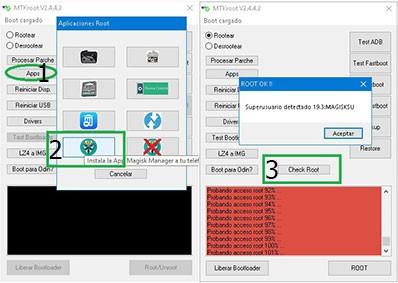
Nota: Si la Aplicación Magisk Manager no se instala, clica Desinstalar, espera dos segundos y una vez más cliquea en Instalar Magisk Manager.

Proceso simplificado

- Ejecuta el programa MTKroot v2.5.5 y a continuación conecta tu equipo con tu computadora.
- Reinicia tu equipo al modo bootloader pulsando sobre el botón Ir a Fastboot -> Test Fastboot.
- En caso de ser necesario, desbloquea el bootloader haciendo clic en Liberar Bootloader.
- Por último selecciona la opción rootear y pulsa el botón Root.
Vídeo tutorial de ayuda paso a paso para hacer root al Nomu T20


