
En esta nueva otra oportunidad te vamos a presentar un tutorial sencillo para hacer root a tu dispositivo móvil Onda X20 muy fácilmente.
En los siguientes párrafos te mostraremos un método root automático para los tablets Onda X20, por el cual obtendrás acceso Root en pocos minutos.
| Tipo de dispositivo | Tableta |
| Marca | Onda |
| Modelo | X20 |
| CPU | Mediatek |
| Método | Sacar y parchear boot.img del firmware oficial Onda X20 |
Índice del tutorial 
– Qué es Root
– Beneficios
– Advertencias y contras
– Requisitos Onda X20
– Ajustes Previos del Onda X20
– Iniciar Root en Onda X20
– Desbloquear Bootloader del Onda X20
– Check Bootloader Onda X20
– Verificar Root Onda X20
– Resumen
– Vídeo tutorial paso a paso

 No puedes encontrar el fichero boot.img?,
  aquí tienes la solución
 Qué es root?
El usuario root o superusuario es el nombre convencional que se le asigna a las cuentas de usuario administrador que tienen todos los privilegios en todos los niveles de acceso (monousuario o multiusuario).
Así mismo, hacer root en un dispositivo móvil es el método que otorga a los usuarios de tablets con Android obtener acceso privilegiado similar a los permisos administrativos en Linux, pudiendo así traspasar cualquier límite de sistema y también de hardware impuestas por los fabricantes y/u operadores de red.
Pros al enraizar el Onda X20
- Posibilidad de desinstalar todo tipo de Bloatware de manera simple así como eliminar aplicaciones del sistema improductivas.
- Posibilidad de liberar capacidad extra de almacenamiento.
- Personalizar cualquier ajuste complejo en el sistema, por ejemplo liberar, modificar o reparar el número IMEI del Onda X20 y/o la MAC así como hacer overclocking al procesador entre muchas opciones.
- Usar utilidades ideadas exclusivamente para aquellos equipos enraizados.
- Modificar, crear y dividir particiones (esto puede resultar muy peligroso para el dispositivo).
- Realizar copias de seguridad de todas las particiones así como exportar todo el Firmware.
Precauciones y contras que hay que tener siempre presentes
- Tu tablet rescindirá la validez de la garantía otorgada por el fabricante.
- Riesgo a que aplicaciones maliciosas puedan conseguir permiso de Superusuario.
- Amenaza de daños o pérdida en los datos durante o después del procedimiento, por lo cual te recomiendo siempre efectuar un backup antes de iniciar el proceso root.
- La rom del dispositivo móvil Onda X20 puede quedar perjudicada, es recomendado asegurarse de poder obtener una copia válida del firmware si llegase a ser necesario.
- El soporte para las actualizaciones OTA (Over The Air) acabarán revocadas.
 Requerimientos del método
- PC con sistema operativo Windows XP, 7/10 o superior, 32 o 64 bits.
- Un conector para transferencias de datos Micro USB.
- Baja a tu computadora una de las versiones actualizadas de la aplicación MTKroot v2.5.5 para tu dispositivo Onda X20.
- Descargar el firmware o el archivo boot.img original de tu equipo Onda X20 en lo posible desde el sitio web oficial de descargas.
 Si no encuentras la rom para el Onda X20 tienes la posibilidad de conseguir el archivo boot directamente desde el equipo de forma sencilla realizando los pasos de este tutorial.
Configurando el Onda X20
Antes de empezar deberás ejecutar ciertos arreglos desde la configuración del Onda X20, los cuales en esencia tratan de Habilitar depuración de USB y también Activar desbloqueo de OEM.
Ambas dos preferencias están integradas en la sección del desarrollador, la cual deberás de haber activado de antemano presionando siete veces sucesivas en el apartado:
Sistema-> Información del sistema -> versión del software.
Root para Onda X20 fácilmente
Antes que nada tienes que extraer los archivos antes descargado en el escritorio del equipo Windows y ejecutar seguidamente el software MTKroot v2.5.5.

Haz clic una vez sobre Drivers -> Mediatek y realiza la instalación de los controladores necesarios.
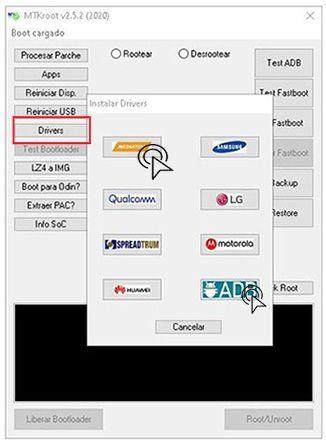
Repite esto igualmente para llevar a cabo la instalación con los drivers ADB.
Nota: El software MTKroot v2.5.5 ya cuenta con todos los drivers USB y Fastboot necesarios para los tablets Onda X20.
Conecta seguidamente el equipo Onda X20 al PC por medio del puerto USB y pulsa en el botón Reiniciar USB.
Haz clic en la parte superior a la izquierda en la pestaña No hay boot!! -> Cargar, añade el archivo boot y a continuación clica en el botón Procesar parche.

De forma automática se abrirá la utilidad Magisk Manager en tu tablet, realiza las indicaciones que saldrán en la pantalla para parchear el boot.
Después cliquea sobre Test ADB y aguarda un instante hasta que aparezca la frase ‘Dispositivo detectado’ luego debes clicar el botón Ir a Fastboot.

Ahora atiende unos segundos de mientras el tablet Onda X20 se reinicie con el modo de bootloader y a continuación cliquea sobre el botón Test Fastboot.
Después espera hasta que salga el texto ‘Dispositivo detectado‘ antes de poder continuar con la siguiente fase.
Abrir el bootloader en los dispositivos móviles Onda X20
En el siguiente nivel procederemos a abrir el bootloader en tu tablet, otra operación fundamental y que aplicaremos con un simple clic.
Aunque recuerda que has de omitir dicho procedimiento en caso de que lo hubieras abierto en otra ocasión.
Clica Test Bootloader con el fin de comprobar que ya está o no liberado.
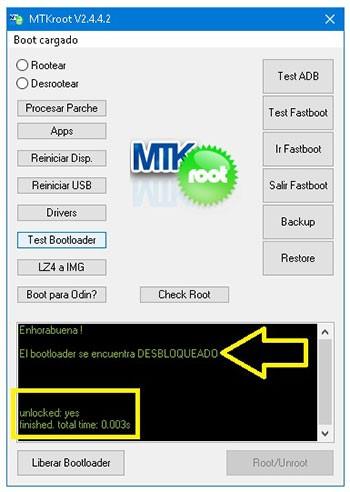
Si considerases necesario desbloquear el bootloader al Onda X20 solo has de hacer clic en el botón Liberar Bootloader -> Aceptar y luego hacer los consejos que aparezcan proyectados en la pantalla de tu tablet.
Pulsa el botón de subir volumen para confirmar.

Importante: Al abrir el bootloader, el Onda X20 se restaurará a su estado de fábrica.
Debido a ello deberías considerar el hacer una copia de seguridad o simplemente copiar todas tus fotos, contactos, archivos y otros datos a la unidad de almacenamiento Micro SD.
Luego de abrir el bootloader la siguiente fase consta de terminar el tutorial dejando por fin tu equipo con acceso root.
Desplázate hacia la esquina superior de la izquierda de MTKroot v2.5.5 y escoge la alternativa rootear, a continuación haz clic al botón Root de la parte inferior.
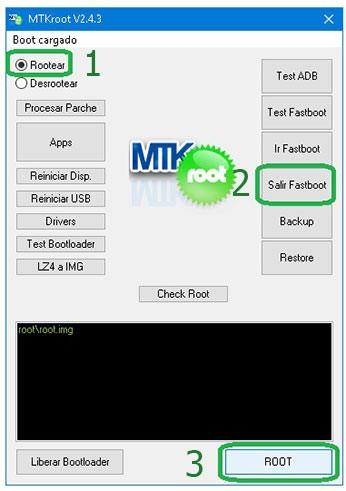
De forma automática tu Onda X20 resultará rooteado, por lo que verás la palabra «OK» reflejada tanto en la pantalla de tu tablet Onda X20 al mismo tiempo que en el software MTKroot v2.5.5.
Posteriormente pulsa Salir de Fastboot para regresar el tablet con el modo normal de Android.
Cuando tu dispositivo móvil se haya iniciado al completo deberás cliquear sobre el botón Apps -> Instalar Magisk y comprobar que la aplicación Magisk Manager efectivamente figura en el escritorio de tu Onda X20.
Para poder usar la aplicación Magisk Manager deberás conectar antes el dispositivo móvil con Internet, bien mediante Wi-Fi o operadora de red.
Y para finalizar tan solo tienes que pulsar sobre el botón Check Root -> luego acepta y listo.
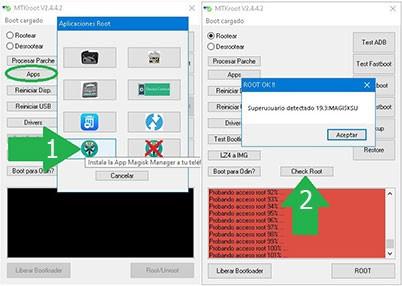 Nota: Si la App Magisk no se instala, haz clic una vez sobre el botón Desinstalar, espera unos segundos y de nuevo cliquea sobre Instalar Magisk Manager.  |
Procedimiento resumido

|
Vídeo tutorial orientativo para rootear el Onda X20


