
El mejor procedimiento para aprovecharse al máximo de de la experiencia con tu teléfono móvil Poco F2 Pro, sin lugar a dudas es adquiriendo en él previamente permisos de super usuario.
Con ayuda de la utilidad MTKroot v2.5.5 hemos conseguido crear otro método root completamente automático para los teléfonos Poco F2 Pro, a través del cual vas a obtener superusuario en unos cuantos minutos.
Índice
– Qué es Root
– Beneficios
– Advertencias y contras
– Requisitos Poco F2 Pro
– Ajustes Previos del Poco F2 Pro
– Iniciar Root en Poco F2 Pro
– Desbloquear Bootloader del Poco F2 Pro
– Check Bootloader Poco F2 Pro
– Verificar Root Poco F2 Pro
– Resumen
– Vídeo tutorial paso a paso
 Tienes problemas para encontrar el fichero boot.img?, entonces revisa esto
 Qué es root?
El superusuario o root es el nombre habitual con el que se suele asignar a las cuentas de usuario que poseen todos los derechos en todas las formas de acceso (monousuario y multiusuario).
Así mismo, hacer root o enraizar un terminal trata de una táctica que posibilita al usuario de un teléfono con sistema operativo Android obtener un acceso privilegiado en el sistema de manera similar a los permisos administrativos en Linux, lo que permite además revertir cualquier límite del sistema o también del hardware que pudieran haber sido impuestas por los fabricantes y/u operadores de red.
Qué beneficios aporta hacer root en tu Poco F2 Pro ?
- Poder desinstalar cualquier Bloatware de forma sencilla y eliminar software del sistema.
- Ganar capacidad extra para almacenamiento.
- Modificar cualquier ajuste sofisticado del sistema, tales como liberar el Poco F2 Pro, modificar el IMEI de nuestro Poco F2 Pro y/o la dirección MAC, realizar overclock al CPU y/o GPU entre muchas otras opciones.
- Posibilidad de usar las aplicaciones diseñadas para teléfonos que dispongan de los permisos de usuario root.
- Formatear o dividir particiones (Advertencia!, puede resultar sumamente peligroso para el dispositivo).
- Crear copias de seguridad o backups del sistema de particiones o también exportar todo el Firmware.
Precaución y avisos que hay que barajar
- Tu dispositivo suspenderá la cobertura de la garantía expedida por el fabricante.
- Exposición a que aplicaciones maliciosas se hagan con los derechos de Superusuario.
- Riesgo de daños o deterioro de los datos durante o después del procedimiento, por lo cual te recomiendo siempre realizar una copia de seguridad antes de comenzar el root.
- El Firmware/Rom de tu Poco F2 Pro puede quedar deteriorado, se recomienda estar seguros de poder conseguir una copia flasheable de su firmware si llegase a ser necesario.
- El soporte para actualizaciones FOTA resultarán revocadas.
 Requisitos del método
- Un equipo provisto de SO Windows XP/7/8 o más recientes, arquitecturas 32 o 64 bits.
- Cable para transferencia de datos Micro USB.
- Baja a tu PC una de las versiones recientes de el software MTKroot v2.5.5 para los equipos Poco F2 Pro.
- Descarga el firmware original o el componente boot para tu celular si es posible desde la web oficial de descargas.
 Si no consigues descargar un firmware original para teléfonos móviles Poco F2 Pro puedes simplemente extraer el boot.img directamente de tu equipo de forma sencilla realizando los pasos de este tutorial.
Ajustes en el Poco F2 Pro
En primer lugar tendrás que aplicar varios retoques específicos en las opciones de tu Smartphone, los cuales resumidamente radican en Habilitar depuración de USB y también Activar desbloqueo de OEM.
Ambas configuraciones se ubican dentro de la sección del desarrollador, la cual deberás haber desbloqueado anteriormente tocando 7 veces de forma continua en el apartado ->
Ajustes-> Información del teléfono -> Número de compilación.
Tutorial para rootear el equipo Poco F2 Pro paso a paso
Primero debes descomprimir el contenido del paquete previamente bajado en el escritorio del ordenador y ejecutar seguidamente el software MTKroot v2.5.5.

Cliquea en el botón Drivers -> Qualcomm y realiza la instalación de los controladores requeridos.
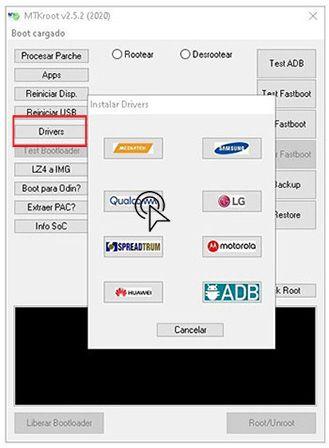
Haz estos mismos pasos para llevar a cabo la instalación en controladores ADB.
Nota: La utilidad MTKroot v2.5.5 incorpora los controladores USB y Fastboot necesarios para que Windows localice el Poco F2 Pro.
Conecta a continuación el Poco F2 Pro con tu ordenador usando el puerto de datos USB y acto seguido clica sobre Reiniciar USB.
Pulsa en la parte superior a la izquierda en la pestaña No hay boot!! -> Cargar, abre el archivo boot y a continuación clica el botón Procesar parche.

La utilidad Magisk Manager iniciará automáticamente en tu Poco F2 Pro, realiza los pasos que aparecerán en su la pantalla para crear el parche.
Posteriormente pulsa en Test ADB y aguardar un instante hasta que puedas ver la línea ‘Dispositivo detectado’ justo en ese momento debes cliquear el botón Ir a Fastboot.

Ahora atiende mientras el terminal Poco F2 Pro se inicie a las opciones de bootloader y seguidamente cliquea el botón Test Fastboot.
Luego espera hasta que aparezca el texto ‘Dispositivo encontrado‘ para poder proseguir con la siguiente etapa.
Abrir el bootloader de tu equipo Poco F2 Pro
A continuación tocará liberar el bootloader del teléfono, un paso imprescindible y que se hará con tan solo un clic.
Se aconseja excluir este procedimiento en caso de que lo hubieses hecho alguna vez anterior.
Clica el botón Test Bootloader si necesitas asegurarte de si se encuentra desbloqueado.
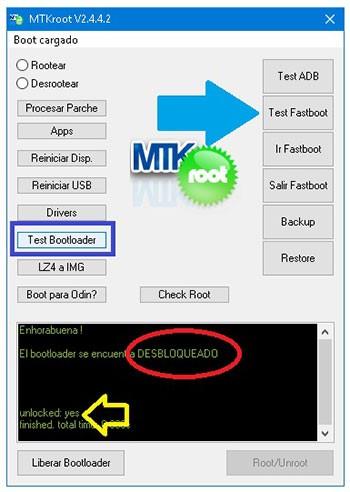
En caso que consideres necesario abrir el bootloader en tu Poco F2 Pro sólo deberás hacer clic en Liberar Bootloader -> Aceptar y luego realizar las pistas que se mostrarán proyectadas en la pantalla del Poco F2 Pro.
Pulsa la tecla subir el volumen para autorizar.
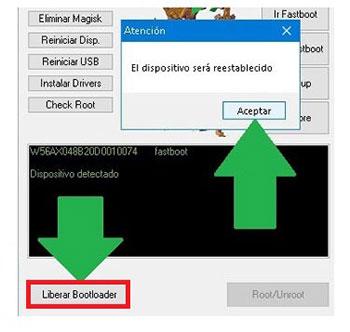
Importante: En el momento que se libera el bootloader, el teléfono será restablecido al estado de origen.
Por lo tanto deberías tomar un backup o copiar todos los archivos, contactos, fotos y otros datos en una unidad de almacenamiento externo SD.
Tras desbloquear el bootloader el siguiente paso consta de terminar este proceso y dejar finalmente tu Smartphone rooteado.
Ve hacia la parte superior de la izquierda de la aplicación MTKroot v2.5.5 y elige la opción rootear, a continuación clica sobre el botón Root de la esquina inferior.
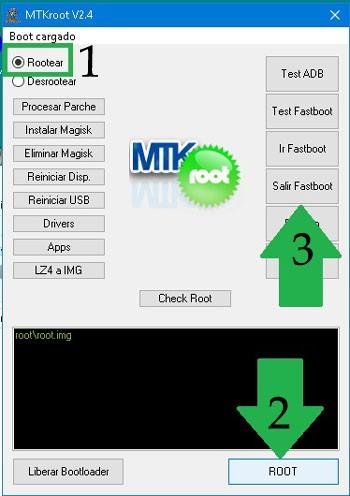
Casi de forma inmediata tu Poco F2 Pro resultará rooteado y leerás la palabra «OK» reflejada en el teléfono móvil Poco F2 Pro y en la ventana de MTKroot v2.5.5.
Después tendrás que hacer clic al botón Salir de Fastboot para regresar tu teléfono móvil regresará al entorno de Android.
Cuando tu Poco F2 Pro haya iniciado al completo deberás cliquear sobre Apps -> Instalar Magisk y corroborar si la app Magisk Manager efectivamente se haya en el panel del Poco F2 Pro.
Para poder utilizar la aplicación Magisk Manager se requiere conectar el equipo con Internet, bien por WiFi o datos móviles.
Ya para finalizar solo tienes que hacer clic en el botón Check Root -> luego Aceptar y eso es todo.

Nota: En caso de que la App no logre instalarse a la primera, clica en Desinstalar, espera un par de segundos y una vez más pulsa el botón Instalar Magisk Manager.

Pasos resumidos

- Lanza la utilidad MTKroot v2.5.5 y conecta seguidamente tu terminal a la computadora.
- Reinicia tu terminal en modo bootloader haciendo clic en Ir a Fastboot -> Test Fastboot.
- En caso de que fuese necesario, desbloquea el bootloader haciendo clic en Liberar Bootloader.
- Por último selecciona la opción rootear y pulsa el botón Root.
Vídeo tutorial de ayuda paso a paso para hacer root al Poco F2 Pro


