
En esta ocasión te presentamos un parche para hacer root a tu teléfono móvil Poco X2 de forma simple y segura.
Bien es cierto que al hacer root a un terminal en concreto podremos conseguir cuantiosos beneficios, a la vez es verdad que puede conllevar unas cuantas complicaciones.
Más adelante repasaremos además cuales son los potenciales pros y los eventuales inconvenientes, para que de esa manera valores por ti mismo si merecerá la pena hacer root a tu Poco X2.
Índice
– Qué es Root
– Beneficios
– Advertencias y contras
– Requisitos Poco X2
– Ajustes Previos del Poco X2
– Iniciar Root en Poco X2
– Desbloquear Bootloader del Poco X2
– Check Bootloader Poco X2
– Verificar Root Poco X2
– Resumen
– Vídeo tutorial paso a paso
 Problemas para encontrar el fichero boot?, revisa esto
 Qué es rootear?
El usuario root o superusuario es el nombre habitual que se asigna a las cuentas de usuario que disponen de todos los privilegios en todas las formas de acceso, tanto de monousuario como multiusuario.
Hacer root o enraizar un dispositivo móvil trata de una táctica que brinda al usuario de un equipo obtener un acceso privilegiado parecido a los permisos administrativos de Unix, lo que permite traspasar toda limitación de sistema o hardware que pudiesen ser impuestas por los fabricantes y/u operadores de red.
Aspectos positivos de enraizar tu Poco X2
- Poder eliminar todo el Bloatware con facilidad así como borrar las aplicaciones molestas del sistema.
- Posibilidad para ganar más memoria de almacenamiento interno.
- Personalizar ajustes sofisticados del sistema, tales como liberar el Poco X2, reparar el número IMEI, dirección MAC, realizar overclock al CPU/GPU entre otros.
- Utilizar aplicaciones desarrolladas para aquellos equipos que cuenten con privilegios root.
- Redimensionar y adaptar particiones en la memoria (Cuidado!, hacer esto puede ser muy peligroso).
- Hacer copias de seguridad o backups de las particiones o también exportar la rom completa.
Precaución y desventajas a barajar
- El teléfono rescindirá la validez de la garantía prestada por el fabricante.
- Amenaza a que aplicaciones dañinas consigan los permisos de Superusuario.
- Exposición a daños o pérdida de información durante el procedimiento, en cuyo caso se recomienda en todo caso hacer una copia de seguridad antes de comenzar el root.
- El Firmware/Rom de tu Poco X2 puede resultar damnificado, se recomienda estar seguros de poder conseguir una copia oficial de su firmware si este fuese necesario.
- Las actualizaciones OTA resultarán invalidadas.
 Condición previa para este procedimiento
- Un ordenador con SO Windows XP hasta w10 o más reciente, tanto 32 como 64 bits.
- Cable para datos USB a Micro USB.
- Descargar al PC una de las versiones recientes de la utilidad MTKroot v2.5.5 para Smartphones Poco X2.
- Descargar la rom original para tu teléfono móvil Poco X2 en donde tendrás que extraer el archivo boot si es posible desde el soporte oficial de descargas.
 Si no consigues encontrar el firmware original para dispositivos Poco X2 te queda la opción de extraer el archivo boot directamente del Poco X2 simplemente siguiendo este tutorial.
Configuración del dispositivo
En el primer paso debes de hacer algunos arreglos específicos en las configuraciones del dispositivo, estos prácticamente consisten en Activar el desbloqueo de OEM y también Habilitar la depuración de USB.
Estas dos configuraciones puedes encontrarlas en la sección del programador, la cual deberás haber activado por anticipado presionando siete veces consecutivas en la casilla:
Configuración-> Información del dispositivo -> versión del software o Número de compilación.
Root para Poco X2 fácilmente
Antes de nada descomprime el contenido del archivo que has bajado al escritorio del PC Windows e inicia seguidamente el software MTKroot v2.5.5.
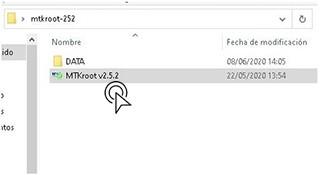
Haz clic a Drivers -> Qualcomm y finaliza la instalación de los controladores respectivos.

Repite estos mismos pasos para la instalación en drivers ADB.
Nota: La aplicación MTKroot v2.5.5 ya cuenta con todos los controladores actualizados que son requeridos para que Windows consiga reconocer el terminal Poco X2.
Conecta seguidamente el Poco X2 con tu ordenador mediante el puerto USB y acto seguido haz clic sobre el botón Reiniciar USB.
Pulsa en la esquina superior a la izquierda sobre el texto No hay boot!! -> Cargar, busca el fichero boot.img y seguidamente pulsa en el botón Procesar parche.

La utilidad Magisk Manager se abrirá de forma automática en tu teléfono móvil, sigue las instrucciones que saldrán en la pantalla para crear el parche.
Después deberás cliquear en el botón Test ADB y aguardar hasta que puedas ver la frase ‘Dispositivo reconocido‘ ahí debes cliquear en el botón Ir a Fastboot.

Ahora espera un segundo mientras tanto tu Poco X2 se inicie en modo de bootloader y haz una vez clic sobre el botón Test Fastboot.
Una vez más espera hasta ver el texto ‘Dispositivo detectado‘ para poder proseguir con el siguiente paso.
Desbloquear el bootloader de tu Poco X2
A continuación es el turno de abrir el bootloader de tu dispositivo, una acción que aplicarás mediante un clic.
Es aconsejable ignorar dicho proceso si ya lo desbloqueaste en otro momento.
Cliquea en el botón Test Bootloader con el fin de comprobar su estado.
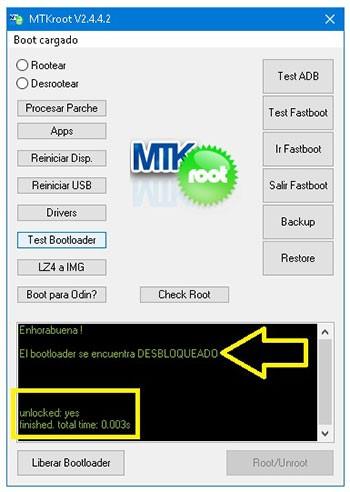
En caso de que consideres abrir el bootloader del Poco X2 simplemente deberás cliquear sobre el botón Liberar Bootloader -> Acepta y hacer las instrucciones que aparezcan reflejadas en la pantalla de tu dispositivo móvil.
Oprime el botón de subir volumen para continuar.
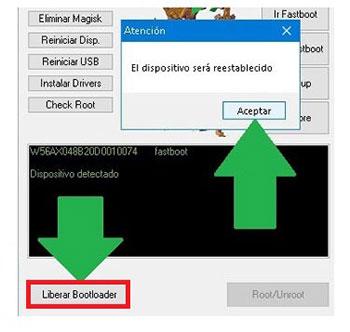
Recuerda: En el momento que abres el bootloader, tu Poco X2 será reseteado al estado inicial.
Debido a ello se recomienda tomar un backup u opcionalmente copiar los archivos, contactos, fotos y demás datos en una tarjeta de memoria externa.
Luego de liberar el bootloader solo te faltan unos segundos para rematar el tutorial y dejar el equipo rooteado de forma correcta.
Sitúate en la zona superior de MTKroot v2.5.5 y marca la opción rootear, a continuación haz una vez clic en Root en la parte de abajo.
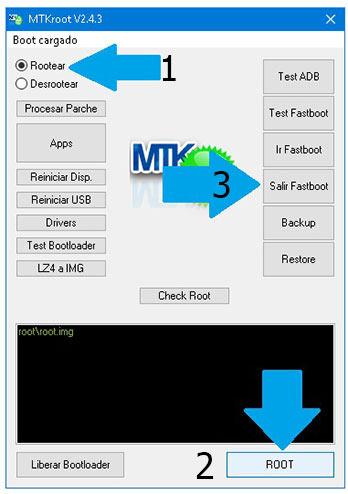
En tan solo unos segundos tu Poco X2 habrá quedado rooteado y verás el texto «OK» tanto en el teléfono Poco X2 y simultáneamente en la ventana de MTKroot v2.5.5.
Seguidamente habrás de pulsar en Salir de Fastboot para así reiniciar tu teléfono móvil se reiniciará al entorno de Android.
Cuando tu terminal se haya iniciado al completo , haz clic una vez sobre Apps -> Instalar Magisk y cerciórate que la app Magisk Manager se haya efectivamente en el panel de tu Poco X2.
Para que la app Magisk Manager funcione de forma correcta deberás conectar antes el Poco X2 con Internet, tanto por operadora de red como Wi-Fi.
Por último tan solo tienes que pulsar en el botón Check Root -> luego acepta y eso es todo.

Nota: Si la App Magisk Manager no se instala, clica Desinstalar, espera dos segundos y de nuevo clica sobre Instalar.

Proceso resumido

- Inicia el programa MTKroot v2.5.5 y conecta tu dispositivo Poco X2 a la computadora.
- Reinicia tu dispositivo Poco X2 en modo fastboot haciendo clic en el botón Ir a Fastboot -> Test Fastboot.
- Si fuese necesario, desbloquea el bootloader haciendo clic en Liberar Bootloader.
- Por último selecciona la opción rootear y pulsa el botón Root.
Vídeo tutorial paso a paso para rootear el Poco X2


