
En esta publicación vamos a hacer root a los dispositivos Pocophone F1.
Con la ayuda del software MTKroot v2.5.5 hemos adaptado un método automático para hacer root en los teléfonos móviles Pocophone F1, por el que lograrás usuario Root en cuestión de minutos.
Índice de contenido
– Qué es Root
– Beneficios
– Advertencias y contras
– Requisitos Pocophone F1
– Ajustes Previos del Pocophone F1
– Iniciar Root en Pocophone F1
– Desbloquear Bootloader del Pocophone F1
– Check Bootloader Pocophone F1
– Verificar Root Pocophone F1
– Resumen
– Vídeo tutorial paso a paso
 Problemas para encontrar el boot.img?, revisa esto
 En que consiste rootear?
El root o superusuario es el nombre común con el que se asigna normalmente a las cuentas de usuario que tienen todos los privilegios en todos los accesos (monousuario y multiusuario).
Así mismo, hacer root en un celular es un procedimiento que permite a los usuarios de un dispositivo con sistema operativo Android obtener un acceso privilegiado parecido a los permisos administrativos en sistemas Linux, permitiendo superar toda barrera de sistema así como también del hardware que podrían ser impuestas por los fabricantes y/u operadores de red.
Qué pros tiene hacer root a tu Pocophone F1
- Posibilidad de eliminar cualquier Bloatware con facilidad y suprimir aplicaciones del sistema potencialmente improductivas.
- Poder obtener más capacidad para almacenamiento.
- Cambiar los parámetros profundos del sistema, tal como liberar, restaurar el número IMEI de nuestro y/o la dirección MAC entre muchas otras opciones.
- Hacer uso de utilidades pensadas solo para los dispositivos móviles condicionados a los privilegios root.
- Redimensionar, modificar además de eliminar nuevas particiones en la memoria interna (Advertencia!, hacer esto puede resultar muy peligroso para la integridad del dispositivo).
- Hacer backups del sistema de particiones y exportar toda la rom.
Precaución y desventajas que debemos tener en consideración
- Tu dispositivo móvil anulará la cobertura de la garantía concedida por el fabricante.
- Amenaza de que aplicaciones dañinas se hagan con permiso de Superusuario.
- Riesgo de daños o deterioro de los datos durante o después del procedimiento, por lo cual se recomienda en todo caso realizar una copia de seguridad antes de iniciar un proceso de root.
- El Firmware/Rom del celular puede quedar dañado, es recomendado asegurarse de poder obtener una copia original del firmware si llegase a ser necesario.
- El soporte de las actualizaciones FOTA terminarán inhabilitadas.
 Condiciones previas de este procedimiento
- PC con alguna versión de Windows XP hasta w10 o subsiguiente, sea este de 32 o de 64 bits.
- Un cable USB.
- Bajar al PC una de las versiones actualizadas de la utilidad MTKroot v2.5.5 para los equipos Pocophone F1.
- Descargar el componente boot o la rom original para tu terminal en lo posible desde la página web del fabricante.
 Si no encuentras una rom oficial para el Pocophone F1 puedes acceder al componente boot directamente desde tu Pocophone F1 simplemente siguiendo este tutorial.
Configuración en el Smartphone
Antes de continuar debes aplicar algunos retoques específicos desde las configuraciones del Pocophone Pocophone F1, que tratan fundamentalmente de Activar depuración de USB y también desbloquear OEM.
Estos dos ajustes se hallan en la sección de desarrollo, la cual deberás de haber desbloqueado primeramente presionando 7 veces de forma continuada sobre la casilla ->
Ajustes-> Información del teléfono -> versión del software.
Cómo rootear terminal Pocophone F1
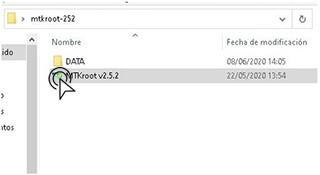
Antes que nada tendrás que descomprimir el contenido del fichero antes bajado al escritorio del PC y ejecutar la herramienta MTKroot v2.5.5.
Clica en Drivers -> Qualcomm y aplica la instalación de los controladores indicados.

Haz los mismos pasos con la instalación de drivers -> ADB.
Nota: La aplicación MTKroot v2.5.5 incorpora los controladores USB y Fastboot necesarios para los teléfonos móviles Pocophone F1.
Seguidamente conecta el equipo Pocophone F1 con tu ordenador utilizando para ello el puerto Micro USB y clica Reiniciar USB.
Pulsa en la esquina superior de la izquierda en No hay boot!! -> Cargar, añade el fichero boot y por último haz una vez clic en Procesar parche.

De forma automática se abrirá la aplicación Magisk Manager en tu Pocophone F1, sigue las instrucciones que saldrán en su pantalla para parchear el boot.
Después tendrás que hacer clic al botón Test ADB y aguardar un segundo hasta que puedas leer la línea ‘Dispositivo reconocido‘ entonces tendrás que cliquear en Ir a Fastboot.

Espera unos segundos hasta que el Pocophone F1 inicie con las opciones de bootloader, haz clic una vez en Test Fastboot.
Posteriormente aguarda hasta ver la línea ‘Dispositivo encontrado‘ antes de proceder con la siguiente fase.
Desbloquear bootloader a Pocophone F1
En la etapa siguiente tocará abrir el bootloader de tu dispositivo, otra acción fundamental y que de igual forma aplicaremos mediante un simple clic.
Se recomienda omitir el proceso si lo has hecho antes.
Haz clic en el botón Test Bootloader si necesitas asegurarte del estado del bootloader.
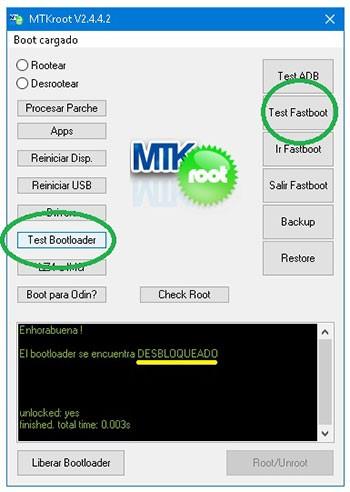
En caso de que sea requerido desbloquear el bootloader del Pocophone F1 simplemente debes hacer clic sobre Liberar Bootloader -> Acepta y realizar las directrices que saldrán reflejadas en la pantalla del Pocophone F1.
Recuerda pulsar el botón subir el volumen para proceder.

Importante: En el momento que se libera el bootloader, tu celular será restaurado al estado de fábrica.
Por esa misma razón es recomendable crear una copia de seguridad o si lo prefieres copiar los archivos, contactos, fotos y otros datos personales dentro de una memoria externa o SD.
Una vez que hayas liberado el bootloader el siguiente nivel consta de acabar este tutorial dejando finalmente el Pocophone F1 con sus correspondientes privilegios root.
Sitúate en la parte superior de MTKroot v2.5.5 y marca la elección rootear, seguidamente clica el botón Root de la esquina contraria.

En unos segundos tu Pocophone F1 habrá sido rooteado y leerás el texto «OK» en la pantalla de tu terminal y en la utilidad MTKroot v2.5.5.
Después habrás de pulsar el botón Salir de Fastboot para así reiniciar el teléfono móvil Pocophone F1 reiniciará al entorno de Android.
Cuando tu Pocophone F1 se haya iniciado por completo , haz clic una vez en Apps -> Instalar Magisk y cerciórate que la app Magisk Manager figura efectivamente entre las aplicaciones de tu equipo.
Para que la app Magisk Manager pueda funcionar de forma correcta deberás conectar antes tu terminal a Internet.
Para finalizar este tutorial solo debes cliquear sobre el botón Check Root -> a continuación acepta y nada más.

Nota: En caso de que la Aplicación no figure instalada, cliquea el botón Desinstalar, espera unos segundos y una vez más haz una vez clic sobre Instalar.

Proceso simplificado

- Ejecuta la utilidad MTKroot v2.5.5 y conecta el celular Pocophone F1 al ordenador.
- Reinicia el celular Pocophone F1 en modo bootloader haciendo clic a Ir a Fastboot -> Test Fastboot.
- De ser necesario, desbloquea el bootloader haciendo clic en Liberar Bootloader.
- Por último selecciona la opción rootear y pulsa el botón Root.
Vídeo tutorial paso a paso para rootear el terminal Pocophone F1


