A continuación te dejaremos una publicación sencilla para hacer root a tu dispositivo Qiku 360 de forma automatizada.
Seguidamente te vamos a ofrecer otro proceso automático para rootear los dispositivos móviles Qiku 360, con el que vas a obtener super usuario en menos de 5 minutos.
Índice del artículo
Qué es Root
Beneficios
Advertencias y contras
Requisitos Qiku 360
Ajustes Previos del Qiku 360
Iniciar Root en Qiku 360
Desbloquear Bootloader del Qiku 360
Check Bootloader Qiku 360
Verificar Root Qiku 360
Resumen
Vídeo tutorial paso a paso
 No puedes encontrar el archivo boot?, revisa esto.
 En que consiste hacer root?
Superusuario o root es el nombre habitual que se le asigna a las cuentas de usuario que disponen de todos los derechos en todos los niveles de acceso, tanto monousuario como multiusuario.
Rootear o enraizar un equipo es el proceso que permite a los usuarios de equipos obtener acceso privilegiado al sistema de manera similar a los permisos administrativos en Linux, permitiendo quebrar cualquier límite de sistema y también del hardware impuestas por el fabricante u operador de red.
Aspectos positivos al hacer root a tu Qiku 360
- Eliminar cualquier Bloatware de manera simple así como deshacerte de las aplicaciones inservibles del sistema.
- Posibilidad para conseguir memoria extra para almacenamiento interno.
- Adaptar cualquier configuración sofisticada en el sistema, tales como liberar el equipo, recuperar el número IMEI de nuestro Qiku 360 o la dirección MAC, realizar overclock al CPU/GPU entre muchas opciones.
- Utilizar las aplicaciones ideadas exclusivamente para los dispositivos móviles rooteados.
- Formatear, redimensionar o eliminar particiones nuevas (Cuidado!, puede resultar sumamente peligroso).
- Tomar copias de seguridad completas así como exportar el Firmware.
Precauciones y desventajas que hay que tener siempre presentes
- El dispositivo móvil anulará la validez de la garantía expedida por el fabricante.
- Amenaza a que aplicaciones maliciosas puedan hacerse con permisos de Superusuario.
- Peligro de daños o deterioro de información durante o después del procedimiento, por lo que se recomienda siempre hacer una copia de seguridad antes de proceder al root.
- La rom del Qiku 360 puede resultar damnificada, se recomienda estar seguros de poder obtener una copia oficial de su rom en el caso de ser necesario.
- El soporte de las actualizaciones OTA/FOTA acabará revocado.
 Requerimientos previos y descargas
- Una computadora con sistema Windows XP/7/10 o subsiguientes, sea este 32 o 64 bits.
- Conector para datos USB.
- Baja a tu ordenador una de las versiones recientes de la herramienta MTKroot v2.5.5 para los teléfonos Qiku 360.
- Descarga la rom original para tu celular desde la cual tendrás que obtener el fichero boot.img idealmente desde el soporte del fabricante.
 Si no encuentras el firmware original de tu dispositivo móvil Qiku 360 como alternativa también puedes disponer del fichero boot.img directamente desde el terminal de forma sencilla siguiendo este tutorial.
Configurar el dispositivo móvil
En el primero de los pasos debes de aplicar unos parámetros específicos en las configuraciones de tu terminal, los cuales especialmente consisten en Activar la depuración de USB junto con desbloquear OEM.
Dichas opciones las puedes encontrar en el menú de desarrollo, el cual deberás desbloquear anteriormente presionando siete veces continuas en el recuadro:
Menú ajustes-> Información del sistema -> versión del software o Número de compilación.
Tutorial para hacer root al teléfono Qiku 360 de forma fácil
Primeramente deberás descomprimir el fichero que has descargado en el escritorio de tu equipo Windows y abrir el programa MTKroot v2.5.5.

Pulsa sobre Drivers -> Mediatek y aplica la instalación de los drivers indicados.
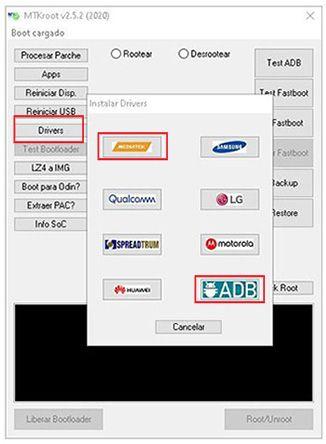
De igual forma, repite dichos pasos exactamente para ejecutar la instalación de controladores -> ADB.
Nota: La utilidad MTKroot v2.5.5 incluye todos los controladores actualizados que son requeridos por los Qiku 360.
Conecta el Qiku 360 con el PC utilizando para ello un cable de datos y clica sobre el botón Reiniciar USB.
Pulsa en la esquina superior a la izquierda sobre No hay boot!! -> Cargar, busca el archivo boot.img y seguidamente cliquea el botón Procesar parche.

La aplicación Magisk Manager iniciará automáticamente en tu Qiku 360, realiza los pasos que verás en la pantalla para parchear el boot.
Después clica Test ADB y espera un segundo hasta que puedas leer el texto ‘Dispositivo detectado‘ luego deberás pulsar el botón Ir a Fastboot.

Aguarda un instante mientras tu dispositivo móvil Qiku 360 inicia a las opciones de Fastboot y haz clic una vez sobre el botón Test Fastboot.
Nuevamente debes de aguardar hasta poder leer el texto ‘Dispositivo reconocido‘ para continuar con la siguiente fase.
Abrir bootloader en tu Qiku 360
En la etapa siguiente te tocará liberar el bootloader de tu Qiku 360, otra acción fundamental y que podrás hacer con un simple clic.
Pero has de omitir dicho proceso si ya lo hubieses desbloqueado en otra ocasión.
Haz una vez clic en Test Bootloader si necesitas comprobar su estado.
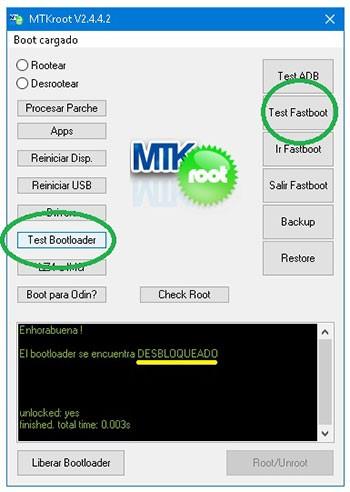
Si consideraras necesario desbloquear el bootloader en tu Qiku 360 entonces has de hacer clic en Liberar Bootloader -> Aceptar y después realizar las pistas que verás proyectadas en la pantalla del terminal.
Recuerda oprimir subir volumen para poder continuar.

Importante: Al desbloquear el bootloader, el sistema de tu Qiku 360 será reseteado a su estado de fábrica.
Por este motivo es muy recomendable tomar un backup o simplemente copiar las fotos, contactos, archivos y demás datos personales a una unidad de almacenamiento externo.
Tras liberar el bootloader el siguiente paso deberá ser completar este tutorial dejando tu celular con privilegios root.
Dirígete hacia la zona superior izquierda de MTKroot v2.5.5 y escoge la preferencia rootear, seguidamente haz clic a Root en la esquina inferior.
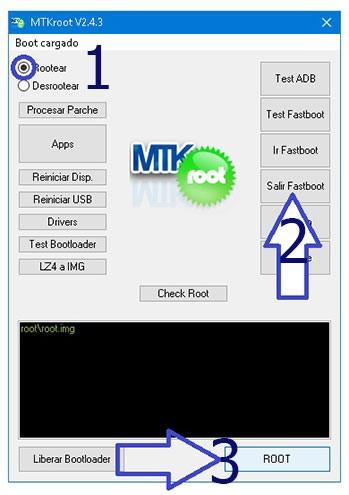
De forma automática tu terminal Qiku 360 habrá sido rooteado, por lo tanto podrás ver el mensaje «OK» tanto en tu dispositivo móvil y simultáneamente en la ventana de MTKroot v2.5.5.
Seguidamente pulsa en Salir de Fastboot para así reiniciar tu dispositivo al modo Android.
Cuando tu Qiku 360 haya cargado por completo , pulsa el botón Apps -> Instalar Magisk y comprueba que la aplicación Magisk Manager aparece entre las aplicaciones del Qiku 360.
Para que la aplicación Magisk Manager pueda funcionar correctamente se requiere conectar tu teléfono con Internet, bien mediante datos o wifi.
Para terminar el tutorial solo tienes que pulsar en Check Root -> a continuación acepta y eso es todo.
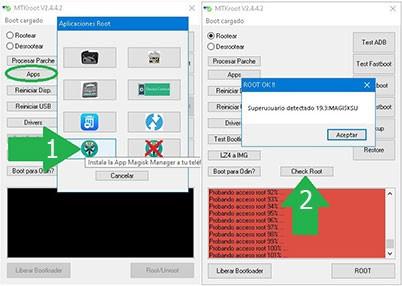
Nota: En caso de que la Aplicación Magisk no logre instalarse a la primera, haz clic sobre Desinstalar, espera un par de segundos y una vez más clica en Instalar.

Simplificación del proceso

- Ejecuta la utilidad MTKroot v2.5.5 y seguidamente conecta tu Qiku 360 a la computadora.
- Reinicia tu Qiku 360 a las opciones de fastboot pulsando sobre Ir a Fastboot -> Test Fastboot.
- De ser necesario, desbloquea el bootloader haciendo clic en Liberar Bootloader.
- Por último selecciona la opción rootear y pulsa el botón Root.
Vídeo tutorial de ayuda para hacer root al Qiku 360