
El Lenovo Tab3 850M LTE al igual que el resto de los equipos de la compañía Lenovo, consiste en un tablet bastante fácil de rootear
Aunque al principio pueda sonarte complejo este artículo la verdad es que, comparado con otros, te alegrarás cuando te des cuenta de hasta qué punto llega a ser intuitivo y fácil este proceso root.
| Clase de dispositivo | Tableta |
| Marca | Lenovo |
| Modelo | Tab3 850M LTE |
| Chip | Mediatek |
| Método | Extraer y parchear boot.img del firmware oficial Lenovo Tab3 850M LTE |
Índice del tutorial 
– Qué es Root
– Beneficios
– Advertencias y contras
– Requisitos Lenovo Tab3 850M LTE
– Ajustes Previos del Lenovo Tab3 850M LTE
– Iniciar Root en Lenovo Tab3 850M LTE
– Desbloquear Bootloader del Lenovo Tab3 850M LTE
– Check Bootloader Lenovo Tab3 850M LTE
– Verificar Root Lenovo Tab3 850M LTE
– Resumen
– Vídeo tutorial paso a paso

 Tienes problemas para encontrar el archivo boot.img?, entonces revisa
  esto
esto
 Qué es rootear?
El root o superusuario es el nombre estándar con el que se suele asignar a las cuentas de usuario que poseen todos los privilegios en todas las formas de acceso, tanto de monousuario como multiusuario.
Así mismo, hacer root o enraizar un dispositivo móvil es el procedimiento que facilita a los usuarios de tablets con sistema operativo Android obtener acceso privilegiado al sistema de manera parecida a los permisos administrativos en sistemas Linux, lo que permite además sobrepasar cualquier barrera de sistema así como del hardware que pudieran ser impuestas por el fabricante u operador de red.
Aspectos positivos de enraizar tu Lenovo Tab3 850M LTE
- Poder eliminar todo el Bloatware con facilidad y desinstalar aplicaciones del sistema potencialmente improductivas.
- Posibilidad de conseguir más memoria de almacenaje.
- Modificar ajustes sofisticados del sistema, tales como liberar el tablet, reescribir o modificar el IMEI de nuestro tablet y la dirección MAC entre muchas otras opciones.
- Utilizar aplicaciones programadas solo para los tablets que tengan privilegios de usuario root.
- Adaptar o eliminar particiones nuevas en la memoria (Advertencia!, esto puede resultar sumamente peligroso).
- Tomar copias de seguridad enteras así como exportar la rom.
Precaución e inconvenientes que debemos tomar en cuenta
- El dispositivo móvil perderá la cobertura de la garantía prestada por el fabricante.
- Peligro de que aplicaciones dañinas obtengan permiso de Superusuario.
- Exposición a daños o pérdida de información durante el proceso, por lo que se recomienda en todo momento hacer un backup antes de comenzar el root.
- La rom del equipo puede quedar damnificada, se recomienda que te asegures de poder conseguir una copia válida de su rom si fuese necesario.
- El soporte para actualizaciones FOTA quedarán canceladas.
 Requisitos previos para este método
- PC Windows XP/7/8 o subsiguiente, tanto microarquitectura 32 como 64 bits.
- Conector para transferir datos USB a Micro USB.
- Baja a tu computador una de las versiones actualizadas de la herramienta MTKroot v2.5.5 para tu terminal Lenovo Tab3 850M LTE.
- Descargar la rom original de tu tablet Lenovo Tab3 850M LTE donde deberás sacar el componente boot si es posible desde la página oficial de soporte y descargas.
 Si no consigues encontrar la rom original para Lenovo Tab3 850M LTE tienes la opción de sacar el boot directamente de tu dispositivo móvil de forma fácil siguiendo los pasos de este tutorial.
Configuración a realizar en el Lenovo Tab3 850M LTE
Primero debes hacer unos ajustes específicos a las configuraciones del Lenovo Tab3 850M LTE, estos básicamente consisten en Activar el desbloqueo de OEM y también Habilitar la depuración de USB.
Estos ajustes los encuentras en la sección del programador, la cual deberás haber desbloqueado previamente tocando 7 veces de forma continua sobre el recuadro:
Menú ajustes-> Acerca del dispositivo -> Número de compilación o versión del software.
Root para Lenovo Tab3 850M LTE fácilmente
Descomprime el contenido del fichero que has descargado a tu computadora y después abre el programa MTKroot v2.5.5.

Haz clic una vez sobre el botón Drivers -> Mediatek y finaliza la instalación de los drivers respectivos.

Haz estos pasos igualmente para llevar a cabo la instalación en drivers -> ADB.
Nota: El software MTKroot v2.5.5 ya cuenta con todos los controladores actualizados que son requeridos por el equipo Lenovo Tab3 850M LTE.
A continuación conecta tu Lenovo Tab3 850M LTE con tu ordenador usando un conector de datos y pulsa el botón Reiniciar USB.
Haz clic en la zona superior de la izquierda sobre la pestaña No hay boot!! -> Cargar, busca y abre boot.img y seguidamente haz una vez clic en el botón Procesar parche.

El programa Magisk Manager se iniciará de forma automática en tu Lenovo Tab3 850M LTE, realiza los pasos que verás en su pantalla para parchear el boot.
Después has de hacer clic en Test ADB y aguardar un segundo hasta que aparezca el texto ‘Dispositivo detectado’ momento en el que debes hacer clic en Ir a Fastboot.

Espera unos segundos mientras el Lenovo Tab3 850M LTE se reinicie en modo bootloader y a continuación haz clic una vez sobre el botón Test Fastboot.
Posteriormente has de aguardar hasta que salga la línea ‘Dispositivo detectado‘ para poder pasar con el siguiente estado.
Liberar el bootloader en el terminal Lenovo Tab3 850M LTE
En la etapa siguiente es el turno de desbloquear el bootloader del tablet, otro paso fundamental y que haremos mediante un solo clic.
Aunque recuerda que tienes que saltar el procedimiento en caso de que lo hubieras hecho alguna vez anterior.
Haz clic una vez en el botón Test Bootloader si necesitas comprobar que está o no desbloqueado.
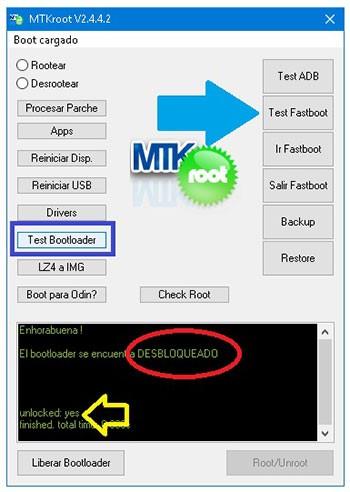
Si consideraras necesario liberar el bootloader al Lenovo Tab3 850M LTE simplemente deberás pulsar el botón Liberar Bootloader -> Acepta y después completar las pautas que se mostrarán proyectadas en la pantalla de tu Lenovo Tab3 850M LTE.
Recuerda que debes oprimir subir el volumen para continuar.
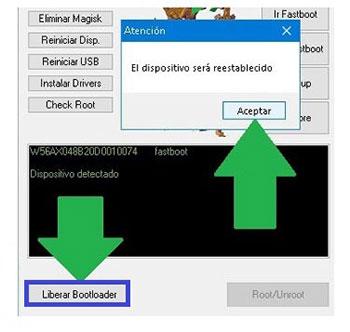
Nota: En el momento que liberas el bootloader, tu dispositivo será reseteado al estado de origen.
Por tanto se recomienda tomar una copia de seguridad u opcionalmente copiar las fotos, contactos, archivos y otros datos personales en una unidad de memoria externa o Micro SD.
Liberado el bootloader, lo siguiente deberá ser concluir el proceso dejando por fin el Lenovo Tab3 850M LTE con su acceso root.
Dirígete hacia la zona superior de la izquierda de la utilidad MTKroot v2.5.5 y escoge la elección rootear, a continuación clica en Root en la esquina contraria.
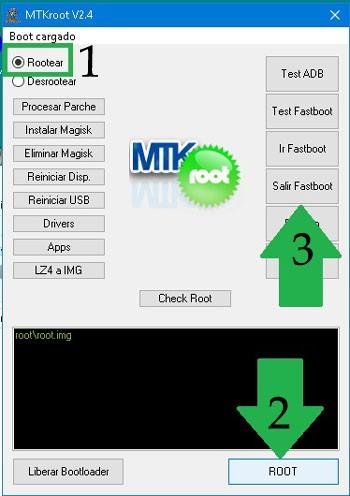
En pocos segundos el Lenovo Tab3 850M LTE habrá sido rooteado, de modo que verás las letras «OK» reflejadas en la pantalla del tablet Lenovo Tab3 850M LTE y en la herramienta MTKroot v2.5.5.
Después pulsa sobre Salir de Fastboot para reiniciar el equipo Lenovo Tab3 850M LTE reiniciará al sistema Android.
Cuando el Lenovo Tab3 850M LTE haya reiniciado por completo deberás clicar en Apps -> Instalar Magisk y asegurarte si la app Magisk Manager aparece entre las aplicaciones del terminal.
Para poder usar la app Magisk Manager deberás conectar antes el dispositivo móvil a Internet.
Y por último solo tienes que hacer clic a Check Root -> seguidamente Aceptar y nada más.
 Nota: En caso de que la Aplicación Magisk Manager no aparezca instalada, pulsa en el botón Desinstalar, espera un par de segundos y de nuevo haz clic al botón Instalar Magisk.  |
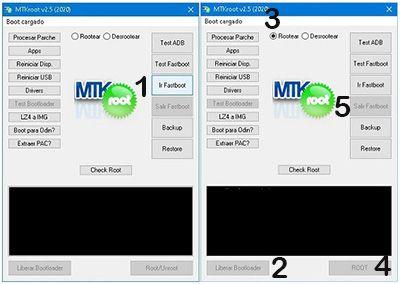
Pasos simplificados
|
Vídeo tutorial de ayuda para rootear el celular Lenovo Tab3 850M LTE


